> For the complete documentation index, see [llms.txt](https://help.verkada.com/llms.txt). Markdown versions of documentation pages are available by appending `.md` to page URLs; this page is available as [Markdown](https://help.verkada.com/verkada-cameras/de/konfiguration/security-and-privacy/enable-face-blur-on-verkada-cameras.md).
# Gesichtsverpixelung auf Verkada-Kameras aktivieren
Gesichter in Live- und archivierten Videos unkenntlich machen
Verkada Command unterstützt das Unschärfen aller Gesichter in Live-Aufnahmen und das selektive Unschärfen von Gesichtern in archivierten Aufnahmen. Verwenden Sie dies, um die Privatsphäre der von Ihrem Kamerasystem aufgezeichneten Personen zu schützen.
***
{% tabs %}
{% tab title="Live-Gesichtsunschärfe" %}
### Live-Gesichtsunschärfe aktivieren
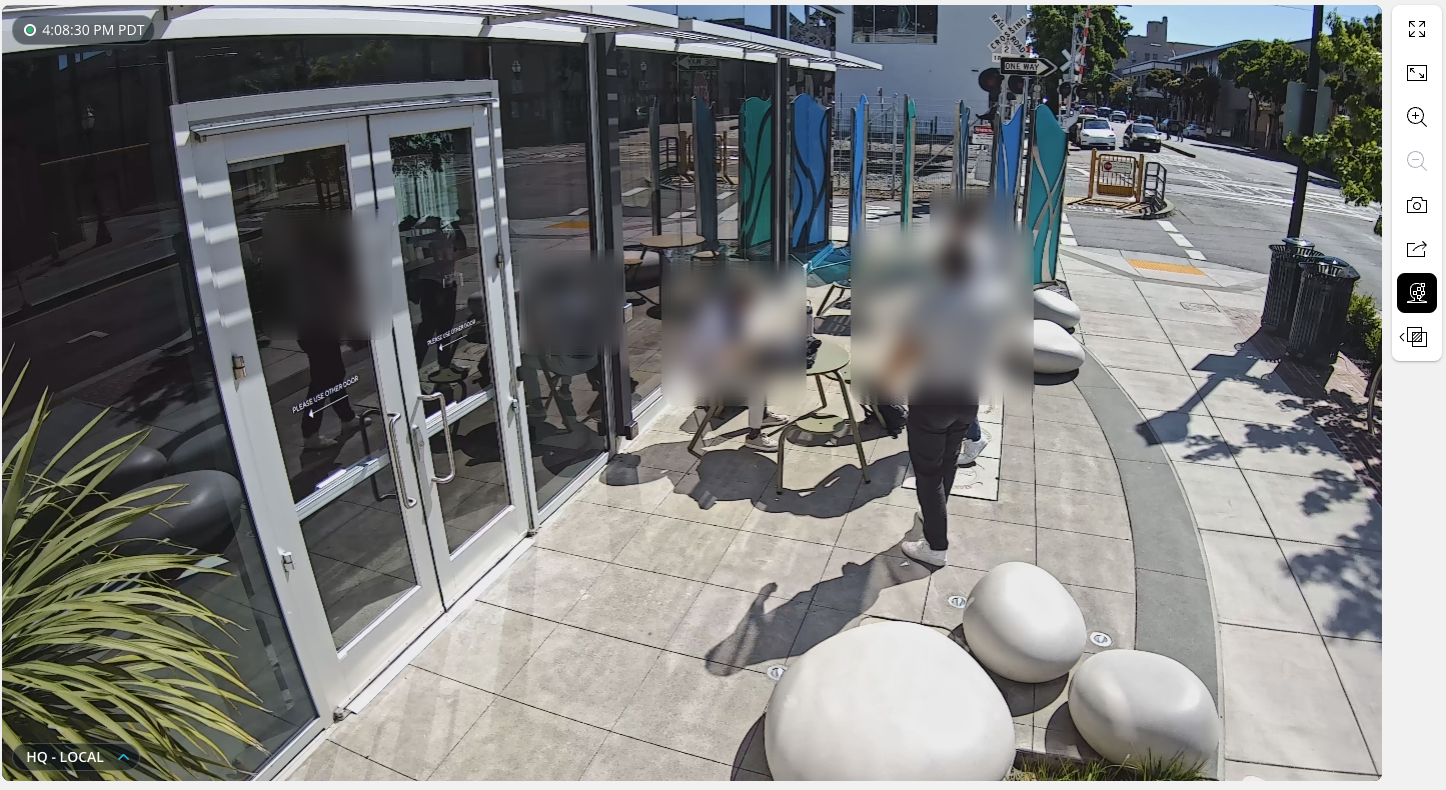
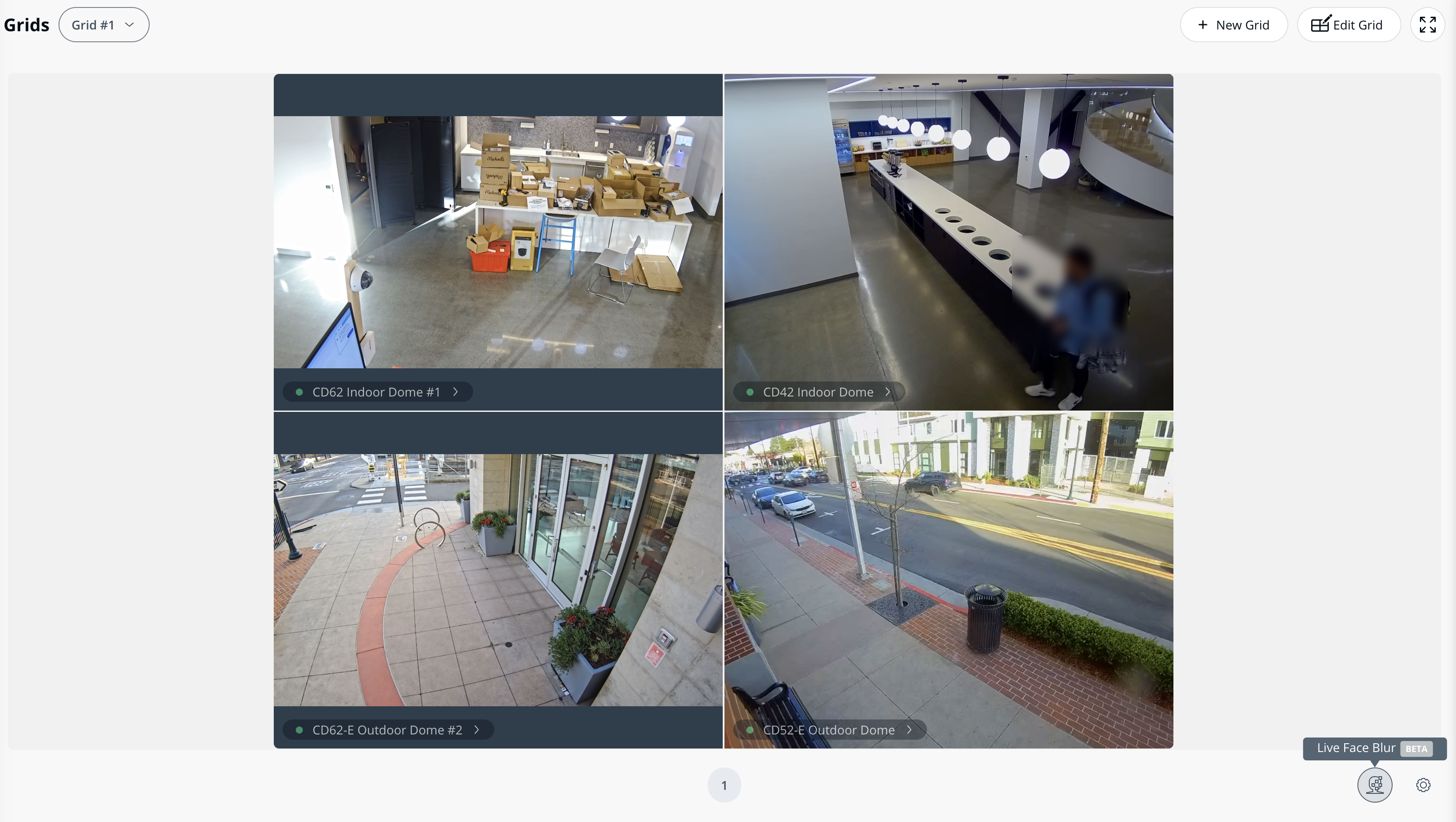
Die Live-Gesichtsunschärfe erkennt und verwischt Gesichter im Live-Videostream in Rasteransichten und auf der Seite der einzelnen Kamera. Diese Einstellung gilt nicht für aufgezeichnetes Material, sodass die Kamerahistorie weiterhin Gesichter zeigt.
Sie können auf die Live-Gesichtsunschärfe über den Live-Videostream für eine einzelne Kamera, ein Raster oder über die globale **Kameraeinstellungen** Seite aufgeführt.
{% hint style="warning" %}
Die Live-Gesichtsunschärfe auf Kamera- und Rasterebene ist spezifisch für den Benutzer, der sie konfiguriert. Diese Auswahl aktiviert die Gesichtsunschärfe nicht für andere Benutzer.
{% endhint %}
#### Live-Videostream – Kameraseite
{% stepper %}
{% step %}
**Navigieren Sie in Verkada Command zu Alle Produkte > Kameras.**
{% endstep %}
{% step %}
**Wählen Sie eine Kamera aus.**
{% endstep %}
{% step %}
**Klicken Sie rechts neben dem Live-Videostream auf Live-Gesichtsunschärfe.**
{% endstep %}
{% endstepper %}
#### Live-Videostream – Raster
{% stepper %}
{% step %}
**Navigieren Sie in Verkada Command zu Alle Produkte > Kameras.**
{% endstep %}
{% step %}
**Wählen Sie in der linken Navigation Raster aus.**
{% endstep %}
{% step %}
**Klicken Sie unten rechts in Ihrem Raster auf Live-Gesichtsunschärfe.**
{% endstep %}
{% endstepper %}
#### Seite „Kameraeinstellungen“
Organisationsadministratoren können die Live-Gesichtsunschärfe für alle Benutzer und Kameras innerhalb der Organisation mit der **Standardmäßige Einstellung für Live-Gesichtsunschärfe**.
Einzelne Benutzer können diese globale Einstellung für einzelne Kameras oder Raster pro Kamera bzw. pro Raster überschreiben. Alle überschriebenen Einstellungen sind nur für den Benutzer sichtbar, der sie konfiguriert hat, während andere Benutzer die **Standardmäßige Einstellung für Live-Gesichtsunschärfe** Erfahrung.
{% stepper %}
{% step %}
**Navigieren Sie in Verkada Command zu Alle Produkte > Kameras.**
{% endstep %}
{% step %}
**Klicken Sie in der linken Navigationsleiste auf Kameraeinstellungen.**
{% endstep %}
{% step %}
**Wählen Sie neben Standardmäßige Einstellung für Live-Gesichtsunschärfe im Dropdown-Menü Ein aus.**
{% endstep %}
{% endstepper %}
#### Hinweise
* Nur die [CB53-E](https://docs.verkada.com/docs/video-security-cb53-e-datasheet.pdf)/[CB63-E](https://docs.verkada.com/docs/video-security-cb63-e-datasheet.pdf), [CB52-E/CB62-E](https://www.verkada.com/security-cameras/bullet#models), [CD22](https://www.verkada.com/au/security-cameras/dome/cd22/)/[CD22-E](https://www.verkada.com/au/security-cameras/dome/cd22-e/), [CD32](https://www.verkada.com/au/security-cameras/dome/cd32/)/[CD32-E](https://www.verkada.com/au/security-cameras/dome/cd32-e/), [CD42](https://www.verkada.com/security-cameras/dome/cd42/)/[CD42-E](https://www.verkada.com/security-cameras/dome/cd42-e/), [CD43](https://docs.verkada.com/docs/video-security-cd43-datasheet.pdf)/[CD43-E](https://docs.verkada.com/docs/video-security-cd43-e-datasheet.pdf), [CD52](https://www.verkada.com/security-cameras/dome/cd52/)/[CD52-E](https://www.verkada.com/security-cameras/bullet/cb52-e/), [CD53](https://docs.verkada.com/docs/video-security-cd53-datasheet.pdf)/[CD53-E](https://docs.verkada.com/docs/video-security-cd53-e-datasheet.pdf), [CD62](https://www.verkada.com/security-cameras/dome/cd62/)/[CD62-E](https://www.verkada.com/security-cameras/bullet/cb62-e/), [CD63](https://docs.verkada.com/docs/video-security-cd63-datasheet.pdf)/[CD63-E](https://docs.verkada.com/docs/video-security-cd63-e-datasheet.pdf), [CH52-E](https://www.verkada.com/security-cameras/multisensor/ch52-e/), [CH53-E](https://docs.verkada.com/docs/video-security-ch53-e-datasheet.pdf), [CH63-E](https://docs.verkada.com/docs/video-security-ch63-e-datasheet.pdf), [CM22](https://docs.verkada.com/docs/cm22-mini-dome-datasheet.pdf), [CM42](https://www.verkada.com/security-cameras/mini/cm42/), [CM42-S](https://docs.verkada.com/docs/video-security-cm42-s-datasheet.pdf), [CR63-E](https://docs.verkada.com/docs/video-security-cr63-e-datasheet.pdf)/[CR63-TE](https://docs.verkada.com/docs/video-security-cr63-te-datasheet.pdf), [CY53-E](https://docs.verkada.com/docs/video-security-cy53-e-datasheet.pdf), und [CY63-E](https://docs.verkada.com/docs/video-security-cy63-e-datasheet.pdf) Kameramodelle unterstützen diese Funktion.
* [CB52/53-E und TE](https://www.verkada.com/docs/?search=bullet\&contentType=datasheet), und [CB62/63-E und TE](https://www.verkada.com/docs/?search=bullet\&contentType=datasheet) unterstützen Live-Gesichtsunschärfe, wenn der LPR-Modus (Kennzeichenerkennung) deaktiviert ist.
* Diese Funktion ist nur auf dem Desktop verfügbar.
* Diese Funktion ist für Live-Links nicht verfügbar.
* Live-Gesichtsunschärfe wirkt sich nicht auf gespeichertes Material aus.
* Gesichtsunschärfe funktioniert unabhängig von anderen Funktionen wie der Personenanalyse. Daher können Gesichter weiterhin in historischem Material erfasst und in den **Bewegung**, **Verlauf**, und **Personen** Tabs auf der Kameraseite sichtbar sein.
{% endtab %}
{% tab title="Gesichtsunschärfe für Archive" %}
## Ein Gesichtsunschärfe-Archiv erstellen
{% stepper %}
{% step %}
**Navigieren Sie in Verkada Command zu Alle Produkte > Kameras.**
{% endstep %}
{% step %}
**Klicken Sie in der linken Navigation auf Archive.**
{% endstep %}
{% step %}
**Fahren Sie mit der Maus über ein Archiv und klicken Sie auf** **> Für den Download vorbereiten.**
{% endstep %}
{% step %}
**Unten rechts unter Archivkopien die Option Gesichter verwischen aktivieren.**
{% endstep %}
{% step %}
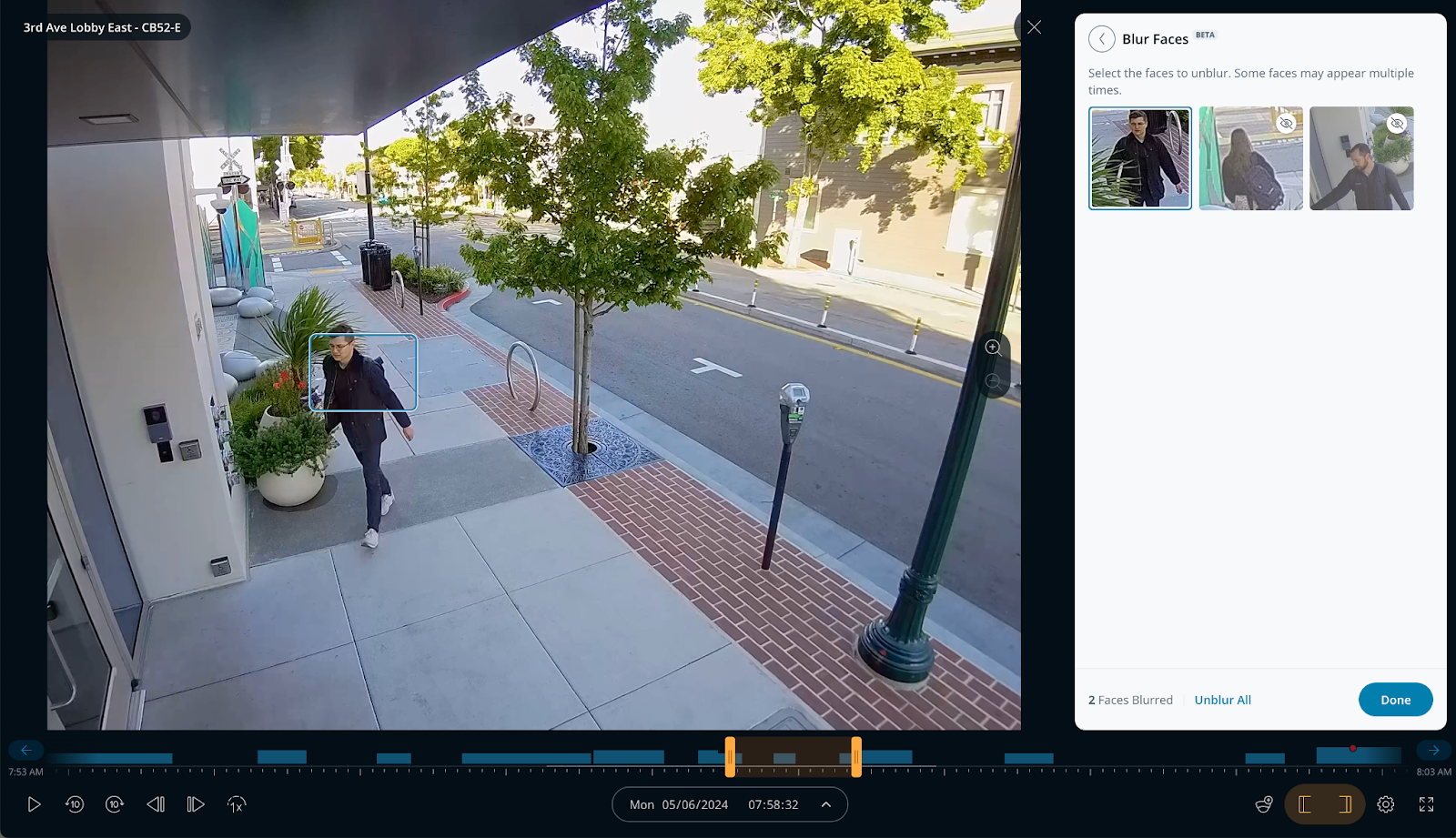
**(Optional) Wenn Sie eine Kamera der zweiten Generation oder neuer haben, können Sie selektive Gesichtsunschärfe verwenden.**
1. Rechts neben dem **Gesichter verpixeln** Umschalter auf **Alle Gesichter.**
2. Klicken Sie oben rechts in einem Gesichtsprofil auf das Symbol zum Aufheben der Unschärfe.
3. Klicken Sie auf **Fertig.**
Selektive Gesichtsunschärfe erstellt ein Archiv und verwischt alle Gesichter außer denen, die Sie abwählen. Dies ist eine großartige Option, um die Privatsphäre von Passanten beim Exportieren von Videomaterial eines Ereignisses zu schützen.
**Gesichtsunschärfe funktioniert am besten, wenn:**
* In jedem Frame sind nur wenige Personen.
* Die Gesichter der Personen sind klar sichtbar; Hüte und Masken verdecken sie oft teilweise, was zu nicht erkannten Gesichtern führt.
{% hint style="info" %}
Für optimale Genauigkeit können Sie dieselben Personen mehrfach sehen. Treffen Sie Ihre Auswahl, klicken Sie auf **Fertig**, und dann **Speichern** um das Archiv zu erstellen.
{% endhint %}
{% endstep %}
{% step %}
**Klicken Sie unten rechts auf Kopie erstellen.**
{% endstep %}
{% step %}
**Sobald die Kopie erstellt wurde, können Sie:**
* Klicken Sie auf :download: herunterladen
* Klicken Sie auf :folder-minus: zu [an einen Vorfall anhängen](/verkada-cameras/de/video-streaming-und-freigabe/incident-management.md#add-archives-to-an-incident)
* Klicken Sie auf :ellipsis: > :share-from-square: zu [teilen](/verkada-cameras/de/video-streaming-und-freigabe/sharing-video.md#share-archives-via-browser)
* Klicken Sie auf :ellipsis: > [In eine Integration hochladen](/command/de/organisationseinstellungen/integrations.md)
* Klicken Sie auf :ellipsis: > :trash-can: um die Kopie zu entfernen
{% endstep %}
{% endstepper %}
***
#### Hinweise
* [CB52/53-E und TE](https://www.verkada.com/docs/?search=bullet\&contentType=datasheet), und [CB62/63-E und TE](https://www.verkada.com/docs/?search=bullet\&contentType=datasheet), unterstützen nur selektive Gesichtsunschärfe, wenn der LPR-Modus (Kennzeichenerkennung) deaktiviert ist.
* Diese Funktion ist nur beim Erstellen von Archiven auf einem Desktop verfügbar.
{% endtab %}
{% endtabs %}
---
# Agent Instructions
This documentation is published with GitBook. GitBook is the documentation platform designed so that both humans and AI agents can read, navigate, and reason over technical content effectively. Learn more at gitbook.com.
## Querying This Documentation
If you need additional information that is not directly available in this page, you can query the documentation by asking a question.
Perform an HTTP GET request on the following URL with the `ask` and `goal` query parameters:
```
GET https://help.verkada.com/verkada-cameras/de/konfiguration/security-and-privacy/enable-face-blur-on-verkada-cameras.md?ask=&goal=
```
`ask` is the immediate question: it should be specific, self-contained, and written in natural language.
`goal` is what the user is ultimately trying to achieve, the reason they need the answer. Sharing it helps GitBook give you a better, more relevant answer. A goal is most helpful when it describes the outcome the user wants rather than restating the question. For example, with `ask=how do I create an API token`, a goal like `automate deployments from our CI pipeline` lets GitBook tailor the answer to that use case.
The response will contain a direct answer to the question and relevant excerpts and sources from the documentation.
Use this mechanism when the answer is not explicitly present in the current page, you need clarification or additional context, or you want to retrieve related documentation sections.