Standorte und Unterstandorte verwalten

Erfahren Sie, wie Sie Ihre Standorte und Unterstandorte erstellen und organisieren, um Berechtigungen zu verwalten

Verkada-Sites sind eine logische Möglichkeit, Geräte innerhalb von Verkada Command zu gruppieren und zu verwalten und bieten mehrere Funktionsoptionen, die das Verwalten und Anzeigen der Geräte in einer Site erleichtern.

Die Berechtigungen für Sites sind in Rollen unterteilt, sodass Sie auch den Zugriffstyp festlegen können, den jeder Benutzer oder jede Gruppe auf Geräte innerhalb der Site hat. Um die Ansicht sicherer zu machen, können Benutzer nur Geräte in den Sites sehen, für die ihnen Zugriff gewährt wurde. Dadurch können Sie den Umfang festlegen, auf welche Geräte jeder Benutzer oder jede Gruppe zugreifen kann.

circle-exclamation

Subsites werden verwendet, um Berechtigungen für bestimmte Bereiche einer Site zu erteilen. Dadurch entfällt die Notwendigkeit, jedes Mal eine neue Site zu erstellen, wenn Sie Berechtigungen auf ein oder mehrere Geräte beschränken müssen. Sie können eine Subsite in andere Subsites einbetten und so eine Berechtigungshierarchie für eine bessere Zugriffskontrolle schaffen. Ein Beispiel für einen Anwendungsfall: Nur Zugriff auf Außenkameras erlauben.


triangle-exclamation

Eine Site erstellen

1

Gehen Sie in Verkada Command zu Alle Produkte > Kameras.

2

Klicken Sie oben rechts auf Sites verwalten. Alternativ können Sie in der linken Navigation auf das Sites-Symbol klicken.

3

Klicken Sie oben rechts auf Site erstellen.

4

Geben Sie Ihrer Site einen Namen und klicken Sie auf Hinzufügen.

Eine Site umbenennen

1

Gehen Sie in Verkada Command zu Alle Produkte > Admin.

2

Klicken Sie in der linken Navigation auf das Sites-Symbol.

3

Klicken Sie auf das Auslassungssymbol und wählen Sie Umbenennen, um den Namen der Site zu ändern. Alternativ können Sie rechts auf den Namen der Site klicken, um ihn direkt zu bearbeiten.

Eine Site löschen

1

Gehen Sie in Verkada Command zu Alle Produkte > Admin.

2

Klicken Sie in der linken Navigation auf das Sites-Symbol.

3

Wählen Sie die Site aus, die Sie löschen möchten.

4

Bestätigen Sie, dass alle Geräte in dieser Site gelöscht oder in eine andere Site verschoben wurden.

5

Klicken Sie oben rechts auf das Dropdown-Menü mit den Auslassungspunkten und wählen Sie Löschen.


Einstellungen und Berechtigungen konfigurieren

Wenn Sie eine Site aufrufen und auswählen, stehen Ihnen für diese Site weitere Konfigurationsoptionen zur Verfügung.

triangle-exclamation
1

Gehen Sie in Verkada Command zu Alle Produkte > Kameras.

2

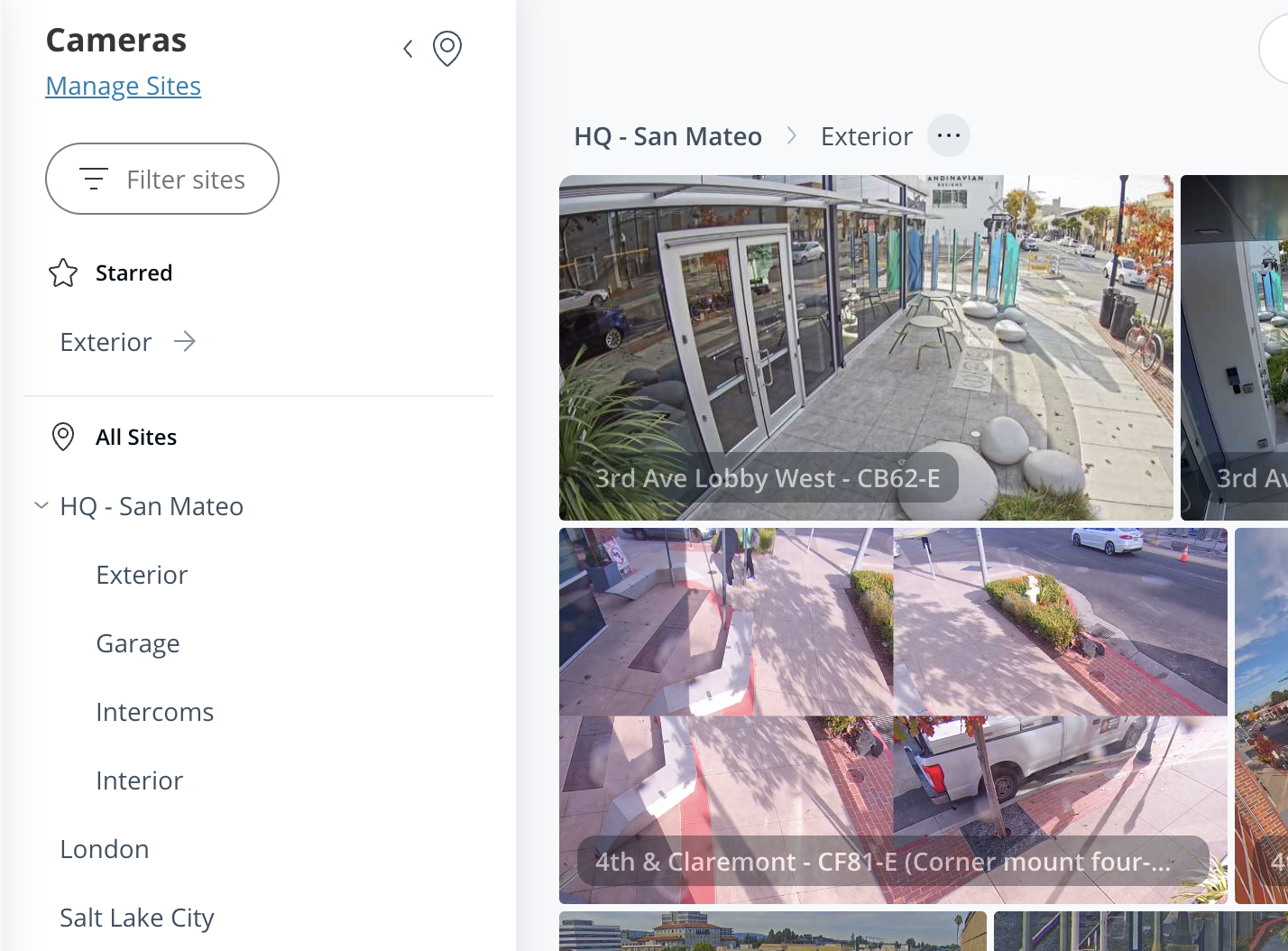
Wählen Sie im linken Bereich eine bestimmte Site aus oder klicken Sie auf Sites verwalten.

3

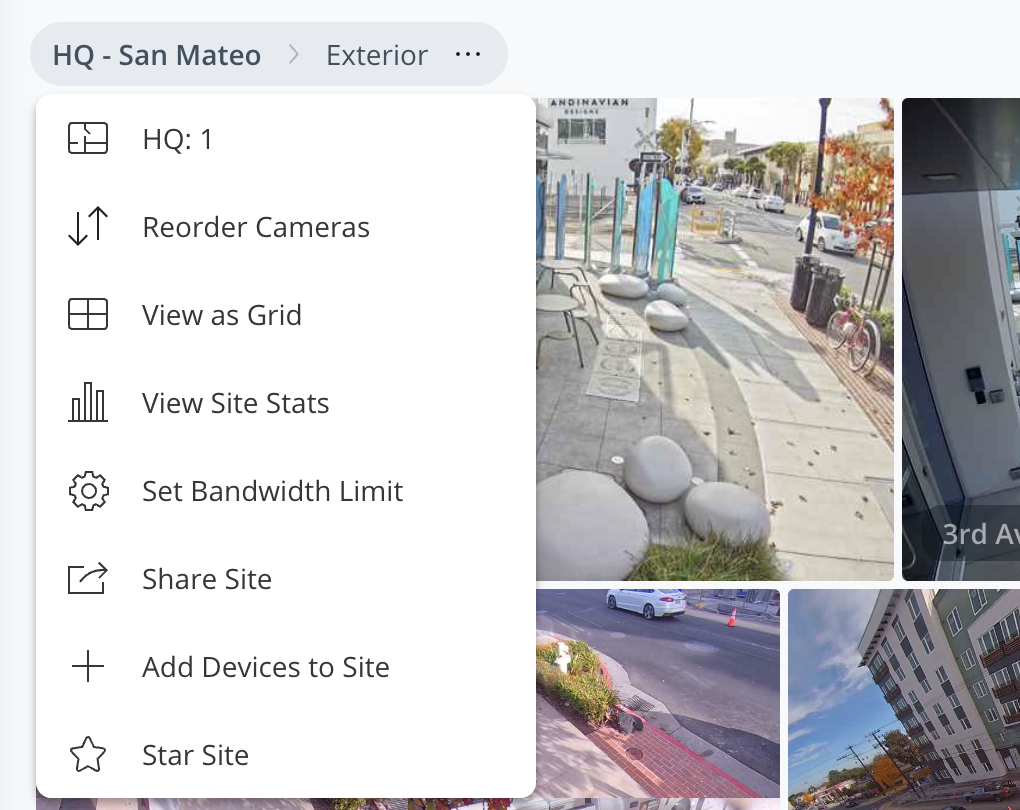
Klicken Sie auf das Kebab-Symbol und wählen Sie eine bestimmte Site aus.

4

Konfigurieren Sie für die ausgewählte Site bei Bedarf folgende Einstellungen:

  • Kameras neu anordnen—Ändern Sie die Reihenfolge, in der Sie die Kameras sehen. Diese Funktion ist nützlich, wenn Sie die Feeds, die Sie sehen möchten, in einer bestimmten Reihenfolge priorisieren können.

  • Als Raster anzeigen—Zeigt alle Kameras in der Site als Raster an.

  • Site-Statistiken anzeigen—Zeigen Sie Trends der Datennutzung für Kameras auf Site- und Einzelgeräteebene an.

  • Bandbreitenlimit festlegen—Beschränken Sie die Menge an Netzwerkressourcen, die kamera-bezogenen Aktivitäten wie Streaming zugewiesen werden.

  • Site freigebenKamera-Sites und Grundrisse freigeben (in großen Mengen), um Personen vorübergehenden Zugriff auf eine Site oder Subsite zu gewähren.

  • Site mit Stern markierenErstellen Sie eine Stern-Ansicht um Ihre meistaufgerufenen Sites zu filtern.

Kameras zu einer leeren Site hinzufügen

1

Gehen Sie in Verkada Command zu Alle Produkte > Kameras.

2

Scrollen Sie nach unten, bis Sie die leere Site sehen.

3

Klicken Sie auf das Kamerasymbol.

4

Wählen Sie Neue Kameras hinzufügen aus, um zur Seite Geräte hinzufügen zu gelangen, wobei diese Site bereits vorausgewählt ist.

Kameras in eine neue Site verschieben

1

Gehen Sie in Verkada Command zu Alle Produkte > Kameras.

2

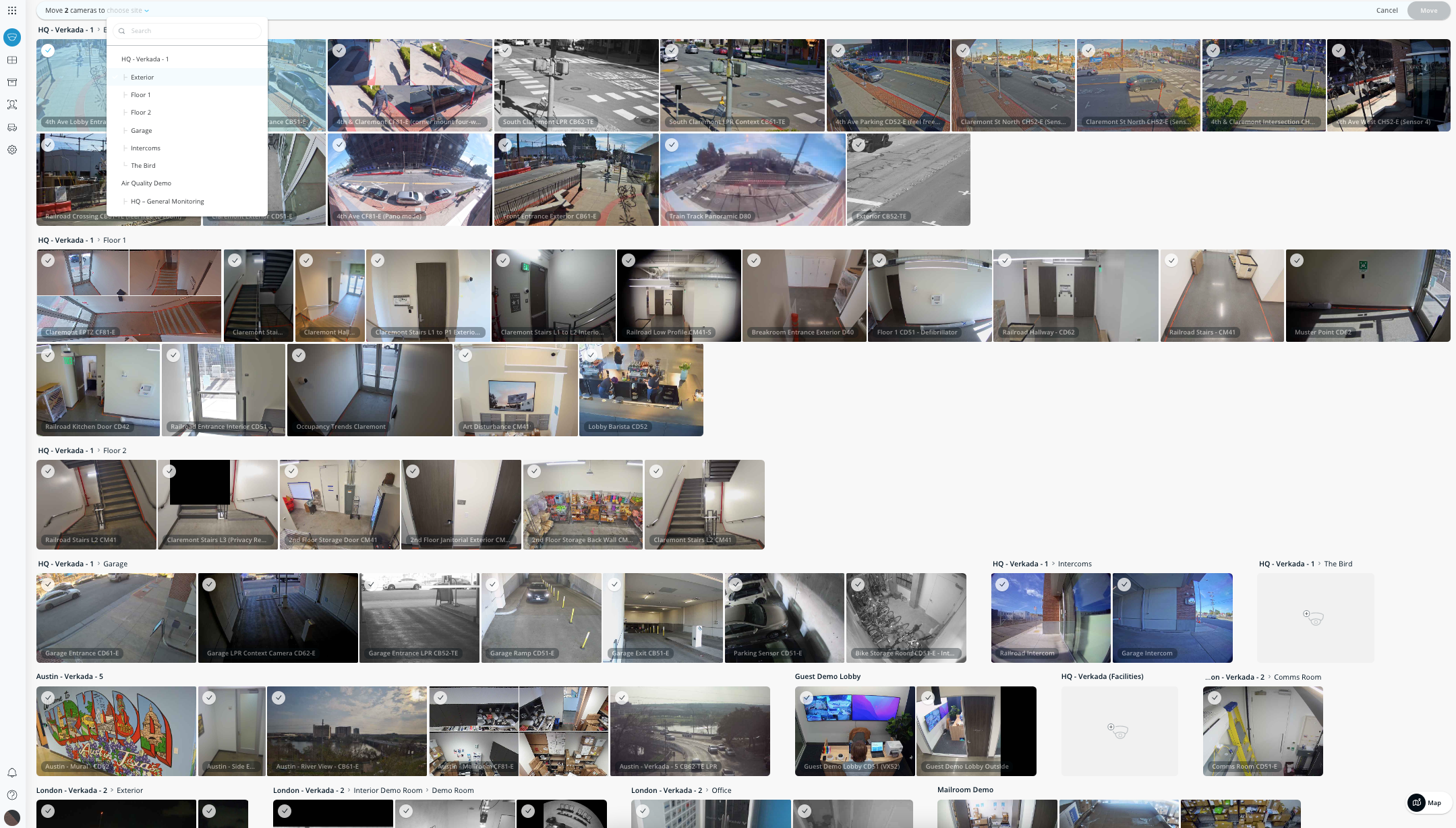
Aktivieren Sie oben links das Kontrollkästchen neben dem Feed der Kamera. Oben auf der Seite sollte eine Leiste angezeigt werden.

3

Verwenden Sie das Dropdown-Feld Site auswählen, um die Ziel-Site auszuwählen, in die die Kameras verschoben werden sollen

4

Wählen Sie Kameras in diese Site verschieben und fügen Sie die Kameras hinzu, die Sie verschieben möchten.

Berechtigungen Ihrer Site verwalten

Auf der Seite Site-Manager können Administratoren die Anzahl der Benutzer anzeigen, die Zugriff auf die Site haben, sowie deren Berechtigungen und Rollen basierend auf den Produkten in der Site.

1

Gehen Sie in Verkada Command zu Alle Produkte > Admin.

2

Klicken Sie in der linken Navigation auf Sites.

3

Wählen Sie die Site aus, für die Sie Berechtigungen verwalten möchten.

4

Wählen Sie im rechten Bereich Berechtigungen verwalten. Sie sollten eine Liste aller Benutzergruppen und Benutzer in der Organisation sehen.

5

Verwenden Sie oben rechts das Suchfeld, um eine bestimmte Gruppe oder einen bestimmten Benutzer zu finden, und klicken Sie auf die Zeile dieser Gruppe oder dieses Benutzers.

6

Bearbeiten Sie die verschiedenen Rollen, die für den Benutzer gelten.

circle-exclamation

Alternativ können Sie Ihre Berechtigungen wie folgt verwalten:

1

Gehen Sie in Verkada Command zu Alle Produkte > Kameras.

2

Wählen Sie im linken Bereich eine bestimmte Site aus oder klicken Sie auf Sites verwalten.

3

Klicken Sie auf der Seite Sites ganz rechts auf Berechtigungen verwalten.

4

Fahren Sie bei Bedarf mit den obigen Schritten fort, um die Berechtigungen Ihrer Site zu verwalten.


Alle Sites anzeigen

triangle-exclamation
1

Gehen Sie in Verkada Command zu Alle Produkte > Admin.

2

Klicken Sie in der linken Navigation auf Sites.

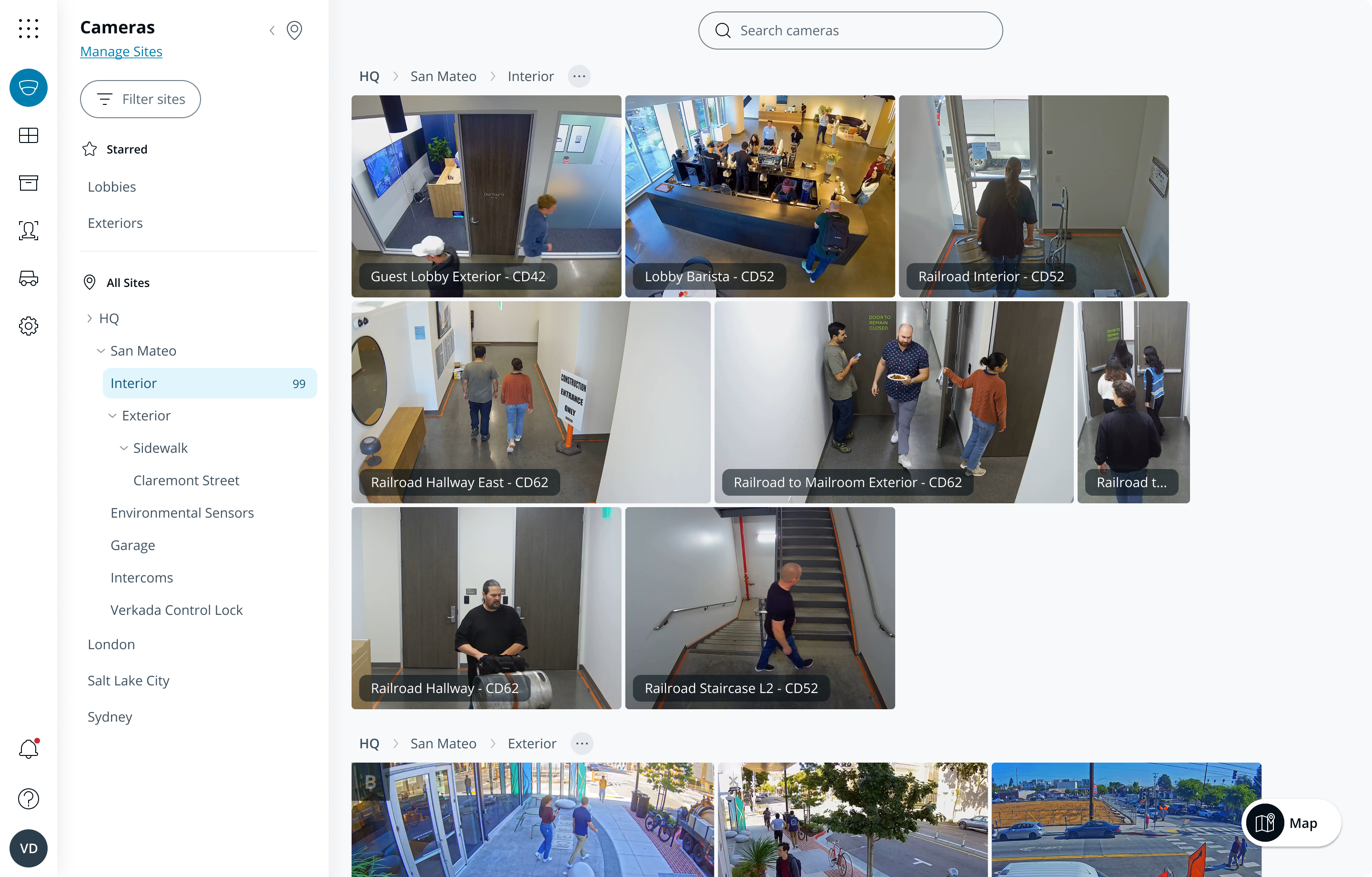
Alternativ können Sie bei jedem Verkada-Gerät oben rechts auf Standorte verwaltenklicken. Alle Sites Ihrer Organisation werden links aufgelistet, wobei Subsites unter ihren jeweiligen übergeordneten Sites eingerückt dargestellt werden. Erfahren Sie unten mehr über die verschiedenen Ansichtsoptionen, die Sie für Ihre Site konfigurieren können.

Ihre spezifischen Sites und Subsites anzeigen

1

Gehen Sie in Verkada Command zu Alle Produkte > Kameras.

2

Standardmäßig ist eine Site ausgewählt. Oben in Ihrem gesammelten Filmmaterial (wie gezeigt) können Sie mit Umschalt+Mauszeiger über den Titel der Site schnell alle übergeordneten Sites auf derselben Ebene ein- und ausklappen. Alternativ können Sie auf Alle Sites klicken, um alle Ihre Sites anzuzeigen.

3

Klicken Sie neben dem Namen der Site auf das Kebab-Symbol und wählen Sie eine bestimmte Site aus.

4

Klicken Sie auf Sites. Dadurch wird das Sites-Panel (links) erweitert, in dem Sie alle Sites sehen (ein- oder ausklappen) und durch die Sites klicken (oder sie filtern) können.

5

Klicken Sie im Sites-Bereich auf Sites verwalten, um die Seite Sites zu öffnen.

Zusätzliche Details anzeigen

Im rechten Bereich können Sie zusätzliche Details zur ausgewählten Site anzeigen:

  • Gesamtzahl der in der Site enthaltenen Geräte, aufgeschlüsselt nach Gerätetyp.

  • Zusätzliche Details, wenn es sich bei der Site um eine Alarm-, Gäste- oder Postraum-Site handelt.

Eine mit Stern markierte Site-Ansicht erstellen

Auf Ihrer Sites Seite klicken Sie oben links auf das Stern-Symbol neben der Site, damit Ihre meistbesuchten Sites leicht zugänglich bleiben.

Im rechten Bereich klicken Sie auf das SternSymbol (oder klicken Sie erneut, um den Stern zu entfernen) für eine Site.

1

Gehen Sie in Verkada Command zu Alle Produkte > Kameras.

2

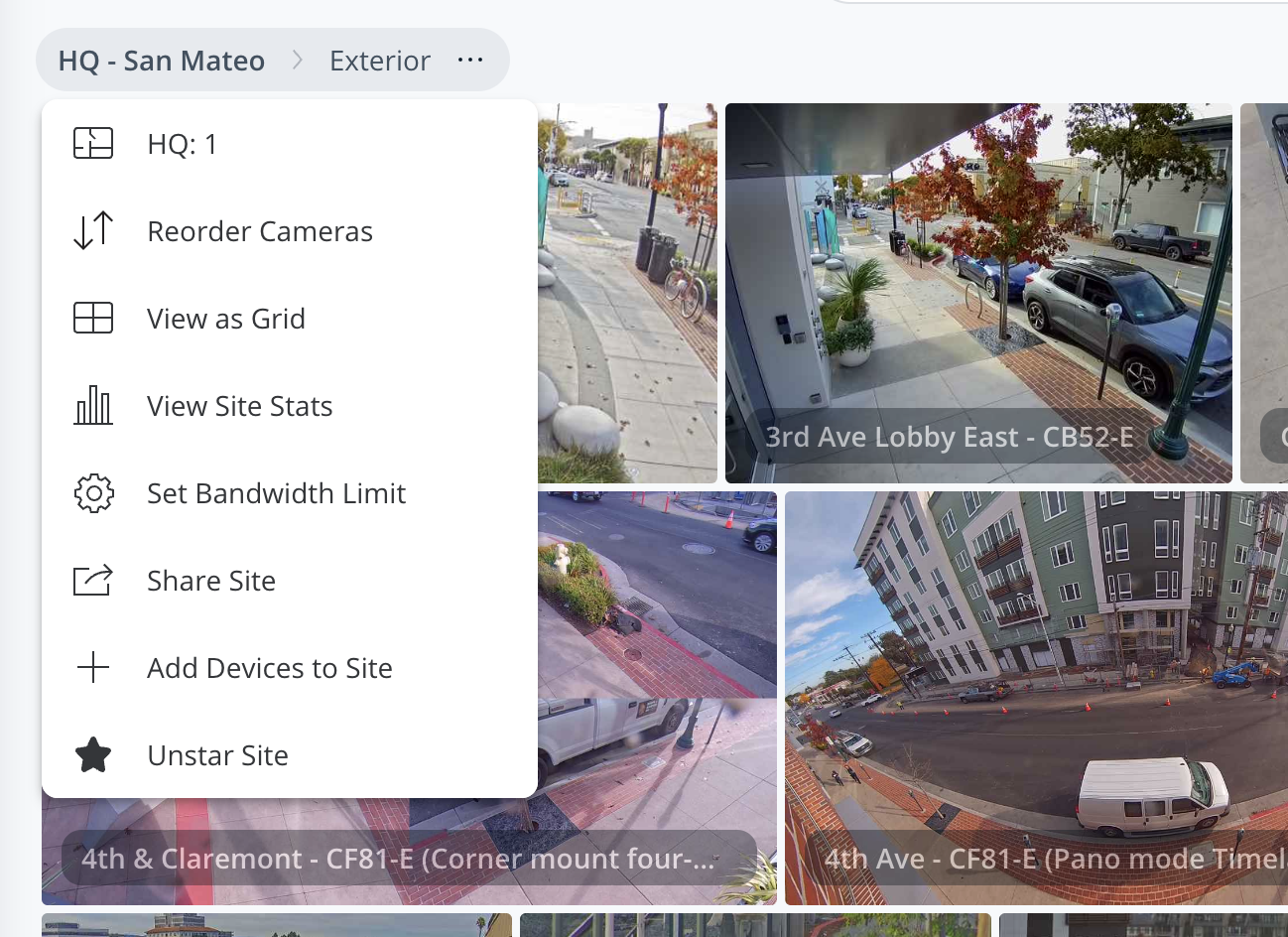
Klicken Sie oben neben dem Namen der Site auf das Kebab-Dropdown-Menü und wählen Sie Site mit Stern markieren. Alternativ können Sie eine Stern-Site auch auf der Seite Site-Manager erstellen.

3

Wenn Sie eine Stern-Site auswählen, wird diese Site in der linken Site-Navigation als Mit Stern markiert angezeigt. Nur die mit Stern markierte Site/Subsite wird im Menü angezeigt. Sites, die in der Hierarchie höher oder niedriger liegen, werden nicht automatisch mit Stern markiert.

Einen Stern von einer Site entfernen

1

Gehen Sie in Verkada Command zu Alle Produkte > Kameras.

2

Klicken Sie oben neben dem Namen der Site auf das Kebab-Dropdown-Menü und wählen Sie Stern von Site entfernen. Alternativ können Sie eine Site auch auf der Seite Site-Manager aus der Sternmarkierung entfernen.


Subsites verwalten

triangle-exclamation

Subsites werden verwendet, um Berechtigungen für bestimmte Abschnitte einer Site zu erteilen. Dadurch entfällt die Notwendigkeit, jedes Mal eine neue Site zu erstellen, wenn Sie Berechtigungen auf eine oder mehrere Kameras beschränken müssen. Sie können eine Subsite in andere Subsites einbetten und so eine Berechtigungshierarchie für eine bessere Zugriffskontrolle schaffen. Ein Beispiel für einen Anwendungsfall: Nur Zugriff auf Außenkameras erlauben.

Eine Subsite erstellen

1

Gehen Sie in Verkada Command zu Alle Produkte > Admin.

2

Klicken Sie in der linken Navigation auf Sites.

3

Wählen Sie die Site aus, für die Sie eine Subsite erstellen möchten.

4

Klicken Sie oben rechts auf Subsite hinzufügen.

5

Geben Sie Ihrer Subsite einen Namen und klicken Sie auf Hinzufügen.

Eine Subsite innerhalb einer benannten Site erstellen

1

Gehen Sie in Verkada Command zu Alle Produkte > Kameras.

2

Klicken Sie oben rechts auf Sites verwalten.

3

Bewegen Sie den Mauszeiger über die Site, für die Sie eine Subsite erstellen möchten.

4

Klicken Sie ganz rechts auf dieser Site auf Subsite.

5

Auf der Seite Neue Subsite hinzufügen innerhalb von <"Ihre ausgewählte Site">geben Sie einen neuen Subsite-Namen ein und klicken Sie auf Hinzufügen.

Eine Subsite löschen

circle-exclamation
1

Gehen Sie in Verkada Command zu Alle Produkte > Kameras.

2

Klicken Sie oben rechts auf Sites verwalten.

3

Bewegen Sie den Mauszeiger über die Site, die Sie löschen möchten.

4

Klicken Sie auf der rechten Seite auf Löschen.

5

Klicken Sie zur Bestätigung auf Löschen.


circle-info

Möchten Sie es in Aktion sehen? Sehen Sie sich das Video-Tutorial anarrow-up-right.

Zuletzt aktualisiert

War das hilfreich?