> For the complete documentation index, see [llms.txt](https://help.verkada.com/llms.txt). Markdown versions of documentation pages are available by appending `.md` to page URLs; this page is available as [Markdown](https://help.verkada.com/verkada-cameras/de/installation/camera-led-status-indicators.md).
# LED-Statusanzeigen der Kamera
Verstehen Sie die LED-Statusanzeigen an Verkada-Kameras
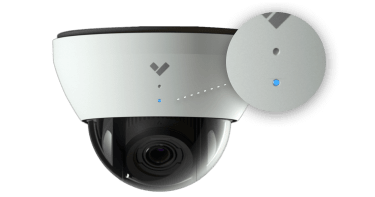
Verkada-Kameras sind mit einer äußeren LED-Statusanzeige ausgestattet, die Ihnen auf einen Blick zeigt, was passiert. Neuere Modelle verfügen außerdem über eine innere LED, die bei der Identifizierung von Fehlern im LAN oder WAN helfen kann.
***
## Externe LED-Statusanzeigen
Bei den meisten Verkada-Kameras finden Sie eine weiße ringförmige LED, die den Status der Kamera anzeigt. Je nach Kameramodell kann diese LED in verschiedenen Farben leuchten oder blinken, was ein Ereignis oder den aktuellen Status der Kamera anzeigen kann.
Während des regulären Betriebs verwendet die Kamera nur eine Farbe, um ihren Status mitzuteilen:
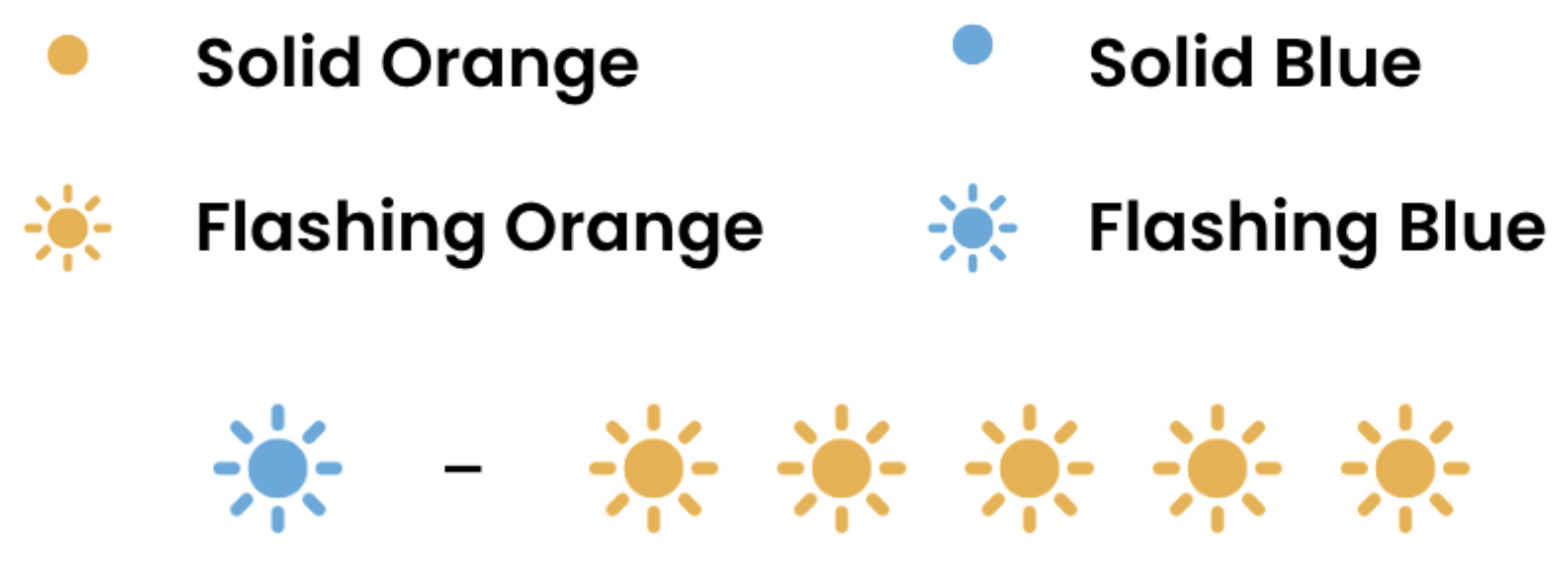
* **Durchgehend orange**: Kamera ist eingeschaltet und startet
* **Blinkt orange**: Die Kamera aktualisiert die Firmware
* **Durchgehend blau**: Kamera läuft, ist verbunden und zeichnet Daten auf
* **Orange+blau blinkend:** Bestimmter Netzwerkfehler, siehe unten
* **Durchgehend rot**\***:** Verkada-Support kontaktieren
* **Rot blinkend**\***:** Bestimmter Netzwerkfehler, [siehe unten](#h_d4e6c0b640)
{% hint style="warning" %}
Die anfängliche Startsequenz (durchgehend orange) kann bis zu 20 Minuten dauern, bis der korrekte LED-Status angezeigt wird, wenn die Kamera keinen Endpunkt erreichen kann.
{% endhint %}
{% hint style="success" %}
**\*** Nur bei den Modellen CF83, CP63, CBx3, CDx3, CHx3 und CYx3 verfügbar.
{% endhint %}
### Statusanzeigen in Command
Kameras verfügen in Command außerdem über eine Statusanzeige, damit Sie den Kamerastatus auf einen Blick sehen können:
* Oranger Statusindikator: Kamera ist offline
* Blinkender blauer Statusindikator: Kamera lädt Firmware herunter und führt ein Upgrade durch
* Durchgehend blauer Statusindikator: Kamera validiert die neue Firmware-Version
* Grüner Statusindikator: Kamera ist online
* Grüner Statusindikator innerhalb eines weißen Kreises: Kamera streamt lokal
* Langsam blinkender grüner Statusindikator: Live-Feed wird gepuffert
***
## Netzwerkfehler
Falls die Kamera die für den regulären Betrieb erforderlichen Endpunkte und Dienste nicht erreichen kann, versucht sie, mit Verkada Command zu kommunizieren, indem sie Netzwerkprüfungen durchführt.
Nachdem die Kamera jede der Netzwerkprüfungen durchgeführt hat, zeigt sie einen der unten aufgeführten LED-Status an.
### Äußere LEDs
Wenn die obere Kamerabdeckung angebracht ist, wird ein Fehler über die äußere Status-LED angezeigt, die abhängig vom Fehlerzustand eine bestimmte Anzahl von Malen blinkt.
| | | |
| -------------- | ---------------------------------------------------------------------------------------------------------- | ------------------------------------------------------------------------------------------------------------------------------------------------------------------------------------- |
| **LED-Status** | **LAN-Fehler** | **Erster Schritt zur Fehlerbehebung** |
| 1 Rot | Die Kamera hat keine IP-Adresse erhalten. | Überprüfen Sie das Kabel und ob die Kamera von einem DHCP-Server eine IP-Zuweisung erhalten hat. |
| 2 Rot | Die Kamera hat doppelte IP-Adressen im LAN erkannt. | Ermitteln und konfigurieren Sie eines der Geräte mit doppelter IP neu, sodass es eine eindeutige IP-Adresse verwendet, oder aktivieren Sie DHCP, um Konflikte zu vermeiden. |
| 3 Rot | Die Kamera kann das konfigurierte Gateway nicht erreichen. | Überprüfen Sie, ob die IP-Adresse, die Subnetzmaske und das Gateway der Kamera korrekt konfiguriert sind, und stellen Sie sicher, dass das Gateway betriebsbereit und erreichbar ist. |
| 4 Rot | Die Kamera ist über Power over Ethernet (PoE) verbunden, kann aber keine Verbindung zum Switch herstellen. | Überprüfen Sie den physischen Verbindungsstatus der Ethernet-Schnittstelle der Kamera. |
| 5 Rot | Die Kamera kann Verkada-Hostnamen nicht auflösen. | Vergewissern Sie sich, dass die Kamera einen funktionierenden DNS-Server erreichen kann. |
| 6 Rot | Die Kamera kann keine Antwort vom Network Time Protocol (NTP)-Server empfangen. | Vergewissern Sie sich, dass die richtige NTP-Serveradresse konfiguriert ist, und bestätigen Sie, dass der Server aus dem Netzwerk erreichbar ist. |
| 7 Rot | Verkada-Endpunkte sind nach dem Start nicht erreichbar. | Überprüfen Sie, ob Firewall-Regeln den Zugriff auf Verkada-Endpunkte blockieren könnten. |
### Innere LEDs
Wenn die obere Kamerabdeckung entfernt wird, wird der spezifische Fehler lokal auf der LAN- oder WAN-Debug-LED angezeigt, während die Geräte-Status-LED durchgehend rot leuchtet.
#### LAN-Fehler
| | | |
| -------------- | ---------------------------------------------------------------------------------------------------------- | ------------------------------------------------------------------------------------------------------------------------------------------------------------------------------------- |
| **LED-Status** | **LAN-Fehler** | **Erster Schritt zur Fehlerbehebung** |
| 1 Rot | Die Kamera hat keine IP-Adresse erhalten. | Überprüfen Sie das Kabel und ob die Kamera von einem DHCP-Server eine IP-Zuweisung erhalten hat. |
| 2 Rot | Die Kamera hat doppelte IP-Adressen im LAN erkannt. | Ermitteln und konfigurieren Sie eines der Geräte mit doppelter IP neu, sodass es eine eindeutige IP-Adresse verwendet, oder aktivieren Sie DHCP, um Konflikte zu vermeiden. |
| 3 Rot | Die Kamera kann das konfigurierte Gateway nicht erreichen. | Überprüfen Sie, ob die IP-Adresse, die Subnetzmaske und das Gateway der Kamera korrekt konfiguriert sind, und stellen Sie sicher, dass das Gateway betriebsbereit und erreichbar ist. |
| 4 Rot | Die Kamera ist über Power over Ethernet (PoE) verbunden, kann aber keine Verbindung zum Switch herstellen. | Überprüfen Sie den physischen Verbindungsstatus der Ethernet-Schnittstelle der Kamera. |
#### WAN-Fehler
| | | |
| -------------- | ------------------------------------------------------------------------------- | ------------------------------------------------------------------------------------------------------------------------------------------------- |
| **LED-Status** | **WAN-Fehler** | **Erster Schritt zur Fehlerbehebung** |
| 1 Rot | Die Kamera kann Verkada-Hostnamen nicht auflösen. | Vergewissern Sie sich, dass die Kamera einen funktionierenden DNS-Server erreichen kann. |
| 2 Rot | Die Kamera kann keine Antwort vom Network Time Protocol (NTP)-Server empfangen. | Vergewissern Sie sich, dass die richtige NTP-Serveradresse konfiguriert ist, und bestätigen Sie, dass der Server aus dem Netzwerk erreichbar ist. |
| 3 Rot | Verkada-Endpunkte sind nach dem Start nicht erreichbar. | Überprüfen Sie, ob Firewall-Regeln den Zugriff auf Verkada-Endpunkte blockieren könnten. |
***
## Netzwerkfehler bei anderen Kameramodellen
Wenn eine Kamera die für den regulären Betrieb erforderlichen Endpunkte und Dienste nicht erreichen kann, versucht sie, mit Verkada Command zu kommunizieren, indem sie Netzwerkprüfungen durchführt.
Nachdem die Kamera jede Netzwerkprüfung durchgeführt hat, zeigt sie einen der unten aufgeführten LED-Status an.
#### Blinkende blaue LED
Die Kamera kann keine Verbindung zu Verkada Command herstellen.
{% hint style="warning" %}
Der Status der blinkenden blauen LED wird nur auf Kameras angezeigt, auf denen Werks-Firmware läuft. Sobald die Kamera eine Verbindung zu Command herstellt und auf die neueste Firmware aktualisiert wird, verwendet sie nur noch die unten aufgeführten detaillierten LED-Status.
{% endhint %}
#### Blaue+orange LEDs
| | | |
| ---------------------------- | ------------------------------------------------------------------------------------------------------------------------------------------------------------------------------------- | ------------------------------------------------------------------------------------------------------------------------------------------------------------------------------------- |
| **LED-Status** | **Netzwerkfehler** | **Erster Schritt zur Fehlerbehebung** |
| 1 Blau
1 Orange
| Die Kamera ist über Power over Ethernet (PoE) verbunden, kann aber keine Verbindung zum Switch herstellen. | Überprüfen Sie den physischen Verbindungsstatus der Ethernet-Schnittstelle der Kamera. |
| 1 Blau
2 Orange
| Die Kamera hat keine IP-Adresse erhalten. | Überprüfen Sie, ob die Kamera von einem DHCP-Server eine IP-Zuweisung erhalten hat. |
| 1 Blau
3 Orange
| Die Kamera kann das konfigurierte Gateway nicht erreichen. | Überprüfen Sie, ob die IP-Adresse, die Subnetzmaske und das Gateway der Kamera korrekt konfiguriert sind, und stellen Sie sicher, dass das Gateway betriebsbereit und erreichbar ist. |
| 1 Blau
4 Orange
| Die Kamera hat doppelte IP-Adressen im LAN erkannt. | Ermitteln und konfigurieren Sie eines der Geräte mit doppelter IP neu, sodass es eine eindeutige IP-Adresse verwendet, oder aktivieren Sie DHCP, um Konflikte zu vermeiden. |
| 1 Blau
5 Orange
| Die Kamera kann Verkada-Hostnamen nicht auflösen. | Vergewissern Sie sich, dass die Kamera einen funktionierenden DNS-Server erreichen kann. |
| 1 Blau
6 Orange
| Die Kamera kann keine Antwort vom Network Time Protocol (NTP)-Server empfangen. | Vergewissern Sie sich, dass die richtige NTP-Serveradresse konfiguriert ist, und bestätigen Sie, dass der Server aus dem Netzwerk erreichbar ist. |
| 1 Blau
7 Orange
| Die Kamera kann die Secure Sockets Layer (SSL)-Verbindung nicht zertifizieren, vermutlich aufgrund von SSL-Inspektion. | Überprüfen Sie das Zertifikat, das der Kamera bei dem Versuch eines Transport Layer Security (TLS)-Handshakes mit Verkada-Endpunkten vorgelegt wird. |
| 1 Blau
8 Orange
| Verkada-Endpunkte sind nach dem Start nicht erreichbar.
Hinweis: Dieser LED-Status wird nur angezeigt, wenn mindestens 1 Endpunkt nicht erreichbar ist.
| Überprüfen Sie, ob Firewall-Regeln den Zugriff auf Verkada-Endpunkte blockieren könnten. |
***
## Für die Netzwerkanalyse verwendete Endpunkte
Es gibt mehrere Endpunkte, die eine Kamera je nach aktivierten Funktionen verwenden kann. Für LED-Status werden nur die Endpunkte geprüft, die für den Kamerabetrieb entscheidend sind, und diese spiegeln sich in den LED-Statusanzeigen wider.
#### **USA**
Hier ist die Liste der geprüften Endpunkte:
```
*.kinesisvideo.us-west-2.amazonaws.com - TCP+UDP/443
*.us-west-2.compute.amazonaws.com - TCP+UDP/443
*:4100 - TCP/UDP im LAN (nur für lokales Streaming erforderlich)
```
#### EU
```
*.kinesisvideo.eu-west-1.amazonaws.com - TCP+UDP/443
*.eu-west-1.compute.amazonaws.com - TCP+UDP/443
*:4100 - TCP/UDP im LAN (nur für lokales Streaming erforderlich)
```
#### USA und EU (NTP-Server)
Zusätzlich zu diesen Endpunkten überprüft die Kamera für die Zeitsynchronisierung die Erreichbarkeit der folgenden Zeitserver:
```
NTS-Server
time.cloudflare.com - TCP/4460
time.cloudflare.com - UDP/123
NTP-Server
time.control.verkada.com - UDP/123
```
{% hint style="info" %}
Network Time Security (NTS) verwendet Secure Socket Layer (SSL) für die sichere Zeitsynchronisierung, im Gegensatz zu NTP. Wir empfehlen, diese Verbindungen von SSL-Entschlüsselungsrichtlinien auszunehmen.
{% endhint %}
***
{% hint style="info" %}
**Möchten Sie es in Aktion sehen?** Sehen Sie sich das [Video-Tutorial an](https://www.youtube.com/watch?v=AV8a6OrrA4c).
{% endhint %}
---
# Agent Instructions
This documentation is published with GitBook. GitBook is the documentation platform designed so that both humans and AI agents can read, navigate, and reason over technical content effectively. Learn more at gitbook.com.
## Querying This Documentation
If you need additional information that is not directly available in this page, you can query the documentation by asking a question.
Perform an HTTP GET request on the following URL with the `ask` and `goal` query parameters:
```
GET https://help.verkada.com/verkada-cameras/de/installation/camera-led-status-indicators.md?ask=&goal=
```
`ask` is the immediate question: it should be specific, self-contained, and written in natural language.
`goal` is what the user is ultimately trying to achieve, the reason they need the answer. Sharing it helps GitBook give you a better, more relevant answer. A goal is most helpful when it describes the outcome the user wants rather than restating the question. For example, with `ask=how do I create an API token`, a goal like `automate deployments from our CI pipeline` lets GitBook tailor the answer to that use case.
The response will contain a direct answer to the question and relevant excerpts and sources from the documentation.
Use this mechanism when the answer is not explicitly present in the current page, you need clarification or additional context, or you want to retrieve related documentation sections.