> For the complete documentation index, see [llms.txt](https://help.verkada.com/llms.txt). Markdown versions of documentation pages are available by appending `.md` to page URLs; this page is available as [Markdown](https://help.verkada.com/verkada-cameras/de/installation/camera-deployment/set-up-verkada-with-zscaler.md).
# Verkada mit Zscaler einrichten
Erfahren Sie, wie Sie Verkada-Kameras mit Zscaler bereitstellen
Als Teil der Secure-by-Default-Architektur von Verkada erfolgt die gesamte Konnektivität der Kameras nur ausgehend und nutzt TLS 1.2 für die Verbindung zu unseren Verkada-Servern.
Proxys fangen den Datenverkehr ab, der von einem Client stammt, und leiten ihn an das beabsichtigte Ziel weiter. Sie werden aus einer Reihe von Gründen eingesetzt: Verkehrsfilterung, Protokollierung, Sicherheit und mehr. Einige Standorte konfigurieren ihr Netzwerk so, dass der gesamte internetgebundene Datenverkehr über einen Proxy umgeleitet wird, um diese Vorteile zu nutzen.
***
## Zertifikate über Command verwalten
Um *Man-in-the-Middle-Angriffe*, nutzen Verkada-Kameras und Verkada Command verwaltete Zertifikate. Abhängig vom Betrieb eines bereitgestellten Proxys führen Änderungen an diesen Zertifikaten (z. B. bei SSL/TLS-Entschlüsselung) dazu, dass die Kamera nicht hochfährt oder ordnungsgemäß funktioniert.
## SSL-Prüfung einrichten
Proxy-Benutzer verwenden häufig Ausnahmeregeln für Technologien, die keine SSL-Prüfung unterstützen können. Dadurch werden bestimmte Adressen, FQDNs oder andere identifizierende Merkmale festgelegt, die verwendet werden, um den Datenverkehr am Proxy vorbeizuleiten.
{% hint style="info" %}
Wir empfehlen, dies einzurichten, damit Verkada-Kameras erfolgreich funktionieren.
{% endhint %}
## Beispiele
### Zscaler-Beispiel
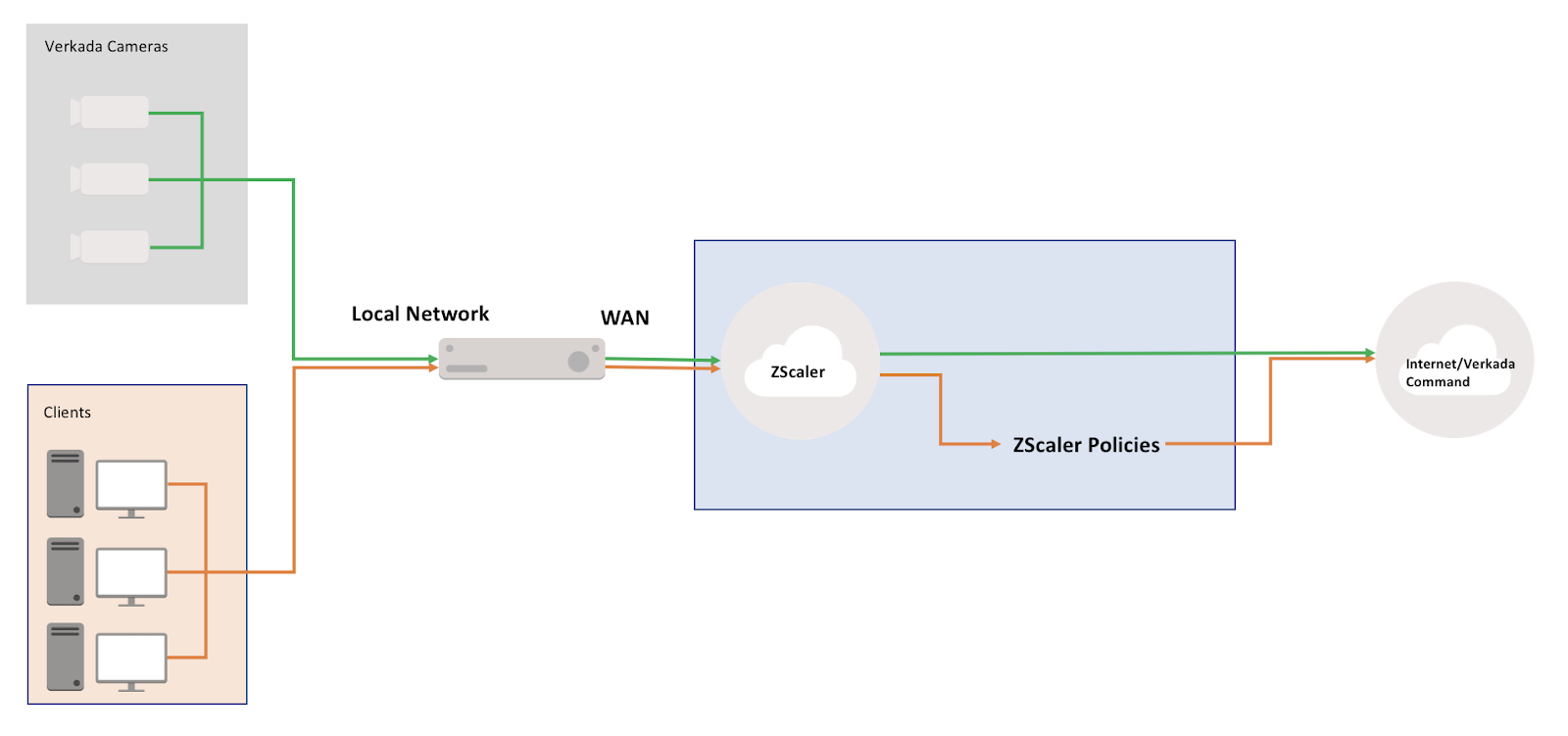
Zscaler ist eine cloudbasierte Proxy- und Firewall-Lösung. Der Datenverkehr wird aus dem lokalen Netzwerk zum Dienst geleitet, wo verschiedene Richtlinien angewendet werden können.
### Topologiebeispiel
Diese Topologie skizziert das gewünschte Endziel. Der gesamte Datenverkehr wird basierend auf der ursprünglichen Konfiguration an Zscaler weitergeleitet.
{% hint style="info" %}
Damit Verkada keinen Zscaler-Richtlinien unterliegt, die Probleme beim Aufbau einer sicheren Verbindung für die Kameras verursachen können, müssen Ausschlussrichtlinien eingerichtet werden, um den Datenverkehr von Verkada-Kameras von solchen Richtlinien auszunehmen.
{% endhint %}
## Ausnahmen einrichten
Wenn Sie die SSL-Prüfung mit Zscaler nutzen, müssen Sie eine Ausnahmerichtlinie konfigurieren. Erfahren Sie mehr auf [wie das geht](https://help.zscaler.com/zia/skipping-inspection-traffic-specific-urls-or-cloud-apps).
## Zscaler für Kameradatenverkehr lokal umgehen
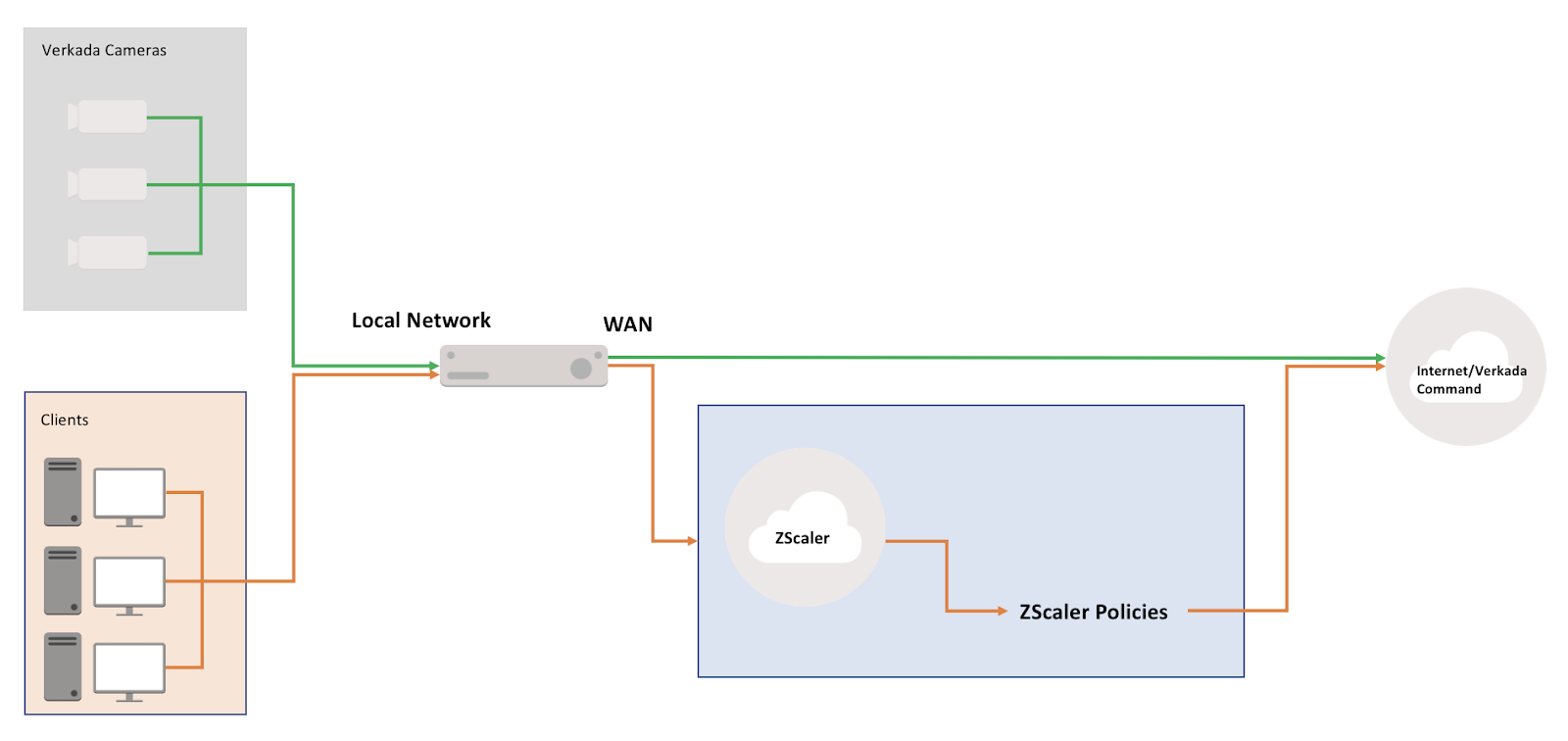
Abhängig von der Konfiguration des Zscaler-Dienstes kann es auch möglich sein, den Datenverkehr von Verkada-Kameras überhaupt nicht an Zscaler weiterzuleiten. Wenn Sie beispielsweise PBR verwenden, um nur den Client-VLAN-Datenverkehr an Zscaler weiterzuleiten, statt eine Standardroute zu verwenden, um den Datenverkehr über den GRE/IPSec-Tunnel zum Zscaler-Rechenzentrum zu leiten, besteht Spielraum, die Weiterleitung anzupassen.
Das bedeutet, wenn sich die Verkada-Kameras in einem dedizierten VLAN befinden, können Sie das Netzwerk so konfigurieren, dass der Datenverkehr aus diesem VLAN auf normalem Wege ins Internet weitergeleitet wird, während clientbasierte VLANs weiterhin an Zscaler weitergeleitet werden, wie unten gezeigt
### Topologiebeispiel
## Zu berücksichtigende Zscaler-Funktionen
Zscaler bietet eine Reihe zusätzlicher Funktionen, die Sie nutzen können. Lesen Sie über [Bandbreitenkontrolle](https://help.zscaler.com/zia/about-bandwidth-control) um zu berücksichtigen, was den Betrieb der Verkada-Kamera beeinträchtigen kann.
Wenn Ihre Verkada-Kameras immer noch nicht online gehen, lesen Sie [Neue Kamera geht nicht online](/verkada-cameras/de/wartung-und-fehlerbehebung/troubleshooting/troubleshoot-offline-camera.md).
---
# Agent Instructions
This documentation is published with GitBook. GitBook is the documentation platform designed so that both humans and AI agents can read, navigate, and reason over technical content effectively. Learn more at gitbook.com.
## Querying This Documentation
If you need additional information that is not directly available in this page, you can query the documentation by asking a question.
Perform an HTTP GET request on the following URL with the `ask` and `goal` query parameters:
```
GET https://help.verkada.com/verkada-cameras/de/installation/camera-deployment/set-up-verkada-with-zscaler.md?ask=&goal=
```
`ask` is the immediate question: it should be specific, self-contained, and written in natural language.
`goal` is what the user is ultimately trying to achieve, the reason they need the answer. Sharing it helps GitBook give you a better, more relevant answer. A goal is most helpful when it describes the outcome the user wants rather than restating the question. For example, with `ask=how do I create an API token`, a goal like `automate deployments from our CI pipeline` lets GitBook tailor the answer to that use case.
The response will contain a direct answer to the question and relevant excerpts and sources from the documentation.
Use this mechanism when the answer is not explicitly present in the current page, you need clarification or additional context, or you want to retrieve related documentation sections.