Kamerabereitstellung
Erfahren Sie, wie Sie sich auf die Kamerainstallation vorbereiten und Probleme beheben
Während einer Hardwareinstallation können Probleme auftreten, die durch das Netzwerk, die physische Umgebung, einen Komponentenausfall, Fehlkonfiguration oder unsachgemäße Installationstechniken verursacht werden.
Verwenden Sie diesen Artikel, um Installationsprobleme und -komplexitäten im Zusammenhang mit der Fehlerbehebung nach der Installation zu beheben und zu vermeiden.
Befehl für die Installation vorbereiten
Eine Organisation erstellen und Ihr Verkada Command Konto einrichten.
Anforderungen an die Organisation
Sie müssen über eine Command-Organisation verfügen, um Verkada-Geräte zu verwalten.
Jede Kamera muss zur Organisation hinzugefügt werden.
Der Installateur sollte Org Admin und Site Admin für alle Standorte mit Kameras sein. Diese Anforderung ermöglicht es dem Installateur, zu bestätigen, dass die Geräte funktionieren, und auf Wunsch des Verkada Technical Support im Falle eines technischen Problems ein Support-Zugriffstoken bereitzustellen.
Der Installateur kann die Kamera(n) hinzufügen zur Organisation mithilfe der Bestellnummer (zu finden auf dem Lieferschein oder in der Bestätigungs-E-Mail der Bestellung).
Stellen Sie aus Sicherheitsgründen sicher, dass alle Verkada-Geräte vor der Installation zur Organisation hinzugefügt werden.
Der Verkada Technical Support benötigt ein Support-Zugriffstoken um Verkada-Kameras zu beheben. Dieses Token kann nur von Benutzern generiert werden, die Administratorrechte in der Organisation haben, in der sich ihre Kameras befinden.
Das Netzwerk vorbereiten
Netzwerkanforderungen
Verkada-Kameras benötigen eine Verbindung zur Verkada Cloud und zu Network Time Protocol (NTP)-Servern im Internet. Ohne Netzwerkverbindung ist die Plattform nur eingeschränkt funktionsfähig und kann in Command ungenau melden.
Vor der Installation eines Verkada-Systems muss die Netzwerkumgebung die folgenden Protokolle und Dienste unterstützen:
DHCP—Kameras beziehen ihre IP-Adresse und Netzwerkeinstellungen über das DHCP-Protokoll. Im LAN muss ein DHCP-Server vorhanden sein, um den Kameras eine IP-Adresse, ein Standardgateway, eine Subnetzmaske und DNS-Server bereitzustellen.
Obwohl DHCP die empfohlene Methode für Kameras ist, IP-Adressen zu erhalten, werden statische IPs unterstützt. Wenn Sie statische IPs für Kameras verwenden möchten, siehe Statische IP-Adressen für Kameras konfigurieren.
DNS—Kameras verwenden das Domain Name System (DNS), um Verkada-URLs in die zugehörigen IP-Adressen aufzulösen.
HTTPS—Kameras kommunizieren mit Verkada Command über HTTPS über TCP-Port 443 und TCP-Port 4460.
NTP—Jede Kamera ist mit bekannten NTP-Servern im Internet fest codiert. NTP wird verwendet, um die Kamerazeit zu synchronisieren, damit Zeitstempel von Aufnahmen korrekt sind. Die korrekte Zeit ist auch erforderlich, damit HTTPS funktioniert.
Erfahren Sie mehr über die erforderlichen Netzwerkeinstellungen für Kameras.
Der Verkada Technical Support wird diese Dienste bei einem Netzwerkproblem zur Fehlerbehebung prüfen wollen. Der Fehlerbehebungsprozess kann eine Paketaufzeichnung des Netzwerkverkehrs erfordern, um die Ursache zu analysieren.
Die Kabelintegrität ist wichtig, um einer Kamera Power over Ethernet (PoE) und Daten bereitzustellen. Kabelabschlüsse, Verbindungen, Länge und Biegungen müssen alle berücksichtigt werden.
Leistungsbudgetierung
Jede Kamera benötigt PoE Strom, um zu funktionieren. Stellen Sie sicher, dass Ihr Netzwerk-Switch genügend PoE-Leistung hat, um alle angeschlossenen Kameras bei voller Leistungsaufnahme zu unterstützen.
Kameras verbrauchen tagsüber weniger Strom. Wenn Kameras in den Nachtmoduswechseln, werden die IR-Emitter aktiviert, um die Szene für bessere Sichtbarkeit auszuleuchten. Die Infrarot-(IR)-Emitter erhöhen den Stromverbrauch.
Wenn mehrere Kameras an denselben PoE-Switch angeschlossen sind, kann der PoE-Verbrauch nachts erheblich ansteigen. Wenn der Switch nicht genügend Leistung für alle Kameras bereitstellen kann, gehen einige Kameras offline. Um festzustellen, ob Ihr Switch nicht genügend Leistung hat, werden Ihre Kameras jede Nacht ungefähr zur gleichen Zeit wie andere Kameras an demselben Switch offline gehen, wenn sie in den Nachtmodus wechseln.
Eine einfache Methode, die Leistung eines Switches zu spezifizieren, besteht darin, die Anzahl der angeschlossenen Kameras mit 30 W zu multiplizieren, was der maximalen Leistung von PoE+ entspricht. Wenn Sie beispielsweise 10 Kameras hätten, würden Sie so rechnen:
10 Kameras x 30 W = 300 W PoE-Budget auf dem Switch
Siehe das kameramodellspezifische Datenblatt um mehr über die vollständige Leistungsaufnahme zu erfahren. Jeder Switch-Port sollte in der Lage sein, die maximale Leistung bereitzustellen, die die Kamera benötigt.
Kameras vor der Installation einrichten
Das Vorab-Einrichten von Geräten hilft Ihnen, die Kosten und Schwierigkeiten bei der Fehlerbehebung einer defekten Kamera nach der Installation zu vermeiden (z. B. wenn eine Hebebühne benötigt wird, um physisch auf die Kamera zuzugreifen).
Das Vorab-Einrichten umfasst die Bestätigung, dass die Geräte korrekt funktionieren bevor sie an ihren vorgesehenen Standorten installiert werden. Sobald eine Kamera korrekt eingerichtet ist, kann sich die weitere Fehlerbehebung auf die physische und Netzwerkumgebung konzentrieren.
Richten Sie Geräte wie folgt ein:
Verbinden Sie jedes Gerät mit Ihrem PoE-Switch.
Warten Sie, bis das Gerät sich im Command-Portal meldet und aktualisiert. Wenn sich das Gerät innerhalb von 30 Minuten nicht meldet oder aktualisiert, müssen Sie die Fehlerbehebung durchführen.
Stellen Sie sicher, dass Sie einen Videostream in Command erhalten.
Stellen Sie sicher, dass der Verlauf in Command gefüllt wird.
Die Kunststoff-Schutzfolie auf der Kamerakuppel sollte vor der Installation am tatsächlichen Endstandort nicht entfernt werden.
Ein Staging-Labor aufbauen
den Verkada-Support empfiehlt, in eine mobile Staging-Umgebung zu investieren, um Geräte vor der Installation an ihrem endgültigen Installationsort zu testen und zu aktualisieren. Ein mobiles Staging-Labor kann in einem Koffer transportiert und vor der Installation an einen Standort geschickt werden.
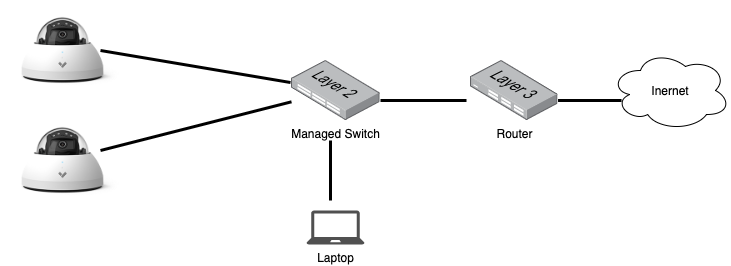
Das Staging-Labor besteht aus den folgenden Komponenten:
Internet-Uplink
Managed PoE+-Switch
Router (inkl. DHCP, DNS)
Bekannt gute kurze Ethernet-Patchkabel
Computer mit Ethernet-Adapter
PoE-Injektor
5G-Mobilfunk-Hotspot-Router mit ausreichendem Datentarif (optional)
Typischerweise nutzt Ihr Staging-Labor das Kundennetzwerk für den Internetzugang. Es ist gute Praxis, einen 5G-Mobilfunk-Hotspot-Router in Ihr Staging-Kit aufzunehmen, damit die Kameras Internetzugang erhalten können, wenn das Kundennetzwerk nicht vorbereitet ist oder Probleme hat.
Verwenden Sie in Ihrer Staging-Umgebung keine Firewall; das Blockieren des Kameratraffics könnte zu zusätzlicher Fehlerbehebung führen. Das Staging-Labor sollte nur das enthalten, was für den Betrieb der Kameras erforderlich ist.

Kameras installieren
Sobald das Staging abgeschlossen ist, sollten die Kameras bereit sein, an ihren vorgesehenen Standorten installiert zu werden. Schritt-für-Schritt-Anleitungen zur Installation jedes Kameramodells finden Sie hier. Berücksichtigen Sie bei der Installation von Kameras die Bildqualität bei Tag und Nacht, wenn Sie Ausrichtung und Platzierung bestimmen.
Empfehlungs-Checkliste
Verwenden Sie während des Installationsprozesses die mobile App Verkada Command. Sie können den Kamerastream auf Ihrem Telefon sehen, was eine genauere Platzierung und Ausrichtung des Geräts bei der Installation an seinem endgültigen Standort ermöglicht.
Wenn IRs reflektiert werden oder verdeckt sind können sie im Nachtmodus Blendung im Bild verursachen.
Stellen Sie sicher, dass die IRs nicht auf eine weiße oder reflektierende Oberfläche gerichtet sind.
Stellen Sie sicher, dass die IRs nicht vom Kameragehäuse verdeckt werden.
Stellen Sie sicher, dass Außenkameras eine wasserdichte Abdichtung.
haben. Bestätigen Sie, dass die Kabelverschraubung ordnungsgemäß gesichert und die Dichtung richtig angezogen ist.
Stellen Sie sicher, dass sich das Trockenmittelpaket im Kameragehäuse befindet, um Kondensationsbildung zu verhindern.
Entfernen Sie die Kunststofffolie an der Kamerakuppel erst, wenn Sie die Kamera richtig positioniert haben, damit sie bis zur ordnungsgemäßen Installation vor Ort abgedeckt bleibt.
Wenn sich auf einer Kuppel Schmutz ansammelt, erscheint dies im Nachtmodus als Blendung. Im Tagesmodus kann das Bild sogar unscharf werden.
Berühren Sie weder die Innen- noch die Außenseite der Kamerakuppel; Fingerabdrücke können Blendung verursachen, wenn die IR-Beleuchtung eingeschaltet ist.
Wenn Sie die Kunststoffabdeckung entfernen, wischen Sie die Kuppel ab mit einem Mikrofasertuch und Reinigungsalkohol, um Schmutz und Fingerabdrücke zu entfernen.
Die Bereitstellung abschließen
Der wichtigste Aspekt einer Installation ist, Ihren Kunden eine funktionierende Lösung bereitzustellen, damit sie diese pflegen und Hilfe erhalten können, wenn Sie gehen. Das bedeutet, ihnen zu zeigen, dass sie Zugriff auf alle von ihnen gekauften Geräte haben und dass die Geräte voll funktionsfähig sind.
Führen Sie die folgenden Prüfungen durch, um zu zeigen, dass die Installation erfolgreich war bevor Sie den Standort verlassen.
Stellen Sie sicher, dass die Kunststofffolie von allen Kamerakuppeln entfernt wurde.
Stellen Sie sicher, dass mindestens 2 Kundenbenutzer als Org Admin und Site Admin für alle Standorte hinzugefügt wurden.
Bitten Sie den Kunden, sich anzumelden und zu bestätigen, dass er alle seine Kameras sehen kann.
Prüfen Sie mit dem Kunden, ob die erwartete Anzahl an Kameras in Command hinzugefügt wurde.
Stellen Sie sicher, dass nachts keine IR-Blendung vorhanden ist.
Prüfen Sie mit dem Kunden, ob jede Kamera wie erwartet in High Quality (HQ), Standard Quality (SQ), lokalem Streaming und Aufnahmeverlauf live streamt.
Sobald Sie bestätigt haben, dass alle Kameras funktionieren und zugänglich sind, bitten Sie den Kunden, Ihr Konto aus seiner Organisation zu entfernen (wenn Sie sein Konto nicht in seinem Auftrag verwalten werden).
Bestätigen Sie, dass der Kunde Zugriff auf die Support-Seite hat, damit er sie bei Bedarf nutzen kann den Verkada-Support, falls erforderlich.
Bereitgestellte Hardware beheben
Bei der Installation von Kameras in der Produktion können Probleme auftreten, die während des Stagings nicht vorhanden waren.
Bevor Sie sich an den Verkada-Support wenden, um Unterstützung bei der Kamerafehlerbehebung zu erhalten:
Suchen Sie die Seriennummer auf der Rückseite der Kamera und stellen Sie sicher, dass Sie diese Seriennummer in Verkada Command finden können.
Halten Sie ein aktives Support-Token verfügbar für den Verkada-Support. Wenn das Problem Live-Streaming oder Verlauf betrifft, stellen Sie sicher, dass der Videozugriff für das Token aktiviert ist.
LED-Status
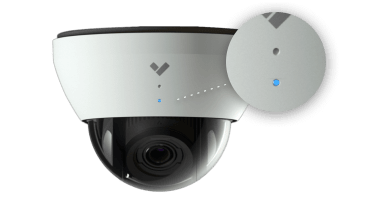
Die meisten Probleme führen zu einem LED-Verhalten, das auf eine wahrscheinliche Ursache hinweist. Nachfolgend finden Sie die LED-Status, die zugehörigen Ursachen und die Maßnahmen zur Behebung. Die LED befindet sich an der Frontblende jeder Verkada-Kamera. Siehe auch Kamera-LED-Statusanzeigen.

Was ist, wenn die Kamera im Staging funktioniert hat, aber am Installationsort nicht funktioniert?
Wenn eine Kamera im Staging funktioniert hat, aber nicht nach der Installation, bringen Sie das Gerät zurück in Ihr Staging-Labor, um zu sehen, ob es dort funktioniert.
Wenn ja, können Sie dies dem Kunden zeigen und mit ihm zusammen die Ursache beheben.
Wenn das Gerät im Staging nicht funktioniert, wenden Sie sich an den Verkada Technical Support, damit dieser hilft, das Problem in der Staging-Umgebung zu diagnostizieren.
LED-Status
Problem
Fehlerbehebung
Schritt 1
Fehlerbehebung
Schritt 2
Blinkend blau
Netzwerkproblem.
Verbinden Sie die Kamera mit einem bekannt guten kurzen Patchkabel mit einem bekannt guten Switch-Port.
Wenn die Kamera weiterhin blau blinkt, folgen Sie Fehlerbehebung bei Netzwerkproblemen (unter dieser Tabelle).
Durchgehend orange
Wenn die Kamera länger als 5 Minuten dauerhaft orange leuchtet, erhält sie nicht genügend Strom oder der Startvorgang ist fehlgeschlagen.
Verbinden Sie die Kamera mit einem bekannt guten kurzen Patchkabel mit einem bekannt guten Switch-Port
Wenn die Kamera weiterhin dauerhaft orange leuchtet, bringen Sie die Kamera in das Staging-Labor und wenden Sie sich an den Verkada Technical Support
Dauerhaft blau und das Gerät wird in Command als offline angezeigt
Die Kamera ist nicht zu Verkada Command hinzugefügt.
Bestätigen Sie, dass die Seriennummer auf der Rückplatte der Kamera mit der Seriennummer der Kamera in Command übereinstimmt. Wenn sie nicht übereinstimmen, fügen Sie die richtige Seriennummer hinzu und warten Sie, bis die Kamera sich meldet.
Wenn die Seriennummern übereinstimmen, machen Sie ein Foto der Seriennummer auf dem Gerät und wenden Sie sich an den Verkada-Support.
Blinkend orange
Wenn die LED der Kamera 30 Minuten oder länger weiterhin orange blinkt, kann sie ein Firmware-Upgrade nicht abschließen.
Verbinden Sie die Kamera mit einem bekannt guten kurzen Patchkabel mit einem bekannt guten Switch-Port und warten Sie 30 Minuten, um zu sehen, ob das Problem behoben wird
Wenn die Kamera bei der direkten Verbindung nicht aktualisiert wird, bringen Sie die Kamera in das Staging-Labor und wenden Sie sich an den Verkada-Support.
Keine LED
Wenn die LED nicht leuchtet, erhält sie keinen Strom.
Verbinden Sie die Kamera mit einem bekannt guten kurzen Patchkabel mit einem bekannt guten Switch-Port. Versuchen Sie, einen PoE-Injektor zu verwenden.
Wenn die LED der Kamera nicht aufleuchtet, bringen Sie die Kamera in das Staging-Labor und wenden Sie sich an den Verkada-Support.
Netzwerkprobleme beheben
Versuchen Sie, das Kernnetzwerk als Ursache auszuschließen. Mit Ihrem mobilen Testkit können Sie über Ihren mobilen Hotspot testen und das Kundennetzwerk aus der Gleichung herausnehmen.
Netzwerkdiagnosetests
Diese einfache Testreihe verwendet Ihren Laptop und die von der Kamera verwendete IP-Adresse, um zu bestätigen, dass das Netzwerk so konfiguriert ist, dass es mit Verkada funktioniert.
Arbeiten Sie mit dem Administrator des Dynamic Host Configuration Protocol (DHCP)-Servers zusammen, um die IP-Adresse, Subnetzmaske, das Standardgateway und die DNS-Server für die Kamera zu erhalten. Die Kamera kann auf dem DHCP-Server über ihre Media Access Control (MAC)-Adresse identifiziert werden. Sie finden die MAC-Adresse auf der Rückplatte der Kamera.
Trennen Sie die Kamera vom Netzwerk. (Dies vermeidet einen IP-Konflikt, wenn Sie Ihren Laptop auf dieselbe IP-Adresse konfigurieren.)
Weisen Sie Ihrem Laptop dieselben IP-Einstellungen wie der Kamera zu.
Verbinden Sie Ihren Laptop mit demselben Kabel, das zuvor von der Kamera verwendet wurde.
Stellen Sie sicher, dass Sie die URLs in Ihrem Browser aufrufen können:
https://api.global-prod.control.verkada.com/ping https://relay.global-prod.control.verkada.com/ping https://vconductor.global-prod.command.verkada.com/ping https://api.control.verkada.com/ping https://relay.control.verkada.com/ping https://index.control.verkada.com/ping https://firmware.control.verkada.com/ping https://update.control.verkada.com/ping https://time.control.verkada.com/ping
Überprüfen Sie die Erreichbarkeit der NTP-Server von Verkada:
Für Mac-Benutzer: Öffnen Sie ein Terminalfenster und geben Sie Folgendes ein:
sudo sntp -sS time.control.verkada.com
sudo sntp -sS 34.216.15.26
sudo sntp -sS time.cloudflare.com
nc -zv time.cloudflare.com 4460
Für Windows-Benutzer: Öffnen Sie eine PowerShell-Sitzung und geben Sie Folgendes ein:
w32tm /stripchart /computer:time.control.verkada.com /samples:3 /dataonly
w32tm /stripchart /computer:34.216.15.26 /samples:3 /dataonly
test-netconnection -hostname time.cloudflare.com -port 4460
Wenn eine der oben genannten Anfragen fehlschlägt, arbeiten Sie mit dem Netzwerkadministrator zusammen, um die folgenden ausgehenden Verbindungen zu erlauben:
TCP-Port 443 zu:
access.control.verkada.com
api.control.verkada.com
relay.control.verkada.com
Index.control.verkada.com
Firmware.control.verkada.com
update.control.verkada.com
Bidirektionaler UDP-Port 123 für:
time.control.verkada.com
time.cloudflare.com
34.216.15.26
TCP-Port 4460 zu:
time.cloudflare.com
Netzwerkbandbreite prüfen
Führen Sie einen Internet-Geschwindigkeitstest durch, um zu bestätigen, dass das Netzwerk über ausreichende Upload- und Download-Bandbreiteverfügt. Sie sollten genügend Upload-Bandbreite haben, um die Anzahl der Kameras zu unterstützen, die der Kunde gleichzeitig ansehen möchte.
Wenn alle oben genannten Tests erfolgreich sind, die Kameraleuchte jedoch weiterhin blau blinkt, wenden Sie sich an den Verkada-Support.
Zuletzt aktualisiert
War das hilfreich?

