> For the complete documentation index, see [llms.txt](https://help.verkada.com/llms.txt). Markdown versions of documentation pages are available by appending `.md` to page URLs; this page is available as [Markdown](https://help.verkada.com/verkada-cameras/de/analysen/people-and-vehicle-motion-search.md).
# Suche nach Personen- und Fahrzeugbewegungen
Erfahren Sie jetzt, wie Sie mit der erweiterten Bewegungssuche nach Personen- und Fahrzeugbewegungen suchen
Verkadas Suchfunktionen für Personen und Fahrzeuge nutzen fortschrittliche Computer-Vision-Funktionen, um Personen und Fahrzeuge innerhalb des Sichtfelds der Kamera zu identifizieren und relevante Ereignisse schnell zu finden.
Die Benutzeroberfläche von Verkada Command ermöglicht sofortige Vorschauen für die Videowiedergabe und die Anzeige von Trajektorien. Funktionen zur Trajektorienanalyse bieten Möglichkeiten für die Ereignissuche, reduzieren übersehene Erkennungen, verbessern die Erkennungsdistanz und verringern Duplikate.
***
## Personen und Fahrzeuge über eine Zeitleiste anzeigen
{% hint style="danger" %}
Sie müssen über Site Viewer- und Site Admin-Zugriff verfügen, um das **Bewegung** Tab unter dem Kamera-Feed anzuzeigen. Erfahren Sie mehr über [Rollen und Berechtigungen für Kameras](/verkada-cameras/de/erste-schritte/roles-and-permissions-for-cameras.md).
{% endhint %}
Sie können Personen und Fahrzeuge anzeigen, die von einer Verkada-Kamera im historischen Material erkannt wurden.
{% stepper %}
{% step %}
**Navigieren Sie in Verkada Command zu Alle Produkte > Kameras.**
{% endstep %}
{% step %}
**Wählen Sie eine Kamera aus, um ihren Feed anzuzeigen.**
{% endstep %}
{% step %}
**Wählen Sie die Registerkarte „Bewegung“ aus.**
{% endstep %}
{% step %}
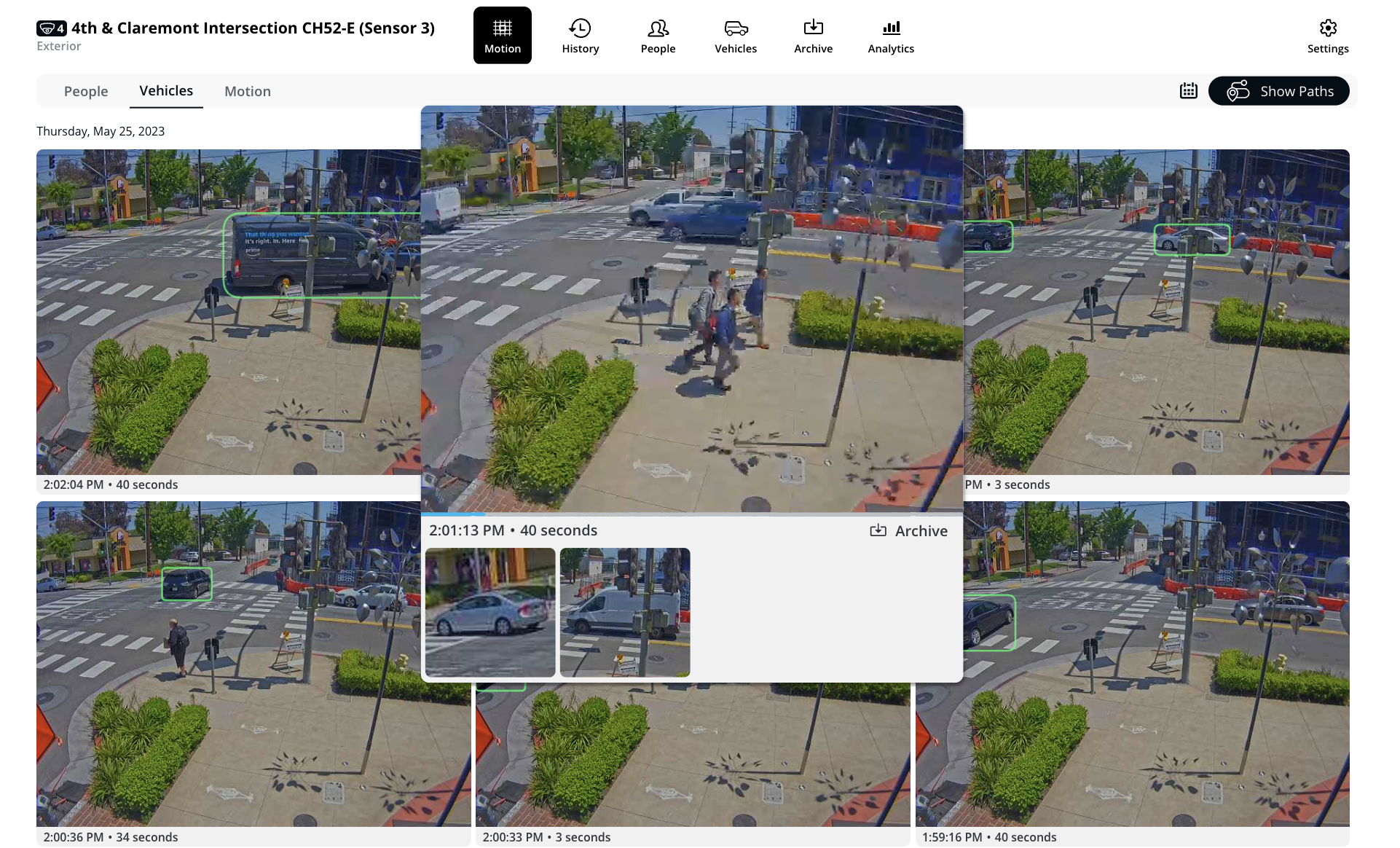
**Klicken Sie rechts auf „Pfade anzeigen“, um die Funktion ein- oder auszuschalten.**
Wenn das Symbol schwarz ist, ist die Funktion aktiviert.
* Klicken Sie im Video-Feed und ziehen Sie, um ein Raster zu erstellen, mit dem Sie die Bewegung in diesem Bereich suchen können.
* Verwenden Sie die Filter Personen, Fahrzeug und Datum für präzisere Suchen.
{% endstep %}
{% step %}
**Bewegen Sie den Mauszeiger über eine Miniaturansicht, während die Registerkarten Personen oder Fahrzeuge ausgewählt sind, um die Anzahl der Personen oder Fahrzeuge im Bild und die Option zum Archivieren des Clips anzuzeigen.**
{% hint style="warning" %}
Personen und/oder Fahrzeuge sind nur verfügbar, wenn sie im Kamerabild erkannt wurden.
{% endhint %}
{% endstep %}
{% step %}
**Bewegen Sie den Mauszeiger über die Vorschau, um einzelne Spuren anzuzeigen.**
{% endstep %}
{% step %}
**Klicken Sie auf die Miniaturansicht, um zum genauen Zeitpunkt im aufgezeichneten Material zu gelangen.**
{% endstep %}
{% endstepper %}
### Personen-Trajektorien anzeigen (Pfade)
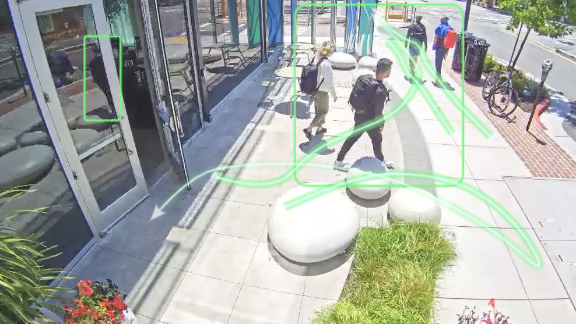
Die Funktion für Personen-Trajektorien visualisiert die Wege von Personen, die sich durch die Szene bewegen, und zeigt die Trajektorien jeder erkannten Person an.
Trajektorien verbessern die Trefferquote bei Bewegungsereignissen erheblich und ermöglichen es den Kameras, Personen und Fahrzeuge aus größerer Entfernung zu erkennen. Eine detaillierte Aufschlüsselung der Erkennungsbereiche jedes Modells finden Sie im [Leitfaden zur Personenanalyse](https://docs.verkada.com/docs/people-analytics-guide.pdf).
{% stepper %}
{% step %}
**Navigieren Sie in Verkada Command zu Alle Produkte > Kameras.**
{% endstep %}
{% step %}
**Wählen Sie eine Kamera aus, um ihren Feed anzuzeigen.**
{% endstep %}
{% step %}
**Wählen Sie die Registerkarte „Bewegung“ aus.**
{% endstep %}
{% step %}
**(Optional) Treffen Sie im Raster des Videoplayers eine Auswahl, um im Bereich nach Bewegung zu suchen.**
{% endstep %}
{% step %}
**Wählen Sie den Filter Personen oder Fahrzeug aus, um die Trajektorien anzuzeigen.**
{% endstep %}
{% endstepper %}
### Erweiterte MotionX-Suche
Verkada unterstützt erweiterte Suchen auf Basis bestimmter Ereignisse. Sie können Filter verwenden, um schnell Clips von Personen oder Fahrzeugen abzurufen, die:
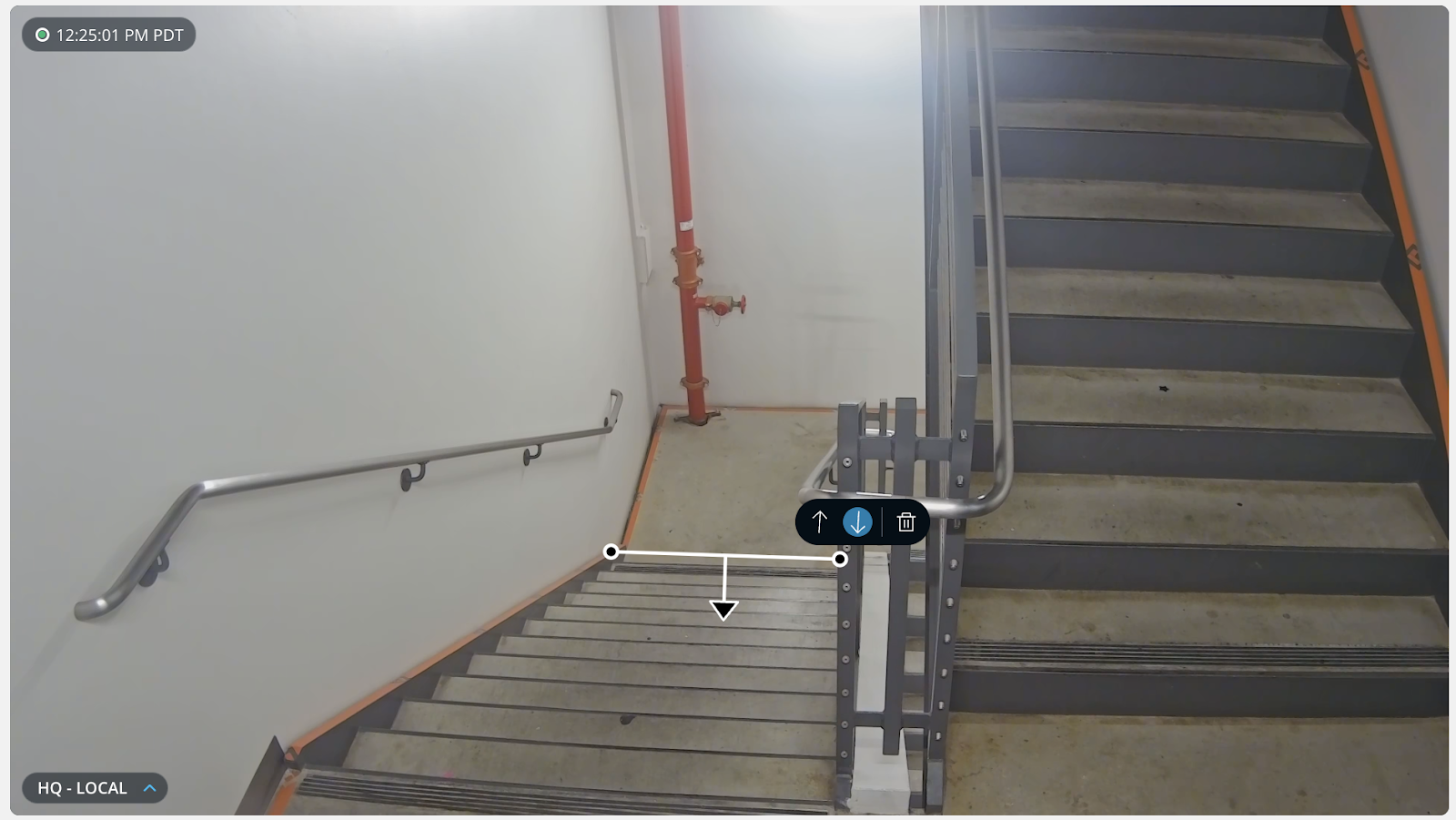
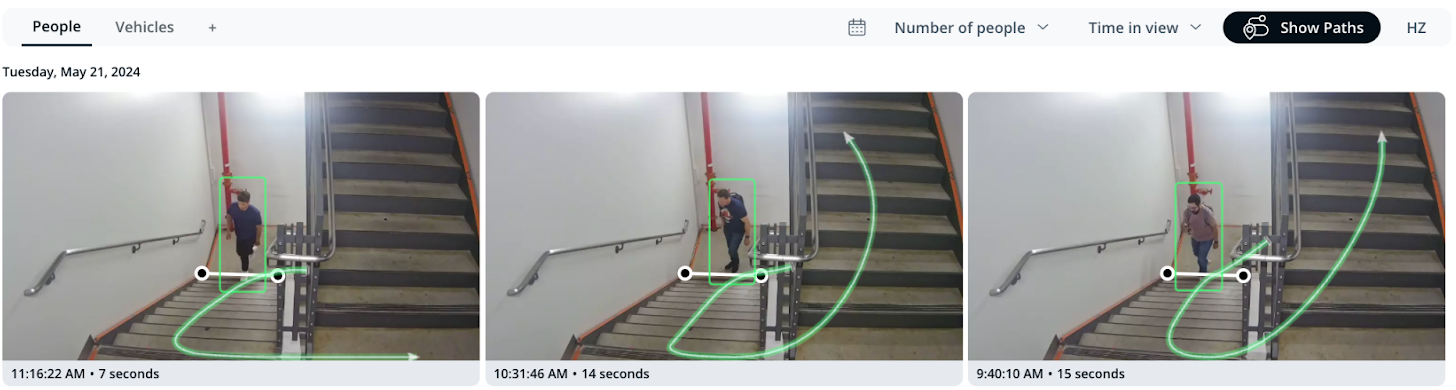
* eine bestimmte Linie überquert haben
* eine Mindestanzahl im Bild
* für eine Mindestdauer im Bild gewesen sind
Siehe unten, um mehr darüber zu erfahren, wie jeder Filter einzeln und zusammen verwendet werden kann.
#### Liniendurchquerung einrichten
{% hint style="warning" %}
Nur [CB53-E](https://docs.verkada.com/docs/video-security-cb53-e-datasheet.pdf)/[CB63-E](https://docs.verkada.com/docs/video-security-cb63-e-datasheet.pdf), [CB52-E/CB62-E](https://www.verkada.com/security-cameras/bullet#models), [CD22](https://www.verkada.com/au/security-cameras/dome/cd22/)/[CD22-E](https://www.verkada.com/au/security-cameras/dome/cd22-e/), [CD32](https://www.verkada.com/au/security-cameras/dome/cd32/)/[CD32-E](https://www.verkada.com/au/security-cameras/dome/cd32-e/), [CD42](https://www.verkada.com/security-cameras/dome/cd42/)/[CD42-E](https://www.verkada.com/security-cameras/dome/cd42-e/), [CD43](https://docs.verkada.com/docs/video-security-cd43-datasheet.pdf)/[CD43-E](https://docs.verkada.com/docs/video-security-cd43-e-datasheet.pdf), [CD52](https://www.verkada.com/security-cameras/dome/cd52/)/[CD52-E](https://www.verkada.com/security-cameras/bullet/cb52-e/), [CD53](https://docs.verkada.com/docs/video-security-cd53-datasheet.pdf)/[CD53-E](https://docs.verkada.com/docs/video-security-cd53-e-datasheet.pdf), [CD62](https://www.verkada.com/security-cameras/dome/cd62/)/[CD62-E](https://www.verkada.com/security-cameras/bullet/cb62-e/), [CD63](https://docs.verkada.com/docs/video-security-cd63-datasheet.pdf)/[CD63-E](https://docs.verkada.com/docs/video-security-cd63-e-datasheet.pdf), [CH52-E](https://www.verkada.com/security-cameras/multisensor/ch52-e/), [CH53-E](https://docs.verkada.com/docs/video-security-ch53-e-datasheet.pdf), [CH63-E](https://docs.verkada.com/docs/video-security-ch63-e-datasheet.pdf), [CM22](https://docs.verkada.com/docs/cm22-mini-dome-datasheet.pdf), [CM42](https://www.verkada.com/security-cameras/mini/cm42/), [CM42-S](https://www.verkada.com/security-cameras/mini/cm42-s/), [CR63-E](https://docs.verkada.com/docs/video-security-cr63-e-datasheet.pdf)/[CR63-TE](https://docs.verkada.com/docs/video-security-cr63-te-datasheet.pdf), [CY53-E](https://docs.verkada.com/docs/video-security-cy53-e-datasheet.pdf), und [CY63-E](https://docs.verkada.com/docs/video-security-cy63-e-datasheet.pdf) Kameras unterstützen diese Funktion.
{% endhint %}
{% stepper %}
{% step %}
**Navigieren Sie in Verkada Command zu Alle Produkte > Kameras.**
{% endstep %}
{% step %}
**Wählen Sie eine Kamera aus.**
{% endstep %}
{% step %}
**Klicken Sie im rechten Menü auf Kamera-Overlays > Suche bei Linienüberquerung.**
{% endstep %}
{% step %}
**Um eine Linie hinzuzufügen:**
a. Klicken Sie im Live-Feed, um einen Punkt dort zu setzen, wo die Linie beginnen soll.\
b. Ziehen Sie die Maus und klicken Sie auf die Stelle, an der die Linie enden soll.\
c. Wählen Sie nach dem Zeichnen der Linie die Richtung aus.
{% endstep %}
{% step %}
**Die erzeugten Bewegungs-Miniaturansichten zeigen alle erkannten Objekte, die die gezeichnete Linie überquert haben.**
{% endstep %}
{% endstepper %}
#### Nach der Anzahl der Personen im Bild filtern
{% hint style="warning" %}
Diese Funktion ist auf allen Kameras verfügbar.
{% endhint %}
{% stepper %}
{% step %}
**Navigieren Sie in Verkada Command zu Alle Produkte > Kameras.**
{% endstep %}
{% step %}
**Wählen Sie eine Kamera aus, um die Registerkarte „Bewegung“ anzuzeigen.**
{% endstep %}
{% step %}
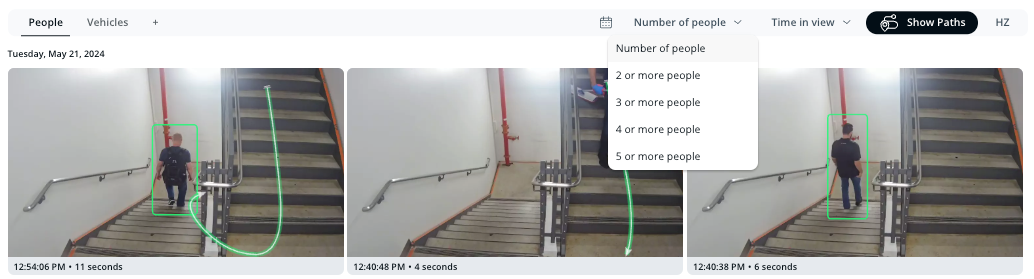
**Wählen Sie eine Option aus dem Dropdown-Menü „Anzahl der Personen“ aus.**
{% endstep %}
{% step %}
**Die gefilterten Ergebnisse zeigen Miniaturansichten von Fällen, in denen *****mindestens***** die ausgewählte Anzahl von Personen im Bild sind.**
{% endstep %}
{% endstepper %}
#### Nach der Dauer filtern, die Personen/Fahrzeuge sichtbar waren
{% hint style="warning" %}
Nur [CB53-E](https://docs.verkada.com/docs/video-security-cb53-e-datasheet.pdf)/[CB63-E](https://docs.verkada.com/docs/video-security-cb63-e-datasheet.pdf), [CB52-E/CB62-E](https://www.verkada.com/security-cameras/bullet#models), [CD22](https://www.verkada.com/au/security-cameras/dome/cd22/)/[CD22-E](https://www.verkada.com/au/security-cameras/dome/cd22-e/), [CD32](https://www.verkada.com/au/security-cameras/dome/cd32/)/[CD32-E](https://www.verkada.com/au/security-cameras/dome/cd32-e/), [CD42](https://www.verkada.com/security-cameras/dome/cd42/)/[CD42-E](https://www.verkada.com/security-cameras/dome/cd42-e/), [CD43](https://docs.verkada.com/docs/video-security-cd43-datasheet.pdf)/[CD43-E](https://docs.verkada.com/docs/video-security-cd43-e-datasheet.pdf), [CD52](https://www.verkada.com/security-cameras/dome/cd52/)/[CD52-E](https://www.verkada.com/security-cameras/bullet/cb52-e/), [CD53](https://docs.verkada.com/docs/video-security-cd53-datasheet.pdf)/[CD53-E](https://docs.verkada.com/docs/video-security-cd53-e-datasheet.pdf), [CD62](https://www.verkada.com/security-cameras/dome/cd62/)/[CD62-E](https://www.verkada.com/security-cameras/bullet/cb62-e/), [CD63](https://docs.verkada.com/docs/video-security-cd63-datasheet.pdf)/[CD63-E](https://docs.verkada.com/docs/video-security-cd63-e-datasheet.pdf), [CH52-E](https://www.verkada.com/security-cameras/multisensor/ch52-e/), [CH53-E](https://docs.verkada.com/docs/video-security-ch53-e-datasheet.pdf), [CH63-E](https://docs.verkada.com/docs/video-security-ch63-e-datasheet.pdf), [CM22](https://docs.verkada.com/docs/cm22-mini-dome-datasheet.pdf), [CM42](https://www.verkada.com/security-cameras/mini/cm42/), [CM42-S](https://www.verkada.com/security-cameras/mini/cm42-s/), [CR63-E](https://docs.verkada.com/docs/video-security-cr63-e-datasheet.pdf)/[CR63-TE](https://docs.verkada.com/docs/video-security-cr63-te-datasheet.pdf), [CY53-E](https://docs.verkada.com/docs/video-security-cy53-e-datasheet.pdf), und [CY63-E](https://docs.verkada.com/docs/video-security-cy63-e-datasheet.pdf) Kameras unterstützen diese Funktion.
{% endhint %}
{% stepper %}
{% step %}
**Navigieren Sie in Verkada Command zu Alle Produkte > Kameras.**
{% endstep %}
{% step %}
**Wählen Sie eine Kamera aus.**
{% endstep %}
{% step %}
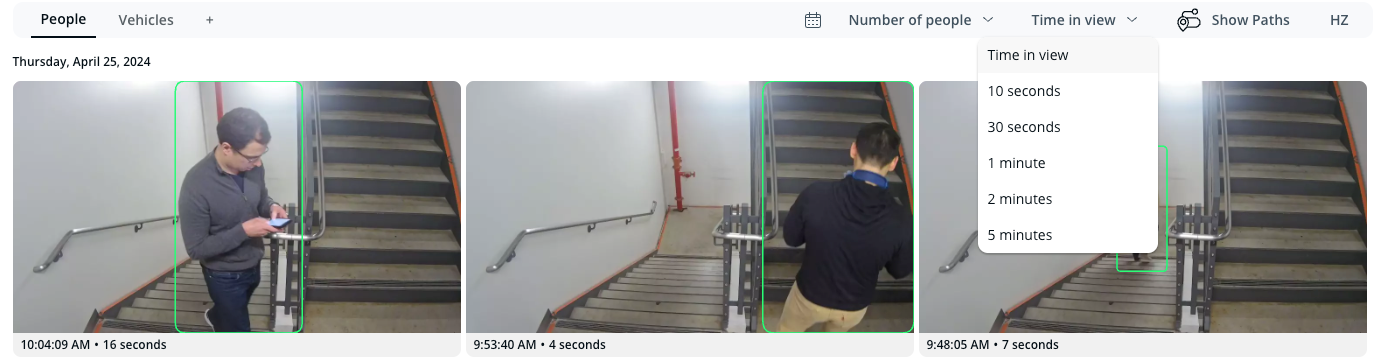
**Klicken Sie auf der Registerkarte „Bewegung“ oben rechts auf das Dropdown-Menü „Zeit im Bild“ und wählen Sie einen Zeitraum aus.**
{% endstep %}
{% step %}
**Die gefilterten Ergebnisse zeigen alle Treffer, die für *****mindestens***** die von Ihnen ausgewählte Dauer im Bild waren.**
{% endstep %}
{% endstepper %}
{% hint style="info" %}
Jede Kombination dieser Filter führt zu einer logischen UND-Verknüpfung, was bedeutet, dass alle Bedingungen für alle Miniaturansichten gleichzeitig wahr sein müssen. Wenn Sie beispielsweise:
* Eine Linie auf dem Kamera-Overlay gezeichnet
* Ausgewählt **Anzahl der Personen: 3 oder mehr**
* Ausgewählt **Zeit im Bild: 10 Sekunden**
Die Ergebnisse werden auf Fälle gefiltert, in denen mindestens 3 Personen eine aufgezeichnete Trajektorie haben, die die Linie überquert, UND mindestens 3 Personen im Bild sind, UND mindestens 3 Personen mindestens 10 Sekunden lang im Bild waren.
{% endhint %}
***
## Kompatible Kameras
Die folgende Tabelle zeigt, welche Kameramodelle Bewegungsereignisse unterstützen, welche Modelle Bewegungstrajektorien unterstützen und wo das Bewegungsmodell ausgeführt wird. Neuere Kameramodelle können das Bewegungsmodell lokal ausführen, während D-Serie-Kameras dafür weiterhin auf die Verkada Cloud angewiesen sind.
| | | | |
| ---------------------------------------------------------------------------------------------------------------------------------------------------------------------------------------- | ----------------------- | ------------------------- | ----------------------------- |
| **Modell** | **Bewegungsereignisse** | **Bewegungstrajektorien** | **Bewegungsmodell** |
| CB53-E, CB63-E,
CB52-E, CB62-E, CD22, CD32, CD42, CD43, CD52, CD53, CD62, CD63, CF81-E, CF83-E, CH52, CH53, CH63, CM42, CM42-S, CP52-E, CP63-E, CR63-E, CR63-TE, CY53, CY63
| Unterstützt | Unterstützt | Wird in der Kamera ausgeführt |
| CD31, CD41, CD51, CD61, CM41, CM61 | Unterstützt | Nicht unterstützt | Wird in der Kamera ausgeführt |
| D30, D40, D50, D80 | Unterstützt | Nicht unterstützt | Wird in der Cloud ausgeführt |
***
{% hint style="info" %}
**Möchten Sie es in Aktion sehen?** Sehen Sie sich das [Video-Tutorial an](https://www.youtube.com/watch?v=H4f0hVifcWs\&list=PL3USUWfBbtdJpB2F8sOOJOdvv2qlWcfpk\&index=1).
{% endhint %}
---
# Agent Instructions
This documentation is published with GitBook. GitBook is the documentation platform designed so that both humans and AI agents can read, navigate, and reason over technical content effectively. Learn more at gitbook.com.
## Querying This Documentation
If you need additional information that is not directly available in this page, you can query the documentation by asking a question.
Perform an HTTP GET request on the following URL with the `ask` and `goal` query parameters:
```
GET https://help.verkada.com/verkada-cameras/de/analysen/people-and-vehicle-motion-search.md?ask=&goal=
```
`ask` is the immediate question: it should be specific, self-contained, and written in natural language.
`goal` is what the user is ultimately trying to achieve, the reason they need the answer. Sharing it helps GitBook give you a better, more relevant answer. A goal is most helpful when it describes the outcome the user wants rather than restating the question. For example, with `ask=how do I create an API token`, a goal like `automate deployments from our CI pipeline` lets GitBook tailor the answer to that use case.
The response will contain a direct answer to the question and relevant excerpts and sources from the documentation.
Use this mechanism when the answer is not explicitly present in the current page, you need clarification or additional context, or you want to retrieve related documentation sections.