> For the complete documentation index, see [llms.txt](https://help.verkada.com/llms.txt). Markdown versions of documentation pages are available by appending `.md` to page URLs; this page is available as [Markdown](https://help.verkada.com/verkada-cameras/de/analysen/people-and-vehicle-history-search.md).
# Verlaufsuche nach Personen und Fahrzeugen
Erfahren Sie, wie Sie die Suchseite verwenden, um alle Personen und Fahrzeuge in Ihrer Organisation anzuzeigen
Sie können die Suchseiten für Personen und Fahrzeuge verwenden, um:
* Alle Personen und Fahrzeuge anzeigen, die von jeder Kamera in Ihrer Organisation (Org) erkannt wurden.
* Schnell und einfach feststellen, wo und wann eine bestimmte Person oder ein bestimmtes Fahrzeug zuletzt gesehen wurde.
* Neue Gesichter finden, die gesehen wurden.
* Benachrichtigungen konfigurieren, wenn bestimmte Personen oder Fahrzeuge gesichtet werden.
***
{% tabs %}
{% tab title="Personen" %}
## Nach Personen suchen
{% stepper %}
{% step %}
**Navigieren Sie in Verkada Command zu Alle Produkte > Kameras.**
{% endstep %}
{% step %}
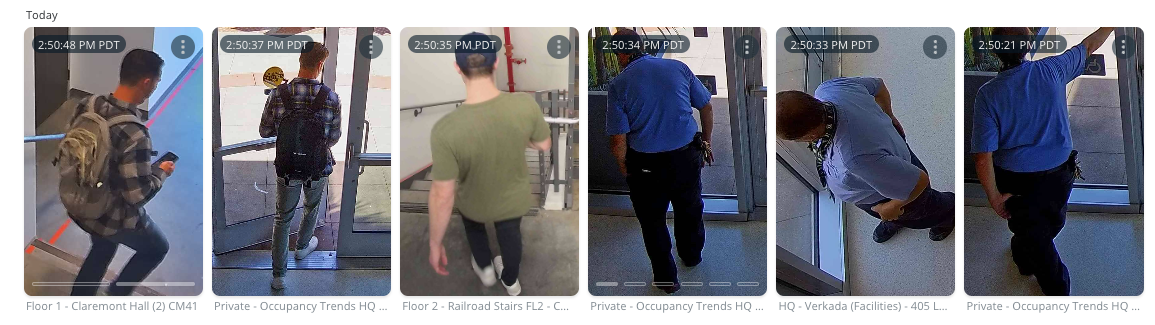
**Wählen Sie in der linken Navigation Personen aus.**
Sie sollten alle auf Kameras in Ihrer Organisation gesichteten Personen sehen.
{% endstep %}
{% step %}
**Verwenden Sie oben die Filter, um Ihre Ergebnisse anzupassen.**
{% endstep %}
{% step %}
**Wählen Sie ein Vorschaubild aus, um einen Clip von der Kamera abzuspielen, auf der diese Person gesichtet wurde.**
Jedes Vorschaubild enthält einen Zeitstempel und den Kameranamen.
{% endstep %}
{% endstepper %}
{% hint style="info" %}
Siehe [Personen- und Gesichtssuche in mobilen Apps](/verkada-cameras/de/analysen/people-analytics/people-and-face-search-on-mobile-apps.md) um in der mobilen App nach Personen zu suchen.
{% endhint %}
### Suche nach Personen von Interesse
{% stepper %}
{% step %}
**In Verkada Command gehen Sie zu Alle Produkte > Kameras > Personen > Personen von Interesse.**
{% endstep %}
{% step %}
**Wählen Sie eine Person aus, um die Profilseite dieser Person zu öffnen und Vorschaubilder aller Fälle anzuzeigen, in denen diese Person zuletzt gesichtet wurde. Jedes Vorschaubild enthält einen Zeitstempel und den Kameranamen.**
{% endstep %}
{% step %}
**(Optional) Um das entsprechende Videomaterial anzuzeigen, wählen Sie einfach das gewünschte Vorschaubild aus. Wenn das erkannte Gesicht nicht diese Person war, klicken Sie im Vorschaubild auf das Kebab-Symbol (drei Punkte) und wählen Sie Nicht diese Person.**
{% endstep %}
{% step %}
**(Optional) Sie können die Suchleiste verwenden, um die Optionen zu filtern und Ihre Suche einzugrenzen.**
{% endstep %}
{% endstepper %}
### Benachrichtigungen zu Personen von Interesse einrichten
Um Benachrichtigungen für Personen von Interesse zu erhalten, müssen Sie [Benachrichtigungen einrichten](/verkada-cameras/de/analysen/create-camera-event-alerts/person-of-interest-alerts.md).
{% hint style="danger" %}
Personen von Interesse hat Profile am 8. Juni 2023 ersetzt. Profile, die vor diesem Datum erstellt wurden und nicht als Personen von Interesse festgelegt wurden, senden nicht automatisch Benachrichtigungen zu Personen von Interesse.
Um Benachrichtigungen einzurichten, wenn ein bestimmtes Gesicht erkannt wird:
{% stepper %}
{% step %}
**Wählen Sie das Profil aus.**
{% endstep %}
{% step %}
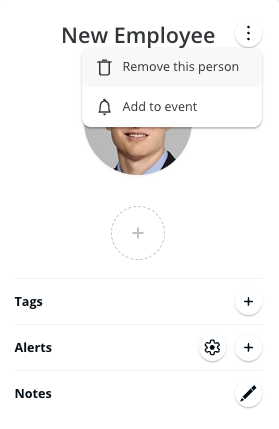
**Klicken Sie oben links auf das Kebab-Symbol (drei Punkte).**
{% endstep %}
{% step %}
**Wählen Sie Zu Ereignis hinzufügen.**
{% endstep %}
{% endstepper %}
{% endhint %}
### Personen von Interesse erstellen
Sie können eine Gruppe von Personen von Interesse manuell erstellen, indem Sie ein Bild eines Gesichts hochladen.
{% stepper %}
{% step %}
**In Verkada Command gehen Sie zu Alle Produkte > Kameras > Personen > Personen von Interesse.**
{% endstep %}
{% step %}
**Klicken Sie oben rechts auf Person von Interesse.**
{% endstep %}
{% step %}
**Laden Sie im Dialogfeld „Person von Interesse hinzufügen“ ein Foto hoch, das deutlich nur das Gesicht einer Person zeigt (Nahaufnahme). Das Bild sollte im JPG- oder PNG-Format vorliegen und kleiner als 15 MB sein.**
{% endstep %}
{% endstepper %}
{% hint style="warning" %}
Wenn Sie ein Bild hochladen, das einer vorhandenen Person von Interesse ähnelt, schlägt Command möglicherweise ein Profil vor, dem das Bild hinzugefügt werden soll. Wenn das Bild, das Sie hochladen, zu einem vorhandenen Profil gehört, können Sie es auswählen, um dieses Bild als Referenzfoto hinzuzufügen. Wenn nicht, wählen Sie **ein neues erstellen** um mit dem Erstellen eines neuen Profils fortzufahren.
{% endhint %}
### Personen von Interesse zusammenführen
Manchmal werden versehentlich doppelte Personen von Interesse erstellt. In diesem Fall können Sie die doppelten Profile von Personen von Interesse zusammenführen.
{% stepper %}
{% step %}
**In Verkada Command gehen Sie zu Alle Produkte > Kameras > Personen > Personen von Interesse.**
{% endstep %}
{% step %}
**Verwenden Sie oben bei jedem Gesicht die Kontrollkästchen, um die Personen von Interesse auszuwählen, die Sie zusammenführen möchten.**
{% endstep %}
{% step %}
**Klicken Sie auf Zusammenführen.**
{% endstep %}
{% endstepper %}
Die Profile sollten zusammengeführt werden, und Sie werden aufgefordert, das neue Profil für diese Person anzuzeigen.
### Ein neues Tag für Personen von Interesse erstellen
Sie können Personen von Interesse Tags zuweisen und neue Tags erstellen, um ähnliche Profile zusammenzufassen.
Geben Sie den gewünschten Namen ein und klicken Sie unten in der Tag-Liste auf **Tags hinzufügen**.
### Einem Benutzerprofil ein Tag hinzufügen
Wählen Sie das Profil aus und wählen Sie das Pluszeichen (**+**) -Symbol (neben der **Tags** Schaltfläche). Wenn das Tag, das Sie hinzufügen möchten, bereits in der Liste enthalten ist, können Sie es aus der Liste auswählen.
### Einen Tag-Namen filtern
{% stepper %}
{% step %}
**Auf der Seite „Personen von Interesse“ klicken Sie auf Tag (im Suchmenü), um nach Tag-Namen zu filtern.**
{% endstep %}
{% step %}
**Wählen Sie das gewünschte Tag aus. Dadurch sollten alle zugehörigen Profile angezeigt werden.**
{% endstep %}
{% endstepper %}
### Eine Person von Interesse entfernen
{% stepper %}
{% step %}
**Wählen Sie eine Person aus.**
{% endstep %}
{% step %}
**Klicken Sie oben auf das Kebab-Symbol (drei Punkte) und wählen Sie Diese Person entfernen.**
{% endstep %}
{% endstepper %}
Um mehr darüber zu erfahren, wie einzelne Gesichter identifiziert werden, siehe [Personenanalysen](/verkada-cameras/de/analysen/people-analytics.md).
{% endtab %}
{% tab title="Fahrzeuge" %}
## Nach Fahrzeugen suchen
{% stepper %}
{% step %}
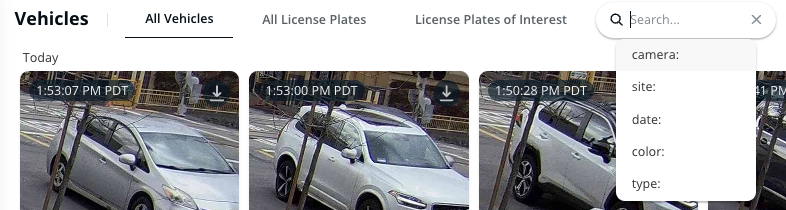
**In Verkada Command gehen Sie zu Alle Produkte > Kameras > Fahrzeuge > Alle Fahrzeuge.**
Sie sollten alle in Ihrer Org auf Kameras gesichteten Fahrzeuge sehen.
{% endstep %}
{% step %}
**Wählen Sie ein Kameravorschaubild aus (wo das Fahrzeug gesichtet wurde), um einen Clip abzuspielen.**
{% endstep %}
{% step %}
**Verwenden Sie oben links die Suchleiste, um Optionen wie Kamera, Standort, Datum usw. zu filtern und Ihre Suche einzugrenzen.**
{% endstep %}
{% endstepper %}
### Alle Kennzeichen durchsuchen
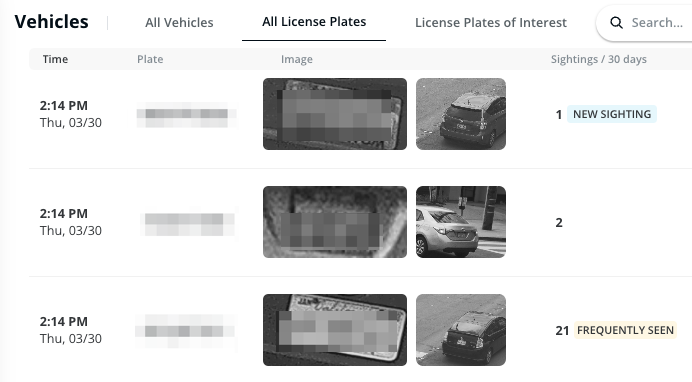
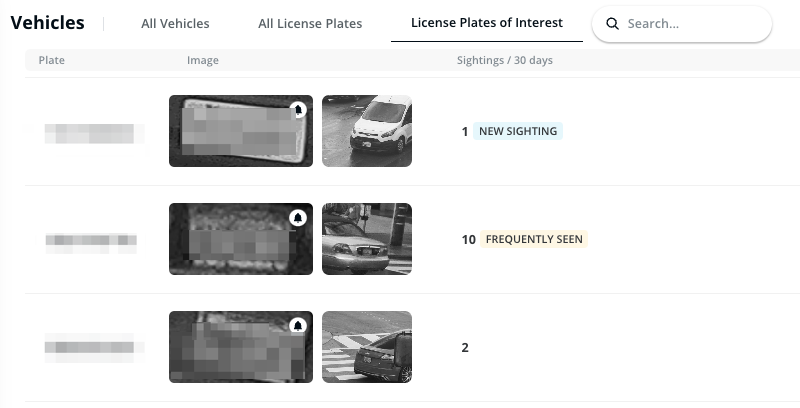
Wenn Sie Verkada-Kameras mit Kennzeichenerkennung (LPR) installiert haben, können Sie die **Alle Kennzeichen** und **Kennzeichen von Interesse** Registerkarten.
{% stepper %}
{% step %}
**In Verkada Command gehen Sie zu Alle Produkte > Kameras > Fahrzeuge.**
{% endstep %}
{% step %}
**Klicken Sie oben auf Alle Kennzeichen oder Kennzeichen von Interesse.**
* Wenn Sie **Alle Kennzeichen**, können Sie alle in Ihrer Org erkannten Kennzeichen und deren Erkennungsfrequenz anzeigen. Durch Klicken auf ein Kennzeichen können Sie alle jüngsten Sichtungen dieses Kennzeichens sehen.
* Wenn Sie **Kennzeichen von Interesse**, können Sie Benachrichtigungen erhalten, sobald dieses Kennzeichen erkannt wird. Sie können auch alle Kennzeichen anzeigen, die für Benachrichtigungen markiert wurden, und alle anderen Kennzeichen herausfiltern.\
{% endstep %}
{% endstepper %}
### Ein LPOI mit einem POI verknüpfen
Sie können Profile von „License Plate of Interest“ mit Profilen von „Person of Interest“ verknüpfen. Das erleichtert die Überprüfung von Ereignissen, wenn Sie eine bestimmte Person untersuchen.
{% stepper %}
{% step %}
**Navigieren Sie in Verkada Command zu Alle Produkte > Kameras.**
{% endstep %}
{% step %}
**Wählen Sie in der linken Navigation „Personen“ aus.**
{% endstep %}
{% step %}
**Klicken Sie links auf Personen von Interesse.**
{% endstep %}
{% step %}
**Wählen Sie eine Person von Interesse aus.**
a. Links neben **Kennzeichen-** klicken Sie auf :plus:.\
b. Wählen Sie ein Kennzeichen aus, um es dem Profil hinzuzufügen.\
c. Alternativ können Sie, wenn das Kennzeichen noch nicht in Command hinzugefügt wurde, die Kennzeichennummer in die Suchleiste eingeben und auf Kennzeichen von Interesse erstellen klicken.
{% endstep %}
{% endstepper %}
{% hint style="warning" %}
Benutzer der Zutrittskontrolle können auch mit POIs verknüpft werden. Siehe [Eine Person von Interesse aus einem Zutrittsbenutzer erstellen](/access-control/de/integrationen-and-alarme/create-a-person-of-interest-from-an-access-user.md) für weitere Informationen.
{% endhint %}
Sobald ein Kennzeichen hinzugefügt wurde, werden Sichtungen des zugehörigen Fahrzeugs im **Erscheinungen** Abschnitt des verknüpften POI angezeigt. Wenn ein Zutrittsbenutzer verknüpft ist, werden auch dessen Zutrittsereignisse sichtbar sein.
{% endtab %}
{% endtabs %}
***
{% hint style="info" %}
**Möchten Sie es in Aktion sehen?** Sehen Sie sich das [Video-Tutorial an](https://www.youtube.com/watch?v=jJwzwAoJ190).
{% endhint %}
---
# Agent Instructions
This documentation is published with GitBook. GitBook is the documentation platform designed so that both humans and AI agents can read, navigate, and reason over technical content effectively. Learn more at gitbook.com.
## Querying This Documentation
If you need additional information that is not directly available in this page, you can query the documentation by asking a question.
Perform an HTTP GET request on the following URL with the `ask` and `goal` query parameters:
```
GET https://help.verkada.com/verkada-cameras/de/analysen/people-and-vehicle-history-search.md?ask=&goal=
```
`ask` is the immediate question: it should be specific, self-contained, and written in natural language.
`goal` is what the user is ultimately trying to achieve, the reason they need the answer. Sharing it helps GitBook give you a better, more relevant answer. A goal is most helpful when it describes the outcome the user wants rather than restating the question. For example, with `ask=how do I create an API token`, a goal like `automate deployments from our CI pipeline` lets GitBook tailor the answer to that use case.
The response will contain a direct answer to the question and relevant excerpts and sources from the documentation.
Use this mechanism when the answer is not explicitly present in the current page, you need clarification or additional context, or you want to retrieve related documentation sections.