> For the complete documentation index, see [llms.txt](https://help.verkada.com/llms.txt). Markdown versions of documentation pages are available by appending `.md` to page URLs; this page is available as [Markdown](https://help.verkada.com/verkada-cameras/de/analysen/people-analytics/occupancy-trends.md).
# Belegungsmuster
Aktivieren Sie Belegungsmuster, um Personen und Fahrzeuge in Ihrer Organisation zu verfolgen
Belegungs-Trends liefern Organisationen eine Schätzung des Personenverkehrs an kritischen Standorten innerhalb ihrer Einrichtungen. Diese Schätzungen können wertvolle Einblicke zur Optimierung der Personalplanung, zur Anpassung der Betriebszeiten und/oder zur Verfolgung der Leistung von Marketing- und Werbeaktivitäten liefern.
{% hint style="warning" %}
Diese Funktion ist nur für die Modelle CB53\*, CB63\*, \*CB52, \*CB62, CD32, CD42, CD43, CD52, CD53, CD62, CD63, CF81, CF83, CH52-E, CH53-E, CH63-E, CM42, CM42-S, CR63-E/TE, CY53-E und CY63-E verfügbar.
{% endhint %}
{% hint style="danger" %}
\* Der LPR-Modus muss bei Bullet-Kameras und der CR63-E/TE deaktiviert sein, um Belegungs-Trends zu aktivieren.
{% endhint %}
***
### Installationsrichtlinien
Für optimale Leistung empfehlen wir diese Installationsrichtlinien bei der Installation einer Kamera, bei der Belegungs-Trends aktiviert werden:
* Wählen Sie einen Weg mit nur einer Richtung. Belegungs-Trends funktionieren am besten an Orten wie Türen und Fluren.
* Installieren Sie die Kamera 2,4–3,7 m (8–12 ft) von der digitalen Linie entfernt.
* Richten Sie Kameras nicht mehr als 40–60° vertikal von der Position der digitalen Linie aus aus.
* Minimieren Sie Verdeckungen und Hindernisse zwischen der Kamera und der Linie.
* Stellen Sie auf beiden Seiten der Linie eine gute Beleuchtung und Sichtbarkeit sicher. Personen müssen auf beiden Seiten der Linie mindestens eine Sekunde lang sichtbar sein.
***
## Belegungs-Trends aktivieren
{% stepper %}
{% step %}
**Navigieren Sie in Verkada Command zu Alle Produkte > Kameras.**
{% endstep %}
{% step %}
**Wählen Sie eine Kamera aus.**
{% endstep %}
{% step %}
**Wählen Sie unter dem Live-Feed der Kamera Analytics aus.**
{% endstep %}
{% step %}
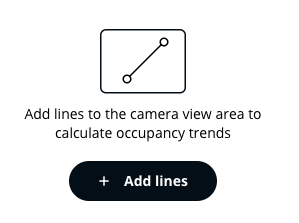
**Wählen Sie Belegungs-Trends > Linien hinzufügen aus.**
{% endstep %}
{% step %}
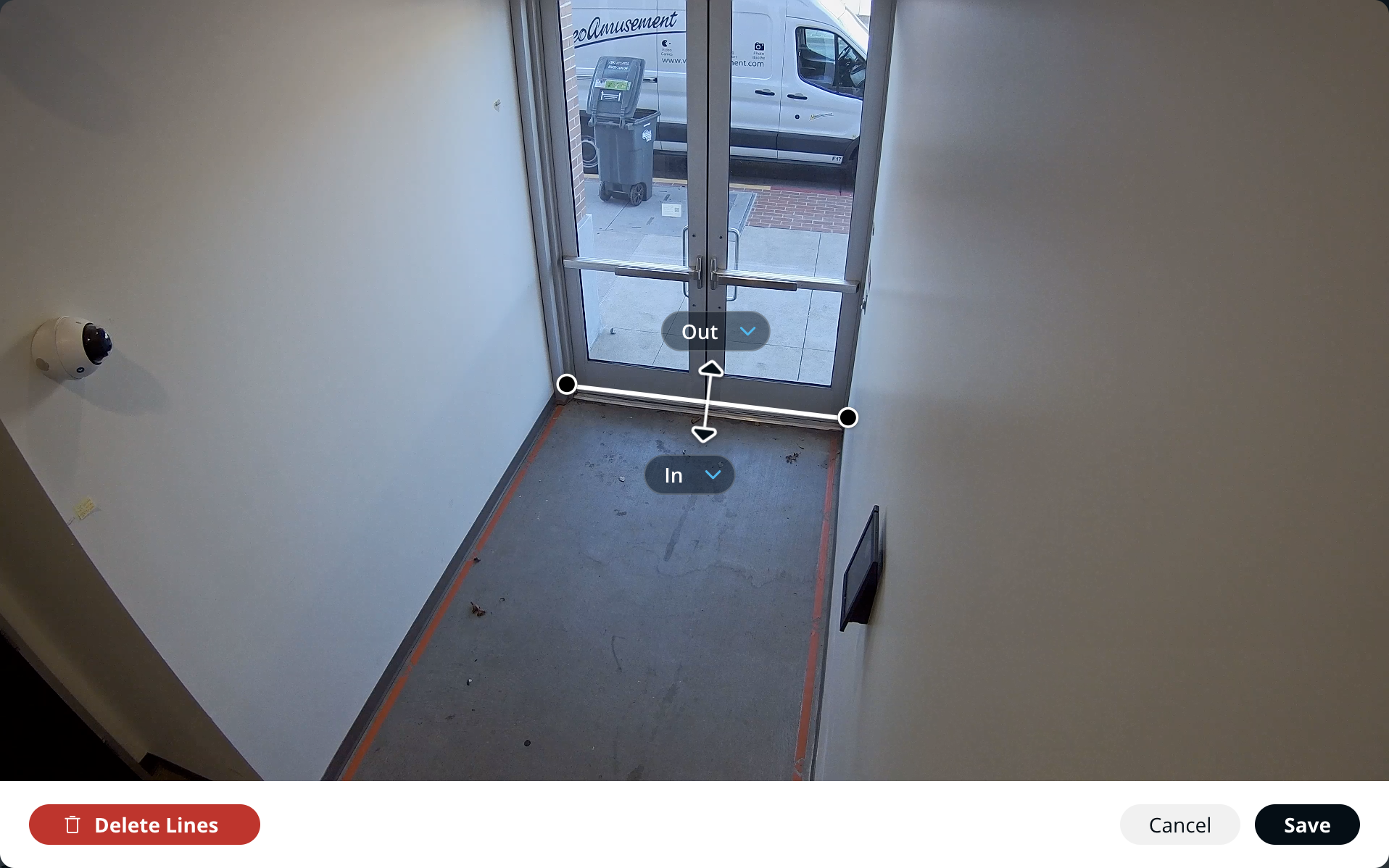
**Klicken Sie im Kamerabild und ziehen Sie, um eine Linie über den Bildschirm zu zeichnen.**
{% hint style="info" %}
Sie können mehrere Linien zeichnen, aber die Daten aller Linien werden zusammengefasst.
{% endhint %}
{% endstep %}
{% step %}
**(Optional) Klicken Sie auf Benutzerdefinierte Linie hinzufügen, um zusätzliche Voreinstellungen hinzuzufügen.**
{% hint style="info" %}
Die Daten aus diesen Voreinstellungen werden separat angezeigt.
{% endhint %}
{% endstep %}
{% step %}
**Klicken Sie auf Speichern.**
{% endstep %}
{% endstepper %}
***
## Belegungs-Trends anzeigen
{% stepper %}
{% step %}
**Navigieren Sie in Verkada Command zu Alle Produkte > Kameras.**
{% endstep %}
{% step %}
**Wählen Sie eine Kamera aus.**
{% endstep %}
{% step %}
**Wählen Sie unter dem Live-Feed der Kamera Analytics**  **> Belegungs-Trends aus.**
{% endstep %}
{% step %}
**(Optional) Wählen Sie links neben dem Kamerafeed Ihre benutzerdefinierte Linienvoreinstellung aus.**
{% endstep %}
{% step %}
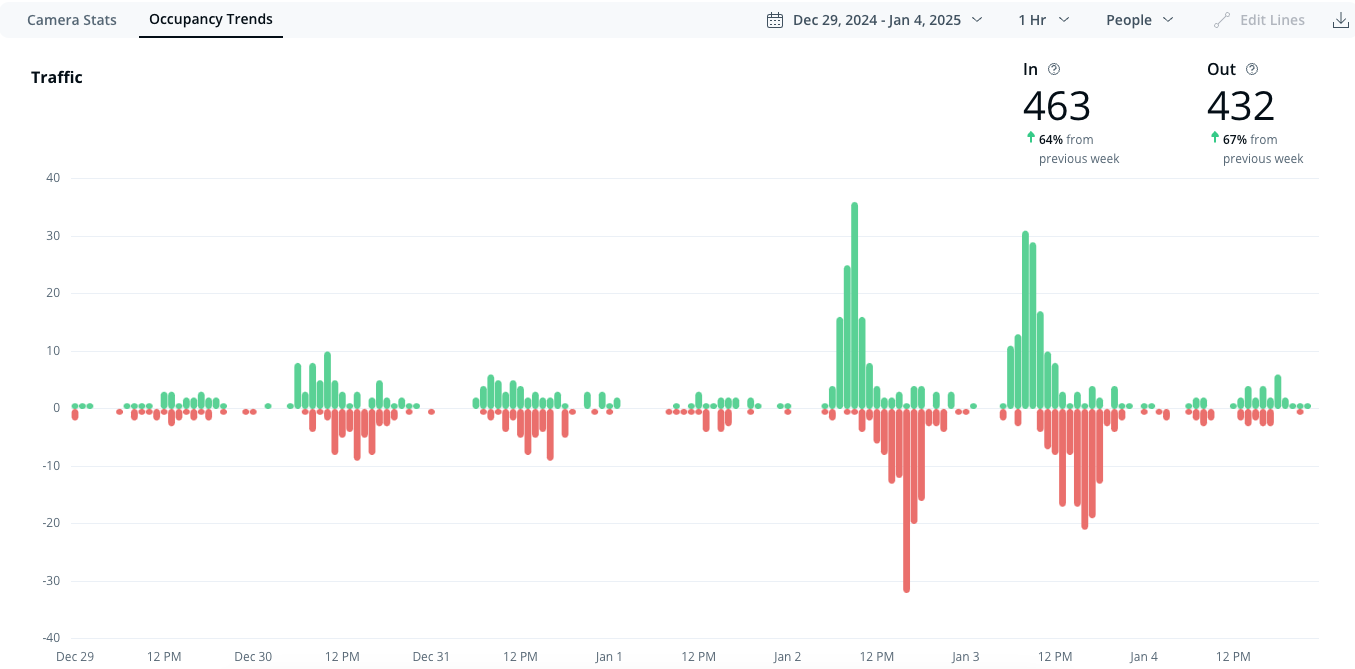
**Diese Registerkarte zeigt alle geschätzten Ein- und Ausgänge für den von Ihnen ausgewählten Zeitraum an. Sie können mit der Maus über einzelne Balken fahren, um die numerische Anzahl für diesen Zeitraum anzuzeigen.**
{% endstep %}
{% step %}
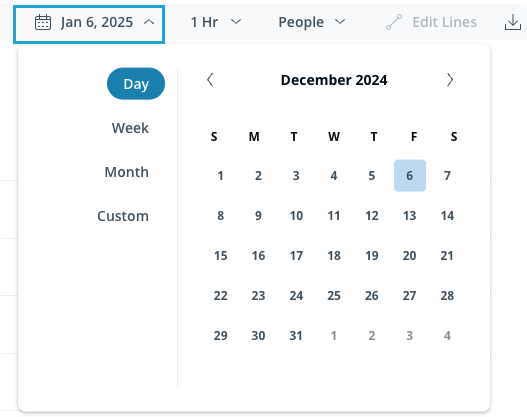
**Wählen Sie den Datumsbereich aus, um eine Voreinstellung auszuwählen oder einen benutzerdefinierten Bereich festzulegen.**
{% endstep %}
{% step %}
**Wählen Sie das Dropdown-Menü für den Zeitraum aus, um den Zeitraum auszuwählen, den jede Spalte im Diagramm darstellt.**
{% endstep %}
{% endstepper %}
***
## Belegungs-Trends exportieren
Sie können die Ergebnisse der Belegungs-Trends als .csv-Datei exportieren.
{% stepper %}
{% step %}
**Navigieren Sie in Verkada Command zu Alle Produkte > Kameras.**
{% endstep %}
{% step %}
**Wählen Sie eine Kamera aus.**
{% endstep %}
{% step %}
**Wählen Sie unter dem Live-Feed der Kamera Analytics aus.**
{% endstep %}
{% step %}
**Klicken Sie oben rechts auf Herunterladen.**
{% endstep %}
{% endstepper %}
***
{% hint style="info" %}
**Möchten Sie es in Aktion sehen?** Sehen Sie sich das [Video-Tutorial an](https://www.youtube.com/watch?v=9ZyWLqvp0nY).
{% endhint %}
---
# Agent Instructions
This documentation is published with GitBook. GitBook is the documentation platform designed so that both humans and AI agents can read, navigate, and reason over technical content effectively. Learn more at gitbook.com.
## Querying This Documentation
If you need additional information that is not directly available in this page, you can query the documentation by asking a question.
Perform an HTTP GET request on the following URL with the `ask` and `goal` query parameters:
```
GET https://help.verkada.com/verkada-cameras/de/analysen/people-analytics/occupancy-trends.md?ask=&goal=
```
`ask` is the immediate question: it should be specific, self-contained, and written in natural language.
`goal` is what the user is ultimately trying to achieve, the reason they need the answer. Sharing it helps GitBook give you a better, more relevant answer. A goal is most helpful when it describes the outcome the user wants rather than restating the question. For example, with `ask=how do I create an API token`, a goal like `automate deployments from our CI pipeline` lets GitBook tailor the answer to that use case.
The response will contain a direct answer to the question and relevant excerpts and sources from the documentation.
Use this mechanism when the answer is not explicitly present in the current page, you need clarification or additional context, or you want to retrieve related documentation sections.
**> Belegungs-Trends aus.**
{% endstep %}
{% step %}
**(Optional) Wählen Sie links neben dem Kamerafeed Ihre benutzerdefinierte Linienvoreinstellung aus.**
{% endstep %}
{% step %}
**Diese Registerkarte zeigt alle geschätzten Ein- und Ausgänge für den von Ihnen ausgewählten Zeitraum an. Sie können mit der Maus über einzelne Balken fahren, um die numerische Anzahl für diesen Zeitraum anzuzeigen.**
{% endstep %}
{% step %}
**Wählen Sie den Datumsbereich aus, um eine Voreinstellung auszuwählen oder einen benutzerdefinierten Bereich festzulegen.**
{% endstep %}
{% step %}
**Wählen Sie das Dropdown-Menü für den Zeitraum aus, um den Zeitraum auszuwählen, den jede Spalte im Diagramm darstellt.**
{% endstep %}
{% endstepper %}
***
## Belegungs-Trends exportieren
Sie können die Ergebnisse der Belegungs-Trends als .csv-Datei exportieren.
{% stepper %}
{% step %}
**Navigieren Sie in Verkada Command zu Alle Produkte > Kameras.**
{% endstep %}
{% step %}
**Wählen Sie eine Kamera aus.**
{% endstep %}
{% step %}
**Wählen Sie unter dem Live-Feed der Kamera Analytics aus.**
{% endstep %}
{% step %}
**Klicken Sie oben rechts auf Herunterladen.**
{% endstep %}
{% endstepper %}
***
{% hint style="info" %}
**Möchten Sie es in Aktion sehen?** Sehen Sie sich das [Video-Tutorial an](https://www.youtube.com/watch?v=9ZyWLqvp0nY).
{% endhint %}
---
# Agent Instructions
This documentation is published with GitBook. GitBook is the documentation platform designed so that both humans and AI agents can read, navigate, and reason over technical content effectively. Learn more at gitbook.com.
## Querying This Documentation
If you need additional information that is not directly available in this page, you can query the documentation by asking a question.
Perform an HTTP GET request on the following URL with the `ask` and `goal` query parameters:
```
GET https://help.verkada.com/verkada-cameras/de/analysen/people-analytics/occupancy-trends.md?ask=&goal=
```
`ask` is the immediate question: it should be specific, self-contained, and written in natural language.
`goal` is what the user is ultimately trying to achieve, the reason they need the answer. Sharing it helps GitBook give you a better, more relevant answer. A goal is most helpful when it describes the outcome the user wants rather than restating the question. For example, with `ask=how do I create an API token`, a goal like `automate deployments from our CI pipeline` lets GitBook tailor the answer to that use case.
The response will contain a direct answer to the question and relevant excerpts and sources from the documentation.
Use this mechanism when the answer is not explicitly present in the current page, you need clarification or additional context, or you want to retrieve related documentation sections.