> For the complete documentation index, see [llms.txt](https://help.verkada.com/llms.txt). Markdown versions of documentation pages are available by appending `.md` to page URLs; this page is available as [Markdown](https://help.verkada.com/verkada-cameras/de/analysen/create-camera-event-alerts/warnungen-bei-turblockierung.md).
# Warnungen bei Türblockierung
Die Verkada-Funktion zur Erkennung von Türblockierungen verwendet kamerabasierte Videoanalysen, um physische Objekte zu identifizieren, die bestimmte Durchgänge blockieren. So können Facility-Administratoren stark frequentierte Eingänge proaktiv überwachen, die Einhaltung von Sicherheitsvorschriften sicherstellen und gewährleisten, dass Fluchtwege im Notfall vollständig frei bleiben.
Im Gegensatz zu herkömmlichen Warnungen der Zutrittskontrolle ist die Erkennung von Türblockierungen eine kamerabasierte visuelle Analysefunktion, die unabhängig von elektronischen Türsensoren oder Zutrittscontrollern arbeitet.
***
### Voraussetzungen
* **Kamerakompatibilität:** Diese Funktion ist mit allen Verkada-Kameramodellen kompatibel. Es gibt keine hardwareseitigen, modellspezifischen Einschränkungen.
* **Direkte Sichtlinie:** Die Kamera muss einen ungehinderten Blick auf den Eingang oder den Türrahmen haben. Das zugrunde liegende Computer-Vision-Modell basiert auf der Erkennung der physischen Grenzen von Türen, um Blockierungen zu bewerten.
* **Kamerapositionierung:** Richten Sie die Kamera direkt auf den Türdurchgang und nicht in einem spitzen oder schrägen Seitenwinkel aus.
* **Kamerabild:** Türblockierungswarnungen funktionieren am besten, wenn die Kamera die Tür klar im Blick hat. Wir empfehlen nicht, Kameras mit allgemeinem Blick auf ein Atrium, einen Flur oder einen ähnlichen Bereich zu verwenden. Die folgenden Beispiele zeigen geeignete Kamerabilder für die Erkennung von Türblockierungen:
| | |
| ------------------------------------------------------------------------------------------------------------------------------------------------------------------------------------------------------------------- | ------------------------------------------------------------------------------------------------------------------------------------------------------------------------------------------------------------------- |
|  |  |
***
### Funktionsweise
* **Objekterkennung:** Das System erkennt physische Objekte wie Versandkartons, Transportwagen, Möbel oder Abfallbehälter, die einen Türdurchgang blockieren.
* **Personenfilterung:** Das Computer-Vision-Modell filtert Personen heraus, die sich in einem bestimmten Bereich aufhalten, um Fehlalarme zu reduzieren.
* **Verifizierungsfenster:** Wenn die Kamera eine mögliche Blockierung erkennt, markiert das System das Ereignis mit dem Bewegungs-Thumbnail und plant eine erneute Prüfung in 5 Minuten. Das System prüft mindestens alle 60 Minuten, ob eine Blockierung vorliegt.
* **Auslöser für Warnung:** Wenn das System die Blockierung bei der erneuten Prüfung nach 5 Minuten erkennt, löst es die Warnung aus und sendet Benachrichtigungen an die festgelegten Empfänger.
{% hint style="warning" %}
Da diese Warnung eine kamerabasierte Erkennung verwendet, werden Blockierungsereignisse im Dashboard für die Zutrittskontrolle nicht als Ereignisse der Zutrittskontrolle angezeigt, z. B. Tür offengehalten oder Tür gewaltsam geöffnet.
{% endhint %}
***
## Türblockierungswarnungen konfigurieren
{% hint style="danger" %}
Sie benötigen Org-Admin oder [Site-Admin-Berechtigungen](/command/de/benutzer-und-berechtigungen/roles-and-permissions-for-command.md) für die Site, in der sich eine Kamera befindet, um Türblockierungswarnungen zu konfigurieren.
{% endhint %}
### Warnung erstellen > Kameras
{% stepper %}
{% step %}
**Klicken Sie auf der Command-Startseite in der linken Navigation auf Warnungen.**
{% endstep %}
{% step %}
**Klicken Sie oben links auf Neue Warnung.**
{% endstep %}
{% step %}
**Wählen Sie unter Ereignis auswählen Kamera > Tür blockiert.**
{% endstep %}
{% step %}
**Unter Kameras:**
1. Wählen Sie, von welchen **Standorte** oder **Einzelne Kameras**.
2. Klicken Sie auf **Fertig** um fortzufahren.
{% endstep %}
{% endstepper %}
### Alarm erstellen > Benachrichtigungszeitplan
{% stepper %}
{% step %}
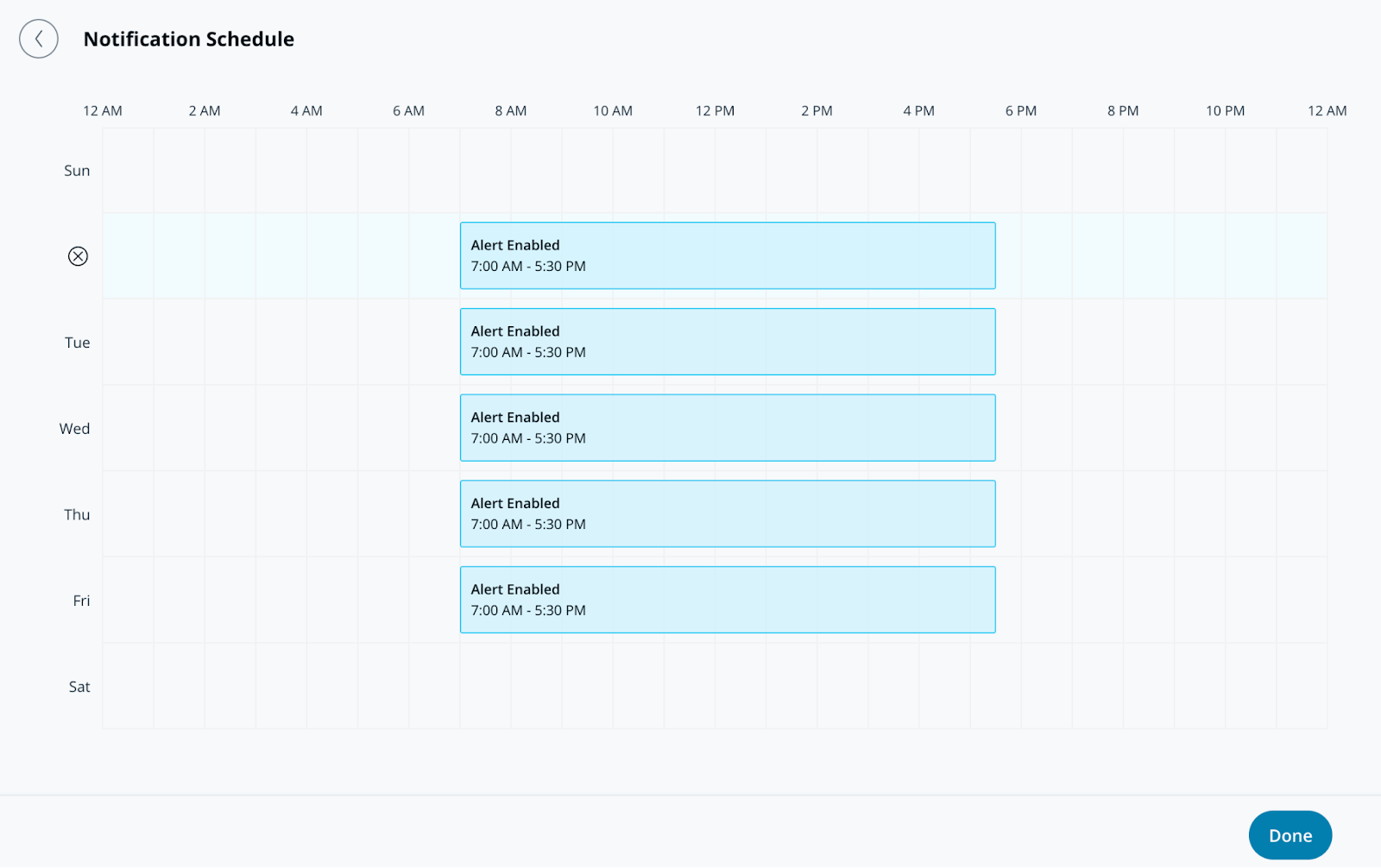
**Im Benachrichtigungszeitplan legen Sie die Tage und Zeiten fest, zu denen die Alarme Benachrichtigungen senden. Alarme werden standardmäßig rund um die Uhr generiert.**
{% endstep %}
{% step %}
**Klicken Sie auf Fertig und fahren Sie mit dem Alarm fort** [**Benachrichtigung**](#create-alert-greater-than-notification)**.**
{% endstep %}
{% endstepper %}
### Alarm erstellen > Benachrichtigung
{% stepper %}
{% step %}
**Fügen Sie unter Benachrichtigung Benutzer einzeln hinzu oder weisen Sie den Alarm einer Gruppe zu.**
{% endstep %}
{% step %}
**Wählen Sie das Dropdown-Menü neben einem Benutzer oder einer Gruppe aus, um die Benachrichtigungsmethode(n) auszuwählen. Empfänger können per Push, SMS, Benachrichtigungen auf Messaging-Plattformen oder E-Mail-Benachrichtigungen informiert werden.**
{% hint style="info" %}
Jeder Empfänger, der zu diesem Alarm hinzugefügt wird, sieht ihn unter **Geteilte Alarme** im Abschnitt **Alarme** Seite aufgeführt.
{% endhint %}
{% endstep %}
{% step %}
**(Optional) Standardmäßig sind Sie ein Alarmempfänger. Wählen Sie das Dropdown-Menü aus und klicken Sie auf Löschen, um sich selbst zu entfernen.**
{% endstep %}
{% step %}
**Klicken Sie auf Fertig und fahren Sie mit den** [**optionalen Einstellungen**](#optional-settings)**, oder** [**schließen Sie den Alarm ab**](#finish-the-alert)**.**
{% endstep %}
{% endstepper %}
### Optionale Einstellungen
#### Alarm erstellen > Betrieb
{% stepper %}
{% step %}
**Aktivieren Sie An Betrieb weiterleiten, um aus dem Alarm ein Ticket zu erstellen.**
{% endstep %}
{% step %}
**(Optional) Wählen Sie Ticket-Anweisungen aus, um dem Ticket Informationen hinzuzufügen, und klicken Sie auf Fertig.**
{% endstep %}
{% step %}
**Klicken Sie auf Fertig und fahren Sie fort zu** [**schließen Sie den Alarm ab**](#finish-the-alert)**.**
{% endstep %}
{% endstepper %}
#### Alarm erstellen > Geräteaktion
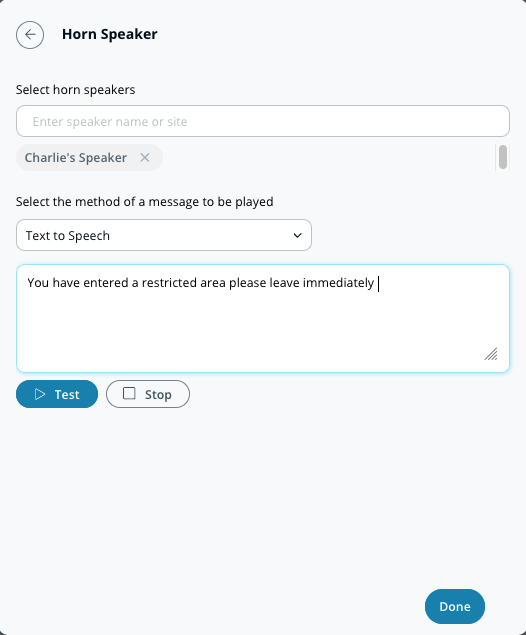
Zusätzlich zur Benachrichtigung einzelner Personen können Sie Ihren Hornlautsprecher so konfigurieren, dass er bei Auslösen eines Alarms abgespielt wird. Diese Alarme können per Text-zu-Sprache oder als hochgeladene MP3-Datei erfolgen.
{% stepper %}
{% step %}
**Wählen Sie unter Geräteaktion die Hornlautsprecher aus, über die Ihre Nachricht abgespielt werden soll.**
{% endstep %}
{% step %}
**Wählen Sie Ihre Benachrichtigungseinstellung (Text-zu-Sprache oder Audiodatei) aus.**
a. Für **Text-zu-Sprache,** geben Sie eine Nachricht mit bis zu 200 Zeichen ein.\
b. Für **Audiodatei,** ziehen Sie die Datei per Drag-and-Drop hierher oder klicken Sie auf **Datei auswählen** um Ihren Audioclip hochzuladen.
{% endstep %}
{% step %}
**Klicken Sie auf Fertig und fahren Sie fort zu** [**schließen Sie den Alarm ab**](#finish-the-alert)**.**
{% endstep %}
{% endstepper %}
### Alarm abschließen
{% stepper %}
{% step %}
**Klicken Sie unten rechts im Konfigurationsfenster auf Weiter.**
{% endstep %}
{% step %}
**Geben Sie einen beschreibenden Namen für den Alarm ein.**
{% endstep %}
{% step %}
**Klicken Sie auf Fertig, um die Einrichtung abzuschließen.**
{% endstep %}
{% endstepper %}
---
# Agent Instructions
This documentation is published with GitBook. GitBook is the documentation platform designed so that both humans and AI agents can read, navigate, and reason over technical content effectively. Learn more at gitbook.com.
## Querying This Documentation
If you need additional information that is not directly available in this page, you can query the documentation by asking a question.
Perform an HTTP GET request on the following URL with the `ask` and `goal` query parameters:
```
GET https://help.verkada.com/verkada-cameras/de/analysen/create-camera-event-alerts/warnungen-bei-turblockierung.md?ask=&goal=
```
`ask` is the immediate question: it should be specific, self-contained, and written in natural language.
`goal` is what the user is ultimately trying to achieve, the reason they need the answer. Sharing it helps GitBook give you a better, more relevant answer. A goal is most helpful when it describes the outcome the user wants rather than restating the question. For example, with `ask=how do I create an API token`, a goal like `automate deployments from our CI pipeline` lets GitBook tailor the answer to that use case.
The response will contain a direct answer to the question and relevant excerpts and sources from the documentation.
Use this mechanism when the answer is not explicitly present in the current page, you need clarification or additional context, or you want to retrieve related documentation sections.