> For the complete documentation index, see [llms.txt](https://help.verkada.com/llms.txt). Markdown versions of documentation pages are available by appending `.md` to page URLs; this page is available as [Markdown](https://help.verkada.com/verkada-cameras/de/analysen/create-camera-event-alerts/inactivity-detection-alerts.md).
# Benachrichtigungen zur Inaktivitätserkennung
Warnmeldungen zur Inaktivitätserkennung benachrichtigen Benutzer, wenn in einem überwachten Bereich länger als ein ausgewählter Schwellenwert keine Personen oder Fahrzeuge vorhanden sind. Anders als herkömmliche Warnmeldungen, die ausgelöst werden, wenn Bewegung auftritt, erkennen diese Warnmeldungen, wenn in Bereichen, in denen Aktivität erwartet wird, wie Sicherheitsstationen, Verkaufsregalen oder Produktionslinien, Aktivität fehlt.
{% hint style="warning" %}
Inaktivitätswarnungen werden für alle Kameras der 2. und 3. Generation von Verkada sowie für Command-Connector-Kameras mit aktivierter erweiterter Analytik unterstützt.
{% endhint %}
***
## Inaktivitätswarnungen konfigurieren
### Warnung erstellen > Kameras
{% stepper %}
{% step %}
**Klicken Sie auf der Command-Startseite in der linken Navigation auf „Alarme“.**
{% endstep %}
{% step %}
**Klicken Sie oben auf Neue Warnung.**
{% endstep %}
{% step %}
**Wählen Sie unter Ereignis auswählen Kamera > Inaktivitätserkennung.**
{% endstep %}
{% step %}
**Wählen Sie einen unterstützten Bewegungstyp aus: Personen oder Fahrzeuge.**
{% endstep %}
{% step %}
**Unter Kameras:**
1. Wählen Sie, von welchen **Standorte** oder **Einzelne Kameras**.
2. Wenn Kameras von 2 oder mehr Standorten ausgewählt sind, wählen Sie entweder:
* **Ein beliebiger Standort ist inaktiv -** Standardmäßig gruppiert das System Kameras basierend auf der Standortstruktur. Es überwacht jeden Standort unabhängig auf Inaktivität und löst nur dann eine Warnung aus, wenn auf den Kameras innerhalb desselben Standorts oder Teilstandorts keine Personen oder Fahrzeuge erkannt werden. Wenn eine Warnregel beispielsweise 6 Standorte umfasst, erzeugt das System 6 separate Warnungen, eine für jeden Standort.
* **Alle ausgewählten Kameras sind inaktiv -** Benutzer können die Standortstruktur ignorieren und alle ausgewählten Kameras zusammen gruppieren. In diesem Modus löst das System nur dann eine Inaktivitätswarnung aus, wenn keine der ausgewählten Kameras Personen oder Fahrzeuge erkennt, unabhängig von der Standortstruktur.
3. Klicken Sie auf **Fertig** um fortzufahren.
{% endstep %}
{% step %}
**Bei Inaktivitätszonen:**
* Klicken Sie auf **X Kamera(s) einrichten** um ein Freiform-Polygon zu zeichnen und einen benutzerdefinierten Bereich für die Inaktivitätszone zu definieren.
* Klicken Sie auf **Gesamten Bildbereich verwenden** um das vollständige Kamerabild auszuwählen und die Inaktivitätszone auf die gesamte Ansicht anzuwenden.
{% hint style="warning" %}
Jegliche Aktivität, die außerhalb des angegebenen Interessensbereichs erkannt wird, wird von den Kameras ignoriert.
{% endhint %}
{% endstep %}
{% step %}
**Bei Inaktivitätsschwellenwert:**
Verwenden Sie das Dropdown-Menü, um den Zeitgrenzwert festzulegen, der eine Inaktivitätswarnung auslöst. Verfügbare Optionen sind 10 Minuten, 15 Minuten, 20 Minuten, 30 Minuten und 1 Stunde.
{% hint style="warning" %}
Hinweise:
* Wenn ein Standort oder eine Kamera nach dem Auslösen einer ersten Warnung weiterhin inaktiv bleibt, aktualisiert das System die Ereignisdauer weiterhin in Blöcken, die dem konfigurierten Inaktivitätsschwellenwert entsprechen. Bei einem Schwellenwert von 15 Minuten wird das Ereignis beispielsweise bei 15, 30, 45 Minuten usw. aktualisiert, solange die Inaktivität anhält.
* Das System markiert inaktive Standorte oder Kameras mit einem **Läuft** Kennzeichen. Es aktualisiert dieses Kennzeichen in Intervallen, die auf den ausgewählten Inaktivitätsschwellenwert abgestimmt sind. Dadurch kann es zu einer Verzögerung kommen, bei der eine Kamera neue Aktivität erkannt hat, das Ereignis jedoch weiterhin als **Läuft** bis zum nächsten Aktualisierungszyklus angezeigt wird.
* Im Tab „Command-Ereignisse“ zeigen Inaktivitätserkennungswarnungen ein Karussell aller mit der Warnung verknüpften Kameras an. Jede Kamera enthält einen **Letzte Erkennung** Videoclip, und das Karussell sortiert die Kameras automatisch nach der jüngsten Erkennung, wobei die neueste Aktivität vorne angezeigt wird.
* Das System unterscheidet zwischen „Präsenz“ und „Aktivität“. Wenn eine Person oder ein Fahrzeug in den Interessensbereich eintritt, aber über einen längeren Zeitraum statisch bleibt, kann das System den Bereich als inaktiv einstufen und eine Warnung auslösen.
{% endhint %}
{% endstep %}
{% step %}
**Klicken Sie auf Fertig, und fahren Sie dann mit den** [**aktiven Zeiten**](#create-alert-greater-than-cameras)**.**
{% endstep %}
{% endstepper %}
### Warnung erstellen > Aktive Zeiten
{% stepper %}
{% step %}
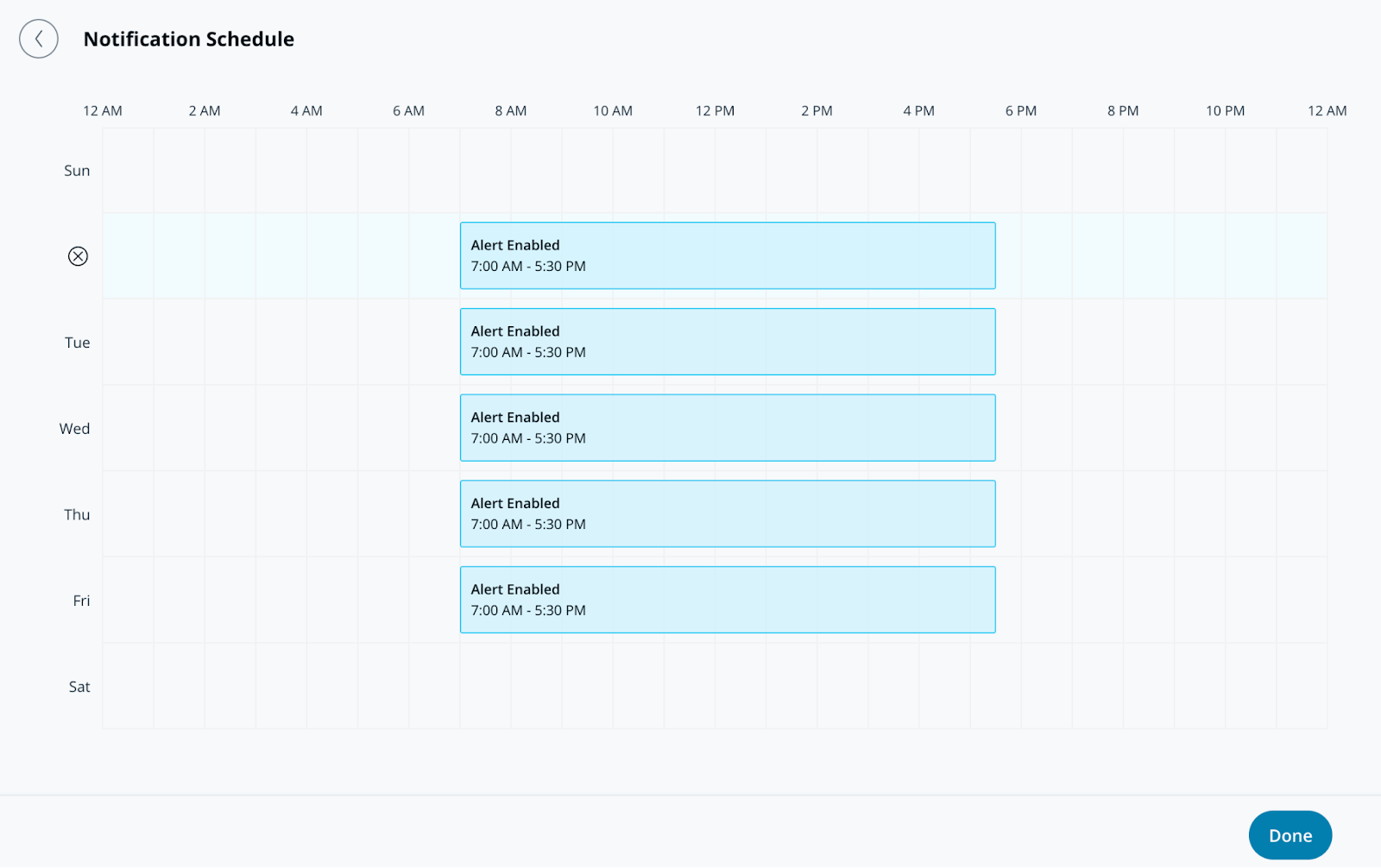
**Im Benachrichtigungszeitplan legen Sie die Tage und Zeiten fest, zu denen die Alarme Benachrichtigungen senden. Alarme werden standardmäßig rund um die Uhr generiert.**
{% endstep %}
{% step %}
**Klicken Sie auf Fertig und fahren Sie mit dem Alarm fort** [**Benachrichtigung**](#create-alert-greater-than-notification)**.**
{% endstep %}
{% endstepper %}
### Alarm erstellen > Benachrichtigung
{% stepper %}
{% step %}
**Fügen Sie unter Benachrichtigung Benutzer einzeln hinzu oder weisen Sie den Alarm einer Gruppe zu.**
{% endstep %}
{% step %}
**Wählen Sie das Dropdown-Menü neben einem Benutzer oder einer Gruppe aus, um die Benachrichtigungsmethode(n) auszuwählen. Empfänger können per Push, SMS, Benachrichtigungen auf Messaging-Plattformen oder E-Mail-Benachrichtigungen informiert werden.**
{% hint style="info" %}
Jeder Empfänger, der zu diesem Alarm hinzugefügt wird, sieht ihn unter **Geteilte Alarme** im Abschnitt **Alarme** Seite aufgeführt.
{% endhint %}
{% endstep %}
{% step %}
**(Optional) Standardmäßig sind Sie ein Alarmempfänger. Wählen Sie das Dropdown-Menü aus und klicken Sie auf Löschen, um sich selbst zu entfernen.**
{% endstep %}
{% step %}
**Klicken Sie auf Fertig und fahren Sie mit den** [**optionalen Einstellungen**](#optional-settings)**, oder** [**schließen Sie den Alarm ab**](#finish-the-alert)**.**
{% endstep %}
{% endstepper %}
### Optionale Einstellungen
#### Alarm erstellen > Betrieb
{% stepper %}
{% step %}
**Aktivieren Sie An Betrieb weiterleiten, um aus dem Alarm ein Ticket zu erstellen.**
{% endstep %}
{% step %}
**(Optional) Wählen Sie Ticket-Anweisungen aus, um dem Ticket Informationen hinzuzufügen, und klicken Sie auf Fertig.**
{% endstep %}
{% step %}
**Klicken Sie auf Fertig und fahren Sie fort zu** [**schließen Sie den Alarm ab**](#finish-the-alert)**.**
{% endstep %}
{% endstepper %}
#### Alarm erstellen > Geräteaktion
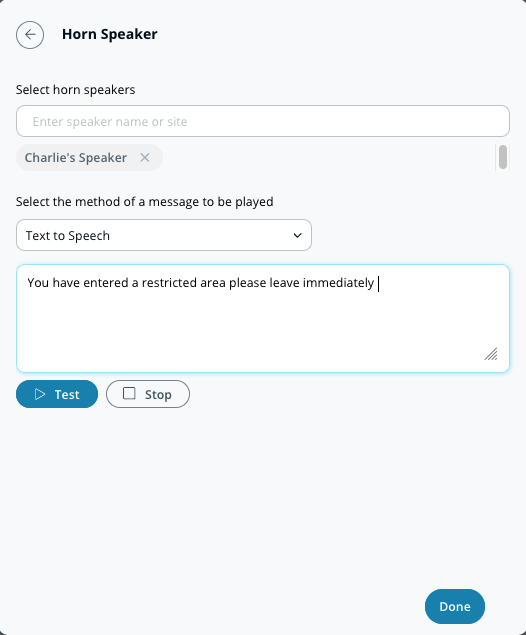
Zusätzlich zur Benachrichtigung einzelner Personen können Sie Ihren Hornlautsprecher so konfigurieren, dass er bei Auslösen eines Alarms abgespielt wird. Diese Alarme können per Text-zu-Sprache oder als hochgeladene MP3-Datei erfolgen.
{% stepper %}
{% step %}
**Wählen Sie unter Geräteaktion die Hornlautsprecher aus, über die Ihre Nachricht abgespielt werden soll.**
{% endstep %}
{% step %}
**Wählen Sie Ihre Benachrichtigungseinstellung (Text-zu-Sprache oder Audiodatei) aus.**
a. Für **Text-zu-Sprache,** geben Sie eine Nachricht mit bis zu 200 Zeichen ein.\
b. Für **Audiodatei,** ziehen Sie die Datei per Drag-and-Drop hierher oder klicken Sie auf **Datei auswählen** um Ihren Audioclip hochzuladen.
{% endstep %}
{% step %}
**Klicken Sie auf Fertig und fahren Sie fort zu** [**schließen Sie den Alarm ab**](#finish-the-alert)**.**
{% endstep %}
{% endstepper %}
### Alarm abschließen
{% stepper %}
{% step %}
**Klicken Sie unten rechts im Konfigurationsfenster auf Weiter.**
{% endstep %}
{% step %}
**Geben Sie einen beschreibenden Namen für den Alarm ein.**
{% endstep %}
{% step %}
**Klicken Sie auf Fertig, um die Einrichtung abzuschließen.**
{% endstep %}
{% endstepper %}
---
# Agent Instructions
This documentation is published with GitBook. GitBook is the documentation platform designed so that both humans and AI agents can read, navigate, and reason over technical content effectively. Learn more at gitbook.com.
## Querying This Documentation
If you need additional information that is not directly available in this page, you can query the documentation by asking a question.
Perform an HTTP GET request on the following URL with the `ask` and `goal` query parameters:
```
GET https://help.verkada.com/verkada-cameras/de/analysen/create-camera-event-alerts/inactivity-detection-alerts.md?ask=&goal=
```
`ask` is the immediate question: it should be specific, self-contained, and written in natural language.
`goal` is what the user is ultimately trying to achieve, the reason they need the answer. Sharing it helps GitBook give you a better, more relevant answer. A goal is most helpful when it describes the outcome the user wants rather than restating the question. For example, with `ask=how do I create an API token`, a goal like `automate deployments from our CI pipeline` lets GitBook tailor the answer to that use case.
The response will contain a direct answer to the question and relevant excerpts and sources from the documentation.
Use this mechanism when the answer is not explicitly present in the current page, you need clarification or additional context, or you want to retrieve related documentation sections.