> For the complete documentation index, see [llms.txt](https://help.verkada.com/llms.txt). Markdown versions of documentation pages are available by appending `.md` to page URLs; this page is available as [Markdown](https://help.verkada.com/verkada-cameras/de/analysen/create-camera-event-alerts/compound-alerts.md).
# Kombinierte Benachrichtigungen
Kombinierte Alarme ermöglichen es Benutzern, Alarmregeln mit mehreren Bedingungen zu erstellen, die verschiedene Erkennungstypen in einem einzigen Alarm kombinieren. Statt separate Benachrichtigungen für jede Bedingung zu erhalten, erhalten Benutzer nur einen Alarm, wenn alle angegebenen Bedingungen gleichzeitig erfüllt sind.
Ein kombinierter Alarm besteht aus zwei Bedingungen: einem Auslöser und einem Filter. Beide müssen für dieselbe Person oder dasselbe Fahrzeug erfüllt sein, bevor ein Alarm ausgelöst wird.
Die Anforderungen fallen in zwei Kategorien:
#### Auslöser
Auslöser erkennen bestimmte Kamera-Analyseereignisse bei einer bestimmten Person oder einem bestimmten Fahrzeug:
* **Bewegungserkennung** — eine Person oder ein Fahrzeug wird im Sichtfeld der Kamera erkannt.
* **Herumlungern** — eine Person oder ein Fahrzeug bleibt länger als eine konfigurierte Dauer in einem definierten Bereich.
* **Linienüberquerung** — eine Person oder ein Fahrzeug überschreitet eine virtuelle Grenze, die im Kamerabild eingezeichnet ist.
#### Filter
Filter gleichen Eigenschaften des Auslöserereignisses mit einer benutzerdefinierten Bedingung ab:
* **Personenfilter**
* **Personenliste (POI)** — das Gesicht wird mit einer konfigurierten Personenliste abgeglichen (z. B. Beobachtungsliste, VIP-Liste).
* **Smart-Liste** — das Gesicht wird mit einer automatisch kuratierten Smart-Liste abgeglichen (Neue Personen oder häufig gesehene Personen).
* **KI-Abfrage** — beschreiben Sie ein visuelles Merkmal in einfachem Text (z. B. „Person mit roter Jacke“), und das System verwendet KI-basierte Bildabgleiche, um es zu erkennen.
* **Fahrzeugfilter**
* **KI-Abfrage** — beschreiben Sie ein visuelles Merkmal in einfachem Text (z. B. „schwarzer SUV“), und das System verwendet KI-basierte Bildabgleiche, um es zu erkennen.
{% hint style="warning" %}
Einschränkungen und Anforderungen:
* Kombinierte Alarme werden von Verkada-Kameras der 2. und 3. Generation unterstützt.
* Die Funktion ist auch für Command Connector-Kameras mit aktivierter erweiterter Analyse verfügbar.
* Die Gesichtserkennung muss auf den Kameras aktiviert sein, wenn Personenlisten- oder Smart-Liste-Filter verwendet werden.
* Personenattribute müssen auf den Kameras aktiviert sein, die KI-Abfragefilter verwenden.
* Es kann bis zu 1 Minute dauern, bis kombinierte Alarme das Ereignis auslösen.
{% endhint %}
***
### Kombinierte Alarme konfigurieren
#### Warnung erstellen > Kameras
{% stepper %}
{% step %}
**Klicken Sie auf der Command-Startseite in der linken Navigation auf „Alarme“.**
{% endstep %}
{% step %}
**Klicken Sie oben auf Neue Warnung.**
{% endstep %}
{% step %}
**Wählen Sie einen der unterstützten Auslöser aus.**
* Bewegungserkennung
* Linienüberquerung
* Herumlungern
{% endstep %}
{% step %}
**Wählen Sie einen unterstützten Bewegungstyp aus: Personen oder Fahrzeuge.**
{% endstep %}
{% step %}
**Wählen Sie einen Filter aus, der für den kombinierten Alarm verwendet werden soll.**
* Personenliste (nur Bewegungstyp Personen)
* Smart-Liste (nur Bewegungstyp Personen)
* Benutzerdefinierte Abfrage (Personen und Fahrzeuge)
{% endstep %}
{% step %}
**Fahren Sie mit den alarmspezifischen Konfigurationsschritten fort.**
{% endstep %}
{% step %}
**Konfigurieren Sie den Filter:**
* **Personenliste** – Wählen Sie bestimmte Personen oder umfassendere Personenlisten aus
* **Smart-Liste** – Wählen Sie eine Smart-Liste und den Personentyp aus (Neu, Häufig gesehen oder Alle)
* **Benutzerdefinierte Abfrage** – Geben Sie eine Abfrage in natürlicher Sprache ein
{% endstep %}
{% step %}
**Klicken Sie auf Fertig und fahren Sie mit dem Alarm fort** [**Benachrichtigungszeitplan**](#create-alert-greater-than-cameras)**.**
{% endstep %}
{% endstepper %}
### Alarm erstellen > Benachrichtigungszeitplan
{% stepper %}
{% step %}
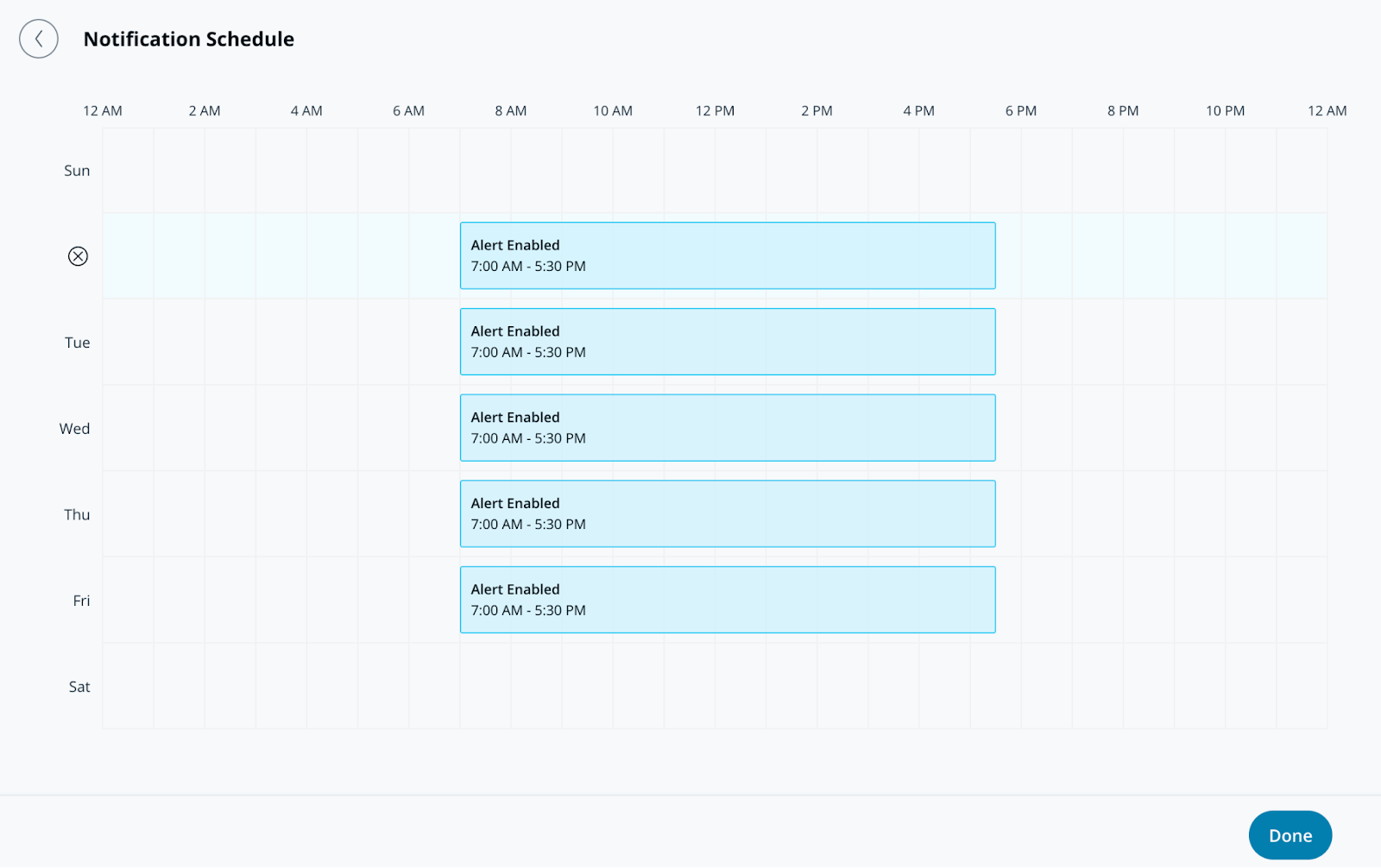
**Im Benachrichtigungszeitplan legen Sie die Tage und Zeiten fest, zu denen die Alarme Benachrichtigungen senden. Alarme werden standardmäßig rund um die Uhr generiert.**
{% endstep %}
{% step %}
**Klicken Sie auf Fertig und fahren Sie mit dem Alarm fort** [**Benachrichtigung**](#create-alert-greater-than-notification)**.**
{% endstep %}
{% endstepper %}
### Alarm erstellen > Benachrichtigung
{% stepper %}
{% step %}
**Fügen Sie unter Benachrichtigung Benutzer einzeln hinzu oder weisen Sie den Alarm einer Gruppe zu.**
{% endstep %}
{% step %}
**Wählen Sie das Dropdown-Menü neben einem Benutzer oder einer Gruppe aus, um die Benachrichtigungsmethode(n) auszuwählen. Empfänger können per Push, SMS, Benachrichtigungen auf Messaging-Plattformen oder E-Mail-Benachrichtigungen informiert werden.**
{% hint style="info" %}
Jeder Empfänger, der zu diesem Alarm hinzugefügt wird, sieht ihn unter **Geteilte Alarme** im Abschnitt **Alarme** Seite aufgeführt.
{% endhint %}
{% endstep %}
{% step %}
**(Optional) Standardmäßig sind Sie ein Alarmempfänger. Wählen Sie das Dropdown-Menü aus und klicken Sie auf Löschen, um sich selbst zu entfernen.**
{% endstep %}
{% step %}
**Klicken Sie auf Fertig und fahren Sie mit den** [**optionalen Einstellungen**](#optional-settings)**, oder** [**schließen Sie den Alarm ab**](#finish-the-alert)**.**
{% endstep %}
{% endstepper %}
### Optionale Einstellungen
#### Alarm erstellen > Betrieb
{% stepper %}
{% step %}
**Aktivieren Sie An Betrieb weiterleiten, um aus dem Alarm ein Ticket zu erstellen.**
{% endstep %}
{% step %}
**(Optional) Wählen Sie Ticket-Anweisungen aus, um dem Ticket Informationen hinzuzufügen, und klicken Sie auf Fertig.**
{% endstep %}
{% step %}
**Klicken Sie auf Fertig und fahren Sie fort zu** [**schließen Sie den Alarm ab**](#finish-the-alert)**.**
{% endstep %}
{% endstepper %}
#### Alarm erstellen > Geräteaktion
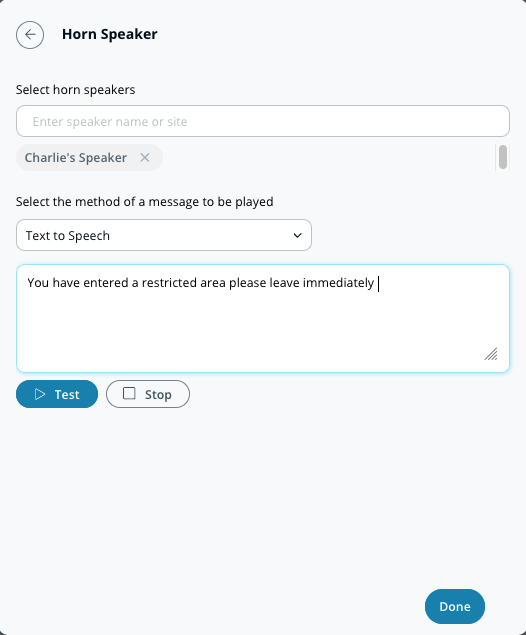
Zusätzlich zur Benachrichtigung einzelner Personen können Sie Ihren Hornlautsprecher so konfigurieren, dass er bei Auslösen eines Alarms abgespielt wird. Diese Alarme können per Text-zu-Sprache oder als hochgeladene MP3-Datei erfolgen.
{% stepper %}
{% step %}
**Wählen Sie unter Geräteaktion die Hornlautsprecher aus, über die Ihre Nachricht abgespielt werden soll.**
{% endstep %}
{% step %}
**Wählen Sie Ihre Benachrichtigungseinstellung (Text-zu-Sprache oder Audiodatei) aus.**
a. Für **Text-zu-Sprache,** geben Sie eine Nachricht mit bis zu 200 Zeichen ein.\
b. Für **Audiodatei,** ziehen Sie die Datei per Drag-and-Drop hierher oder klicken Sie auf **Datei auswählen** um Ihren Audioclip hochzuladen.
{% endstep %}
{% step %}
**Klicken Sie auf Fertig und fahren Sie fort zu** [**schließen Sie den Alarm ab**](#finish-the-alert)**.**
{% endstep %}
{% endstepper %}
### Alarm abschließen
{% stepper %}
{% step %}
**Klicken Sie unten rechts im Konfigurationsfenster auf Weiter.**
{% endstep %}
{% step %}
**Geben Sie einen beschreibenden Namen für den Alarm ein.**
{% endstep %}
{% step %}
**Klicken Sie auf Fertig, um die Einrichtung abzuschließen.**
{% endstep %}
{% endstepper %}
***
### Best Practices
* **Geben Sie genaue KI-Beschreibungen ein** — verwenden Sie für KI-Abfragefilter klare und spezifische Texte (z. B. „Person mit Warnweste“ statt „Arbeiter“). Genauere Beschreibungen verbessern die Treffergenauigkeit.
* **Optimale Kamerapositionierung** — platzieren Sie Kameras in gut beleuchteten Bereichen mit freier Sicht. Für POI- und Smart-Liste-Anforderungen stellen Sie sicher, dass Gesichter klar sichtbar sind (Frontalansicht, ausreichende Beleuchtung).
* **Überprüfen und anpassen** — überprüfen Sie regelmäßig die Alarmergebnisse und passen Sie Anforderungen oder Schwellenwerte an, um das richtige Gleichgewicht zwischen Alarmmenge und Relevanz zu wahren.
---
# Agent Instructions
This documentation is published with GitBook. GitBook is the documentation platform designed so that both humans and AI agents can read, navigate, and reason over technical content effectively. Learn more at gitbook.com.
## Querying This Documentation
If you need additional information that is not directly available in this page, you can query the documentation by asking a question.
Perform an HTTP GET request on the following URL with the `ask` and `goal` query parameters:
```
GET https://help.verkada.com/verkada-cameras/de/analysen/create-camera-event-alerts/compound-alerts.md?ask=&goal=
```
`ask` is the immediate question: it should be specific, self-contained, and written in natural language.
`goal` is what the user is ultimately trying to achieve, the reason they need the answer. Sharing it helps GitBook give you a better, more relevant answer. A goal is most helpful when it describes the outcome the user wants rather than restating the question. For example, with `ask=how do I create an API token`, a goal like `automate deployments from our CI pipeline` lets GitBook tailor the answer to that use case.
The response will contain a direct answer to the question and relevant excerpts and sources from the documentation.
Use this mechanism when the answer is not explicitly present in the current page, you need clarification or additional context, or you want to retrieve related documentation sections.