> For the complete documentation index, see [llms.txt](https://help.verkada.com/llms.txt). Markdown versions of documentation pages are available by appending `.md` to page URLs; this page is available as [Markdown](https://help.verkada.com/verkada-cameras/de/analysen/camera-stats.md).
# Kamerastatistiken
Geräteanalysen prüfen und die Leistung Ihrer Kamera verstehen
Sie können Kamerastatistiken verwenden, um Trends dieser Funktionen über einen Zeitraum zu überprüfen:
* Kamera-Betriebszeit
* Cloud-Backup
* Bandbreitenverbrauch
* Datennutzung
* Bewegungsaktivität
***
## Kamerastatistiken überwachen
{% stepper %}
{% step %}
**Navigieren Sie in Verkada Command zu Alle Produkte > Kameras.**
{% endstep %}
{% step %}
**Wählen Sie eine Kamera aus, um den Live-Stream der Kamera anzuzeigen und die Kamerastatistiken zu überprüfen.**
{% endstep %}
{% step %}
**Wählen Sie unter dem Live-Feed Analysen > Kamerastatistiken aus. Die Standard-Zeitachse beträgt 7 Tage, aber Sie können sie auf die letzten 30 Tage ändern, um Statistiken über einen längeren Zeitraum anzuzeigen.**
{% hint style="warning" %}
Die Standard-Zeitachse beträgt 7 Tage. Sie können sie auf 30 Tage verlängern, um erweiterte Datentrends anzuzeigen.
{% endhint %}
{% endstep %}
{% endstepper %}
***
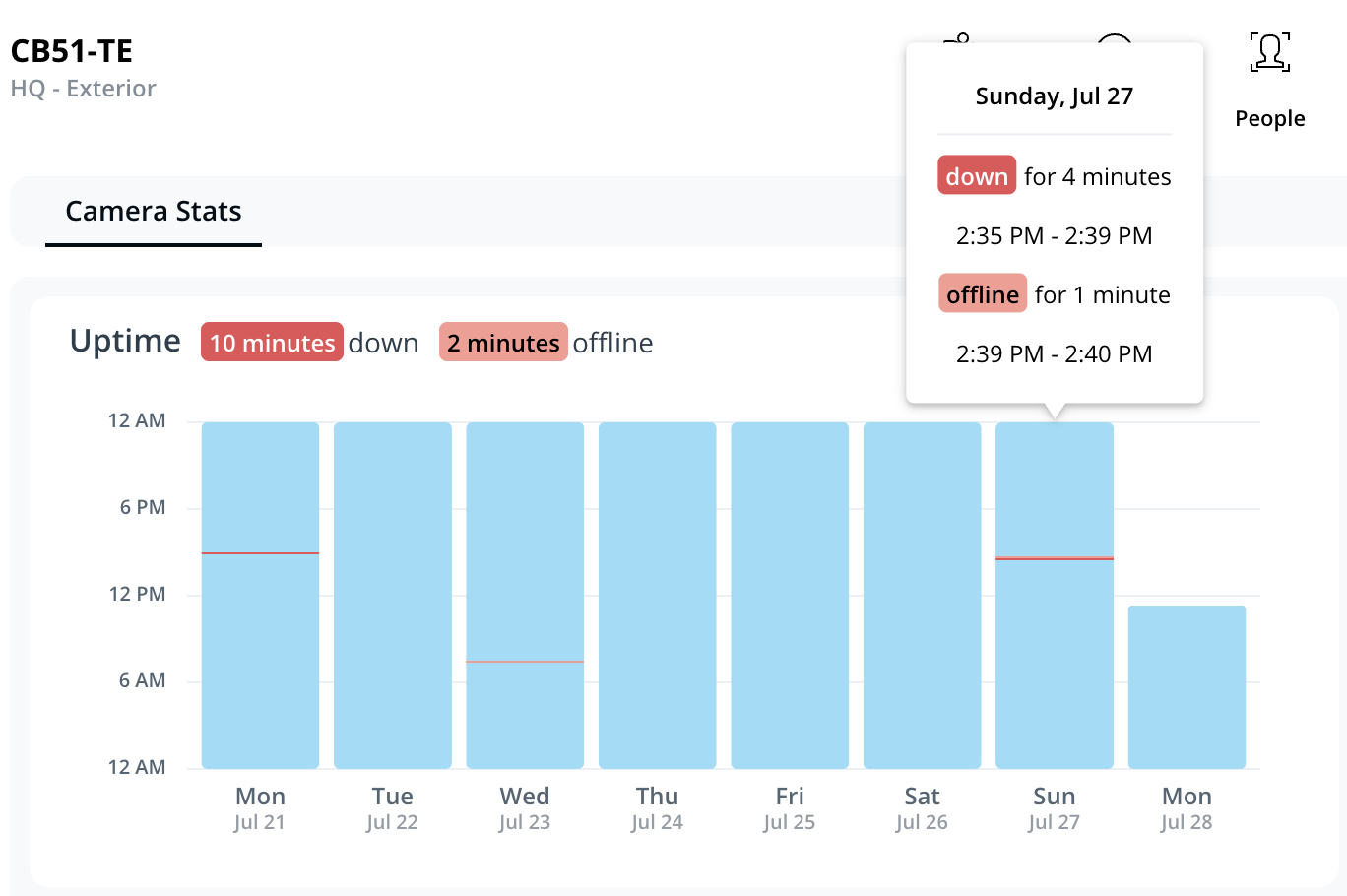
### Kamera-Betriebszeit
Dieses Diagramm zeigt den Verbindungsstatus der Kamera zur Verkada-Cloud über einen Zeitraum.
* **Blaue Balken -** Kamera ist eingeschaltet, nimmt auf und ist mit den Verkada-Servern verbunden
* **Hellrote Balken** - Kamera ist eingeschaltet, nimmt auf, ist aber nicht mit den Verkada-Servern verbunden
* **Dunkelrote Balken -** Kamera ist nicht eingeschaltet und nimmt nicht auf
In den meisten Fällen stimmen Betriebszeit und Online-Status überein. Wenn sie das nicht tun, kann das auf ein lokales Netzwerkproblem hinweisen (die Kamera ist eingeschaltet, kann aber die Cloud nicht erreichen).
Bewegen Sie den Mauszeiger über die Zeitachse, um bestimmte Zeitstempel und Ausfalldauern anzuzeigen.
***
### Cloud-Backup
{% hint style="warning" %}
Dieses Diagramm wird ab dem 3. Juli 2025 UTC in der Kalenderansicht detaillierte Daten anzeigen.
{% endhint %}
Dieser Abschnitt zeigt eine detaillierte Ansicht des Cloud-Backup-Fortschritts Ihrer Kamera, einschließlich:
* Tage mit erfolgreich in der Cloud gesichertem Filmmaterial
* Menge der noch hochzuladenden Daten
* Aktuelle durchschnittliche Upload-Geschwindigkeit
* Eine detaillierte Kalenderansicht mit:
* **Hellblaue Balken** - Daten, die erfolgreich aus dem vorherigen oder nächsten Monat gesichert wurden
* **Dunkelblaue Balken** - Daten, die erfolgreich aus dem ausgewählten Monat gesichert wurden
* **Gestreifte Balken** - Daten in der Cloud nicht verfügbar (wahrscheinlich, weil die Kamera offline ist und nicht aufzeichnet)
* **Rote Balken** - Daten, die noch hochgeladen werden müssen

***
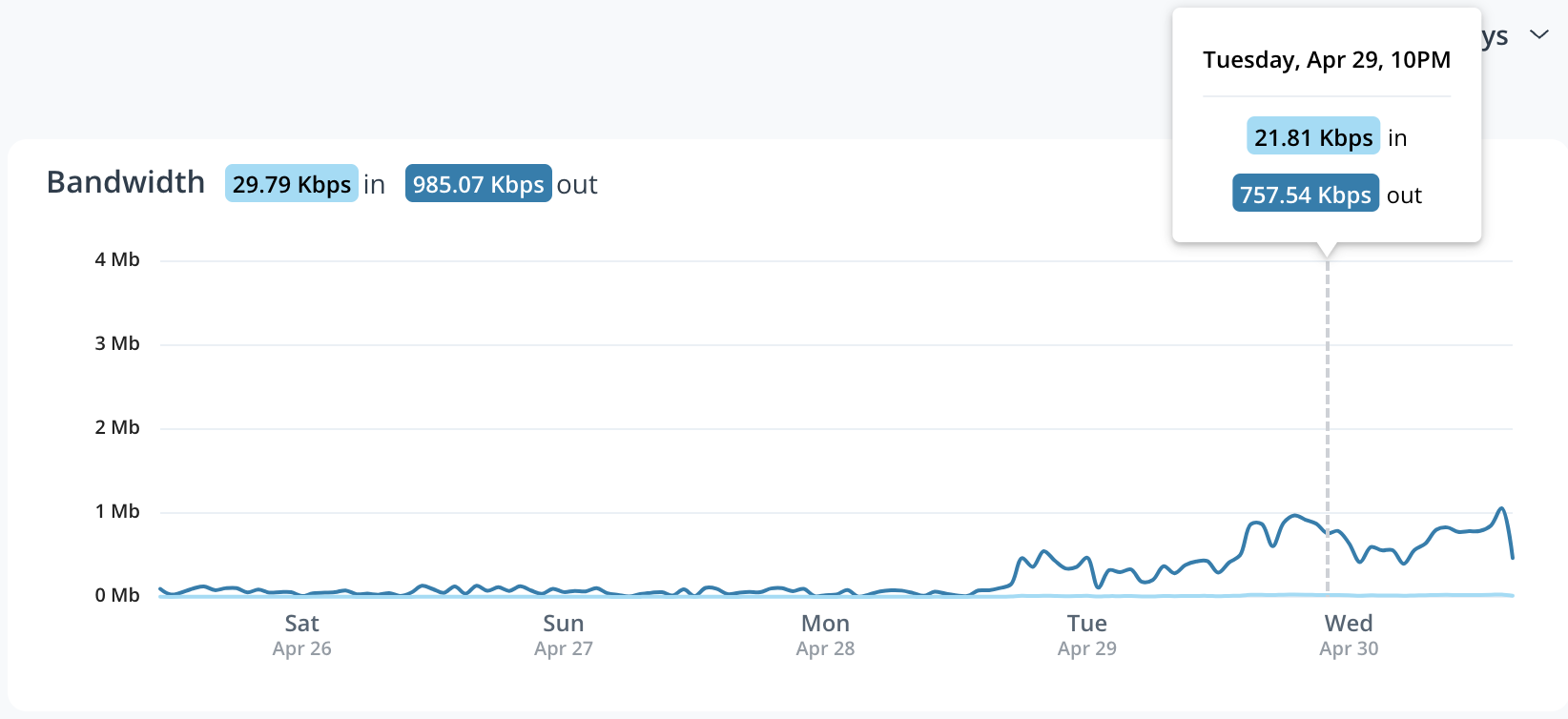
### Bandbreite
Verfolgen Sie Upload- und Download-Bandbreitengeschwindigkeiten (in Kbps, Mbps oder Gbps) im Zeitverlauf.
* **Eingehender Datenverkehr** bezeichnet die Download-Bitrate der Kamera. Firmware-Downloads, Konfigurationsänderungen und von der Cloud gesendete Befehle (z. B. eine Neustartanforderung) tragen zur Download-Bitrate bei.
* **Ausgehender Datenverkehr** bezeichnet die Upload-Bitrate der Kamera. Miniaturansichten, Metadaten, Streams, Archive und Cloud-Backup tragen zur Upload-Bitrate bei.
***
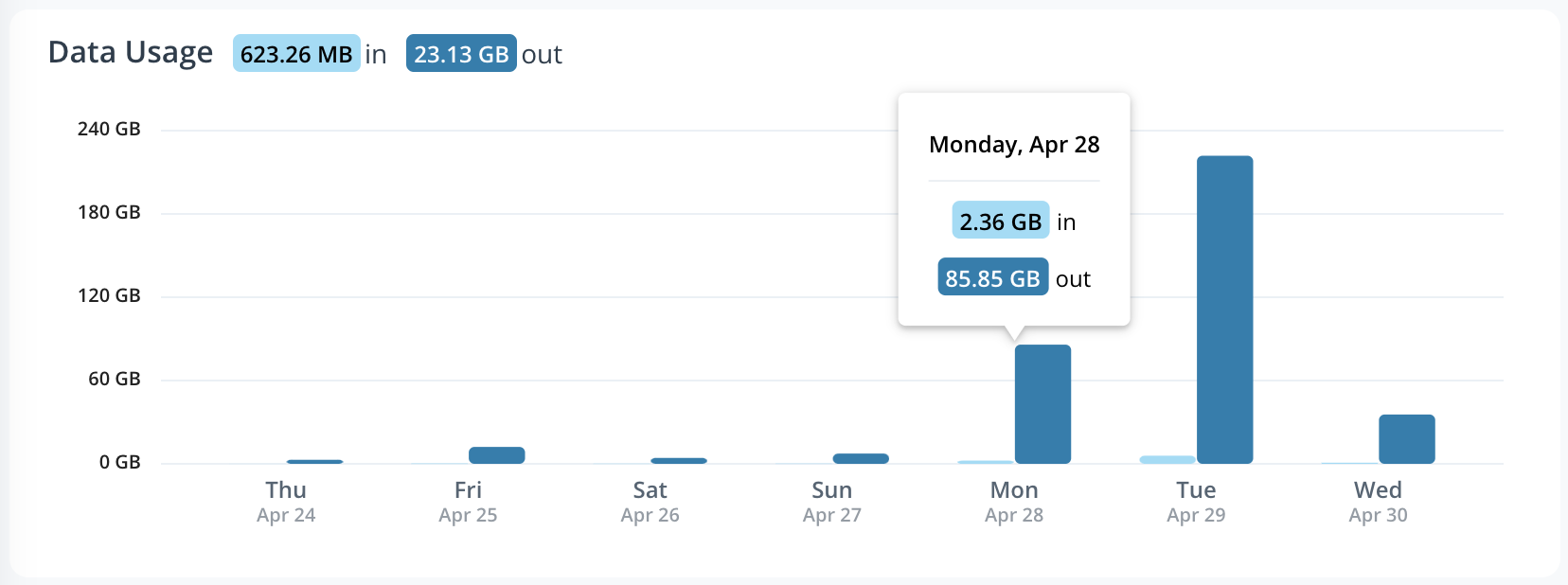
### Datennutzung
Dieses Diagramm zeigt die insgesamt übertragenen Daten (in KB, MB oder GB) über einen Zeitraum.
* **Daten eingehend** bezeichnet die Datenmenge, die vom Gerät heruntergeladen wurde. Firmware-Downloads, Konfigurationsänderungen und von der Cloud gesendete Befehle (z. B. eine Neustartanforderung) tragen dazu bei.
* **Daten ausgehend** bezeichnet die Datenmenge, die vom Gerät hochgeladen wurde. Miniaturansichten, Metadaten, Streams, Archive und Cloud-Backup tragen dazu bei.
***
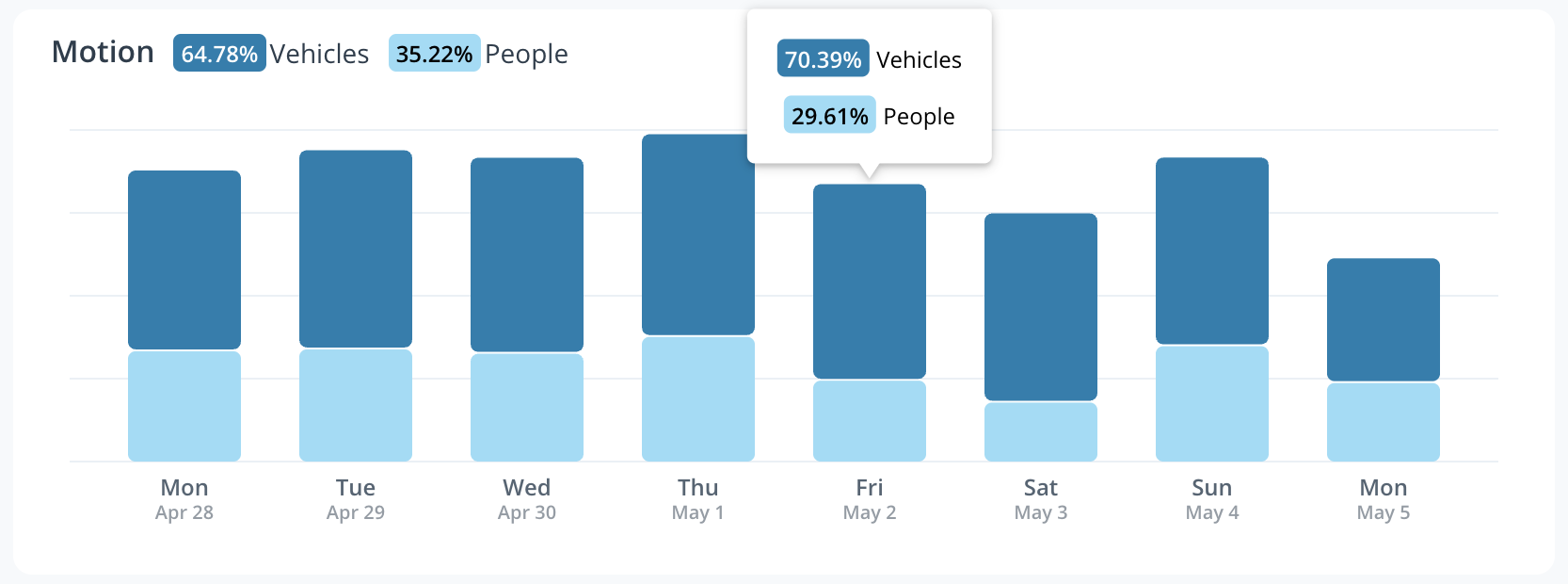
### Bewegungsaktivität
Die **Bewegung** Die Zeitachse zeigt das über einen Zeitraum erkannte Bewegungsvolumen im Bild. Sie können den Cursor über die Zeitachse bewegen und die mit der Bewegung verbundenen Statistiken anzeigen.
---
# Agent Instructions
This documentation is published with GitBook. GitBook is the documentation platform designed so that both humans and AI agents can read, navigate, and reason over technical content effectively. Learn more at gitbook.com.
## Querying This Documentation
If you need additional information that is not directly available in this page, you can query the documentation by asking a question.
Perform an HTTP GET request on the following URL with the `ask` and `goal` query parameters:
```
GET https://help.verkada.com/verkada-cameras/de/analysen/camera-stats.md?ask=&goal=
```
`ask` is the immediate question: it should be specific, self-contained, and written in natural language.
`goal` is what the user is ultimately trying to achieve, the reason they need the answer. Sharing it helps GitBook give you a better, more relevant answer. A goal is most helpful when it describes the outcome the user wants rather than restating the question. For example, with `ask=how do I create an API token`, a goal like `automate deployments from our CI pipeline` lets GitBook tailor the answer to that use case.
The response will contain a direct answer to the question and relevant excerpts and sources from the documentation.
Use this mechanism when the answer is not explicitly present in the current page, you need clarification or additional context, or you want to retrieve related documentation sections.