> For the complete documentation index, see [llms.txt](https://help.verkada.com/llms.txt). Markdown versions of documentation pages are available by appending `.md` to page URLs; this page is available as [Markdown](https://help.verkada.com/transportation/fr/evenements-et-alertes/sim-failover-alerts.md).
# Alertes de basculement de SIM
Découvrez comment configurer des alertes de basculement pour votre passerelle
Chaque passerelle Verkada Transportation dispose de deux emplacements SIM avec un mécanisme de basculement automatique. Vous pouvez configurer une passerelle pour déclencher des alertes de basculement de SIM lorsque l’appareil bascule vers la SIM secondaire.
{% hint style="danger" %}
Vous avez besoin des autorisations d’administrateur de site pour créer des alertes de passerelle. Les administrateurs de site peuvent désigner les Site Viewers comme destinataires des alertes.
{% endhint %}
***
### **Créer une alerte > Événements**
{% stepper %}
{% step %}
**Connectez-vous à Verkada Command.**
{% endstep %}
{% step %}
**Sur la page d'accueil de Command, dans la navigation de gauche, cliquez sur les alertes.**
{% endstep %}
{% step %}
**En haut, cliquez sur Nouvelle alerte.**
{% endstep %}
{% step %}
**Dans Sélectionner un événement, choisissez Passerelle > Basculement de SIM.**
{% endstep %}
{% step %}
**Sur les passerelles :**
a. Choisissez de recevoir des alertes de **Toutes les passerelles, les sites,** ou **des passerelles individuelles.**\
b. Cliquez sur **Terminé** et continuez avec l’alerte [planning de notifications](#create-alert-greater-than-events).
{% endstep %}
{% endstepper %}
### Créer une alerte > Planification des notifications
{% stepper %}
{% step %}
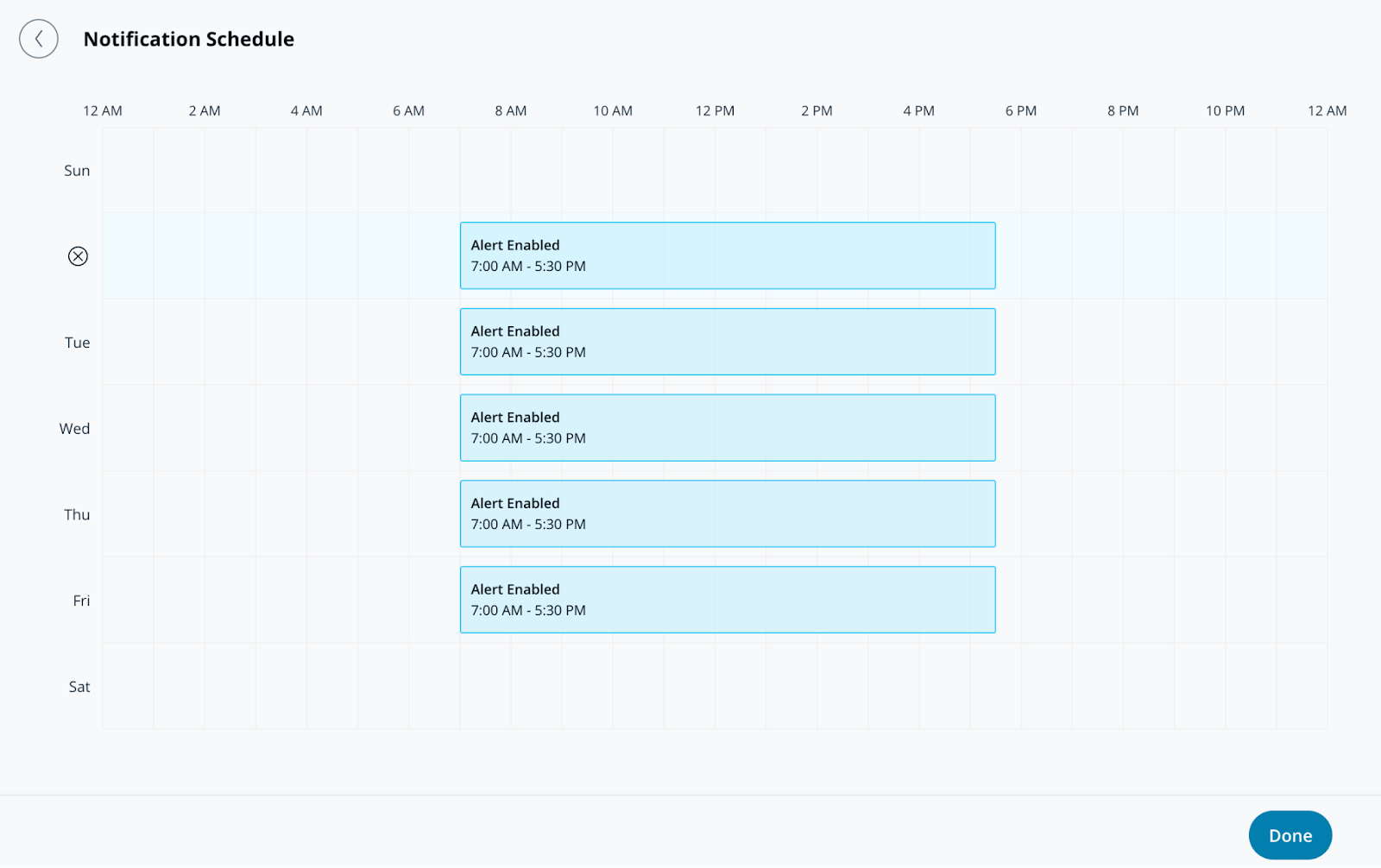
**Dans Planification des notifications, spécifiez les jours et les heures auxquels les alertes enverront des notifications. Les alertes sont générées 24 h/24, 7 j/7 par défaut.**
{% endstep %}
{% step %}
**Cliquez sur Terminé et poursuivez avec l'alerte** [**notification**](#create-alert-greater-than-notification)**.**
{% endstep %}
{% endstepper %}
### Créer une alerte > Notification
{% stepper %}
{% step %}
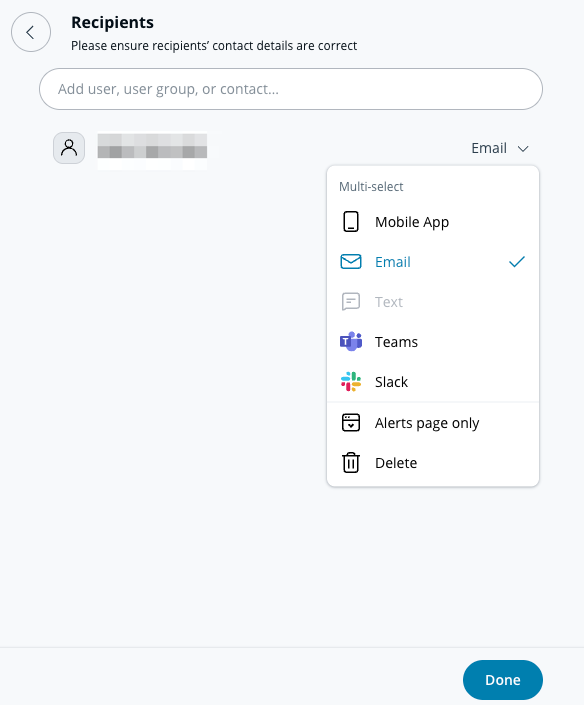
**Dans Notification, ajoutez des utilisateurs individuellement ou attribuez l’alerte à un groupe.**
{% endstep %}
{% step %}
**Sélectionnez le menu déroulant à côté d’un utilisateur ou d’un groupe pour choisir son ou ses mode(s) de notification. Les destinataires peuvent être notifiés via des alertes push, SMS, des alertes de plateforme de messagerie ou des notifications par e-mail.**
{% hint style="info" %}
Tout destinataire ajouté à cette alerte la verra apparaître sous les **Alertes partagées** dans la section de leur **Alertes** page.
{% endhint %}
{% endstep %}
{% step %}
**(Facultatif) Par défaut, vous serez destinataire de l’alerte. Sélectionnez le menu déroulant et cliquez sur Supprimer pour vous retirer.**
{% endstep %}
{% step %}
**Cliquez sur Terminé et continuez avec les** [**paramètres facultatifs**](#optional-settings)**, ou** [**finalisez l’alerte**](#finish-the-alert)**.**
{% endstep %}
{% endstepper %}
### Paramètres facultatifs
#### Créer une alerte > Opérations
{% stepper %}
{% step %}
**Activez Route to Operations pour créer un ticket à partir de l’alerte.**
{% endstep %}
{% step %}
**(Facultatif) Sélectionnez Ticket Instructions pour ajouter des informations au ticket, puis cliquez sur Terminé.**
{% endstep %}
{% step %}
**Cliquez sur Terminé et passez à** [**finalisez l’alerte**](#finish-the-alert)**.**
{% endstep %}
{% endstepper %}
#### Créer une alerte > Action sur l’appareil
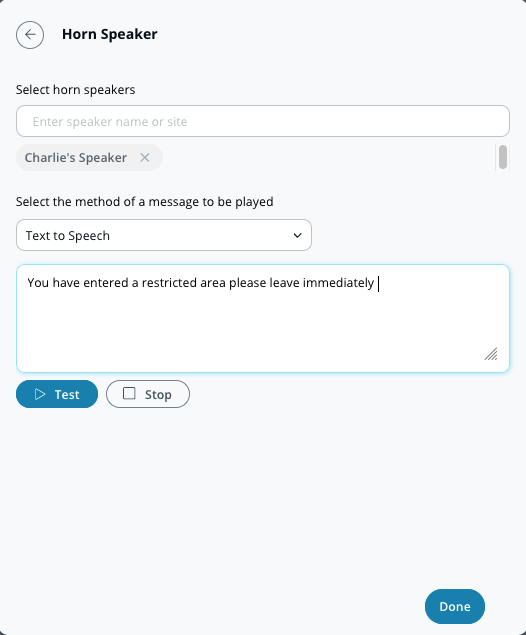
En plus de notifier des personnes, vous pouvez configurer votre haut-parleur à pavillon pour qu’il diffuse un message lorsqu’une alerte est déclenchée. Ces alertes peuvent être de synthèse vocale ou un fichier MP3 téléversé.
{% stepper %}
{% step %}
**Dans Action sur l’appareil, sélectionnez le ou les haut-parleurs à pavillon que vous souhaitez voir diffuser votre message.**
{% endstep %}
{% step %}
**Sélectionnez votre préférence de notification (synthèse vocale ou fichier audio).**
a. Pour **Synthèse vocale,** saisissez un message de 200 caractères maximum.\
b. Pour **Fichier audio,** faites glisser et déposez le fichier ou cliquez sur **choisir un fichier** pour téléverser votre extrait audio.
{% endstep %}
{% step %}
**Cliquez sur Terminé et passez à** [**finalisez l’alerte**](#finish-the-alert)**.**
{% endstep %}
{% endstepper %}
### Finaliser l’alerte
{% stepper %}
{% step %}
**Dans l’angle inférieur droit de la fenêtre de configuration, cliquez sur Suivant.**
{% endstep %}
{% step %}
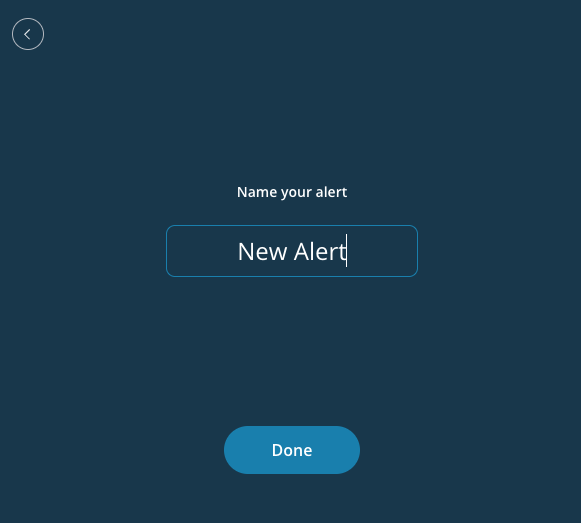
**Saisissez un nom descriptif pour l’alerte.**
{% endstep %}
{% step %}
**Cliquez sur Terminé pour terminer la configuration.**
{% endstep %}
{% endstepper %}
---
# Agent Instructions
This documentation is published with GitBook. GitBook is the documentation platform designed so that both humans and AI agents can read, navigate, and reason over technical content effectively. Learn more at gitbook.com.
## Querying This Documentation
If you need additional information that is not directly available in this page, you can query the documentation dynamically by asking a question.
Perform an HTTP GET request on the following URL with the `ask` and `goal` query parameters:
```
GET https://help.verkada.com/transportation/fr/evenements-et-alertes/sim-failover-alerts.md?ask=&goal=
```
`ask` is the immediate question: it should be specific, self-contained, and written in natural language.
`goal` is what the user is ultimately trying to achieve, the reason they need the answer. Sharing it helps GitBook give you a better, more relevant answer. A goal is most helpful when it describes the outcome the user wants rather than restating the question. For example, with `ask=how do I create an API token`, a goal like `build a script that syncs our docs to a CMS` lets GitBook tailor the answer to that use case.
The response will contain a direct answer to the question and relevant excerpts and sources from the documentation.
Use this mechanism when the answer is not explicitly present in the current page, you need clarification or additional context, or you want to retrieve related documentation sections.