# 새 알람용 카메라 알람 트리거 이벤트 구성
{% hint style="success" %}
이 문서는 New Alarms에 대한 가이드입니다. 이것을 참고하세요 [문서](https://app.gitbook.com/s/9tIFgMOGbY4p9wWaKQhl/events-and-alerts/configure-alarms-event-alerts/configure-camera-alarm-trigger-events) 기존 Alarms가 있는 경우. [New Alarms와 Classic Alarms 비교 보기](https://help.verkada.com/new-alarms/ko/getting-started/new-alarms-vs-classic-alarms) 알람 버전이 무엇인지 확실하지 않은 경우.
{% endhint %}
{% hint style="danger" %}
차량 감지 이벤트는 **지원되지 않습니다** New Alarms의 알람 트리거로.
{% endhint %}
***
## 감지는 언제 발생해야 하나요?
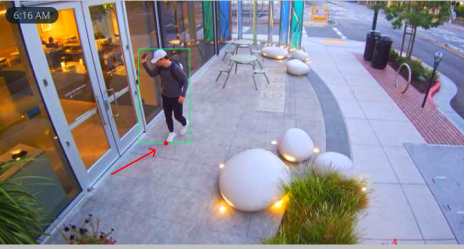
Verkada 카메라가 물체를 감지하면, 감지된 물체 위에 초록색 바운딩 박스가 나타납니다. 카메라의 [사람 및 차량 모션 검색](https://app.gitbook.com/s/ylYKicREo6JpuOJH4teK/analytics/people-and-vehicle-motion-search) 을 스크러빙할 때 또는 카메라의 과거 영상을 스크러빙할 때 이러한 바운딩 박스를 볼 수 있습니다.
감지는 사람의 바운딩 박스 하단 중앙이 선을 교차하거나 배회 영역 안에 있을 때 결정됩니다(대부분의 경우 이는 사람의 발입니다).
***
## 알람 트리거 구성
{% stepper %}
{% step %}
**Verkada Command에서 모든 제품 > 새 알람으로 이동하세요.**
{% endstep %}
{% step %}
**구성하려는 알람 사이트를 선택합니다.**
{% endstep %}
{% step %}
**왼쪽 탐색에서 Partitions > 카메라 파티션 선택을 선택합니다.**
{% endstep %}
{% step %}
**Devices 아래에서 :**
a. 클릭 **카메라 추가** 를 클릭하여 새 카메라 트리거를 추가합니다.\
b. 카메라 위에 마우스를 올리고 >를 클릭합니다 **트리거 편집** 하여 기존 카메라 트리거를 편집합니다.
{% endstep %}
{% step %}
**다음 트리거 중 하나를 구성합니다:**
* [사람 감지](#h_bdf80ed126)
* [배회 감지](#h_22e38ec099)
* [선 통과](#h_79112a9751)
{% endstep %}
{% endstepper %}
***
## 알람 트리거
### 사람 감지
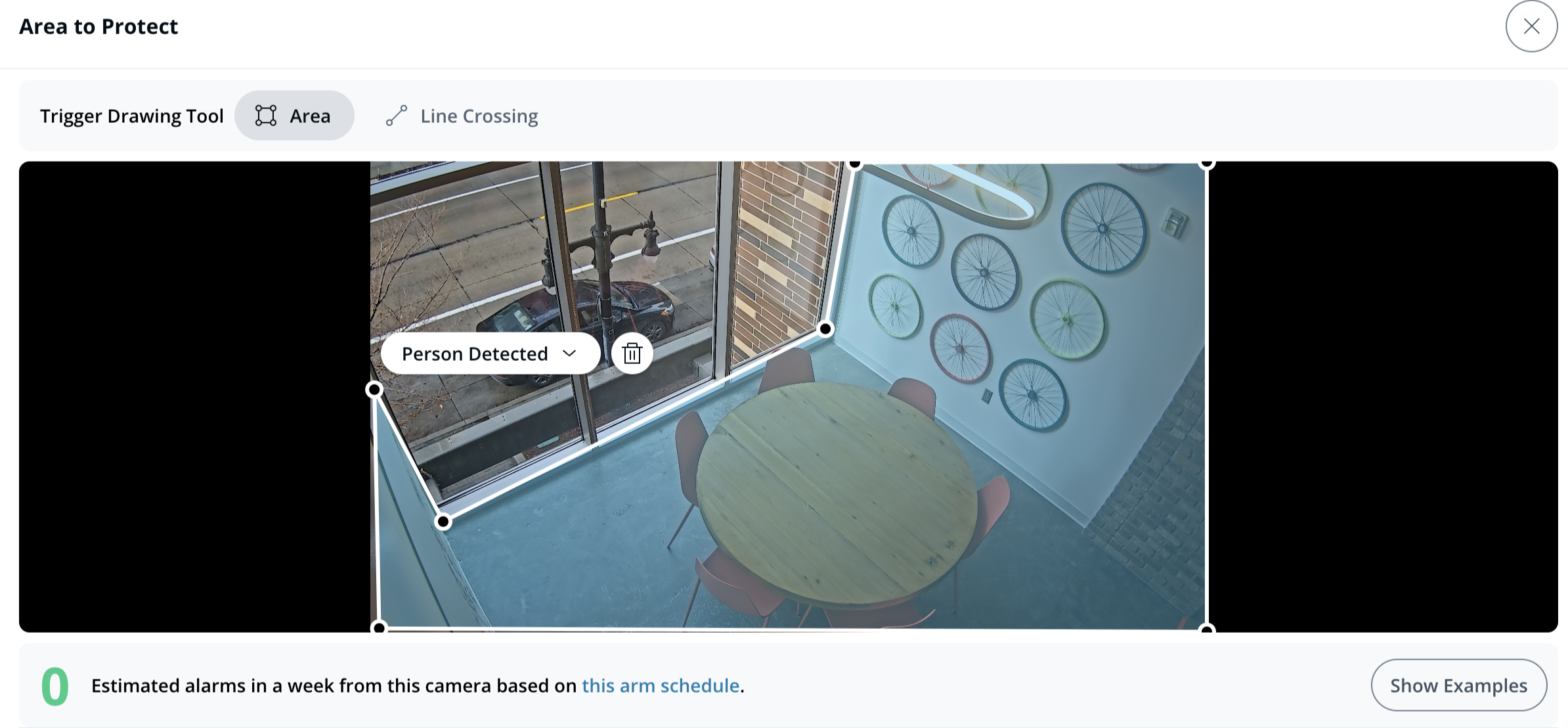
사람 감지는 사람의 바운딩 박스의 일부라도 구성된 보호 영역과 교차할 때마다 결정됩니다. 다음을 선택할 수 있습니다 **전체 영역 보호** 를 선택하여 전체 카메라 프레임을 지정합니다.
#### PTZ 카메라의 경우:
{% hint style="danger" %}
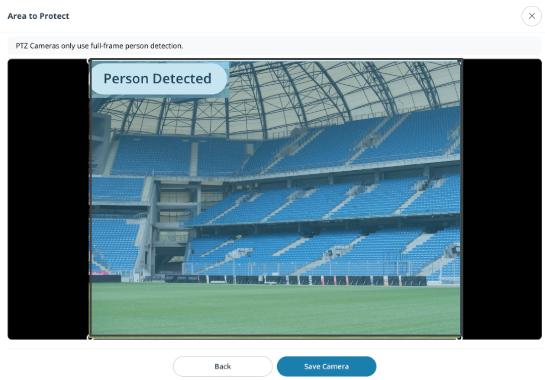
전체 프레임 사람 감지만 PTZ 카메라에서 지원되는 트리거입니다.
{% endhint %}
* PTZ 카메라는 전체 프레임 사람 감지만 지원하므로, 무장 시간 동안 PTZ FOV가 사람이 없어야 하는 영역만 포함하도록 하세요. 보도, 공공 보행로 및 기타 유동 인구가 많은 구역은 FOV에 포함되지 않도록 하세요.
* PTZ 카메라는 [여러 활성 영역](https://app.gitbook.com/s/ylYKicREo6JpuOJH4teK/configuration/view-and-edit-camera-settings/set-up-sentry-mode-on-a-ptz-camera)을 가질 수 있습니다. PTZ를 알람 트리거로 설정하는 경우 **무장 시간 동안 하나의 활성 영역만**.
* 구성하세요. 여러 영역이 활성화되어 있으면 카메라가 알람 트리거 직후 다시 위치를 조정할 수 있어, 모니터링 요원이 무단 침입자를 추적하기 더 어려워질 수 있습니다.
### 배회 감지
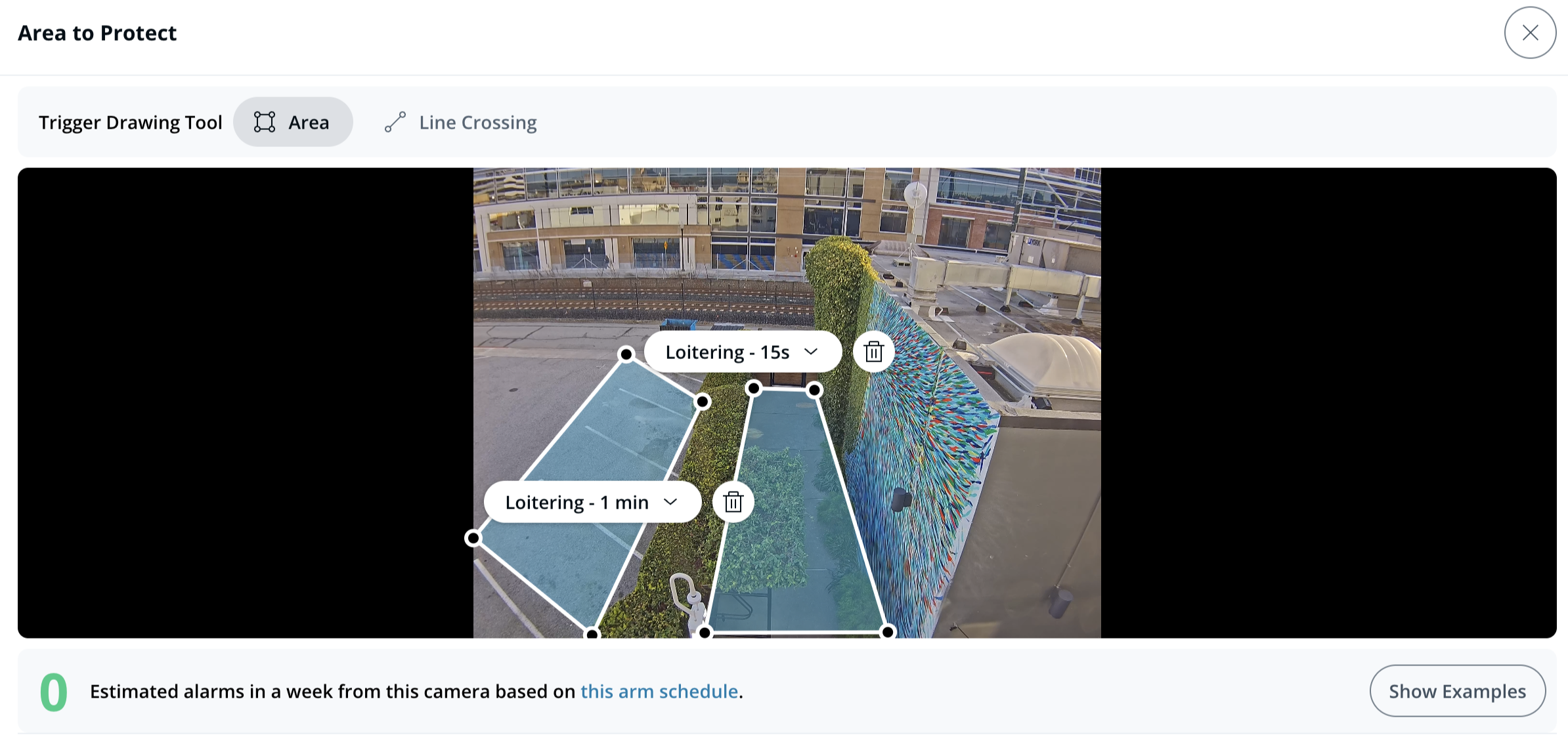
배회 감지를 사용하면 자유 형식 폴리곤으로 영역을 정의하고, 감지가 발생하기 전에 사람이 그 영역에 얼마나 오래 머물러야 하는지 정의할 수 있습니다.
최대 6개의 자유 형식 폴리곤 영역을 정의하고, 감지가 발생하기 전에 사람이 그 영역에 얼마나 오래 머물러야 하는지 정의할 수 있습니다.
배회 감지는 10초, 15초, 30초, 1분 또는 2분으로 설정할 수 있습니다.
#### 작동 방식
{% stepper %}
{% step %}
**사람의 트리거 지점이 배회 영역과 교차하면 타이머가 시작됩니다.**
{% endstep %}
{% step %}
**트리거 지점이 구성된 시간(기본값 1분) 동안 이 영역에 머무르면 감지 이벤트가 발생합니다.**
{% endstep %}
{% step %}
**사람의 트리거 지점이 4초 이내에 잠시 배회 영역을 벗어났다가 다시 들어오면 카운터는 계속 진행됩니다.**
{% endstep %}
{% step %}
**카메라가 특정 인물을 추적하지 못하거나(예: 프레임 밖으로 나간 경우) 트리거 지점이 4초 이상 배회 영역 밖에 있으면 카운터가 재설정됩니다.**
{% endstep %}
{% endstepper %}
### 선 통과
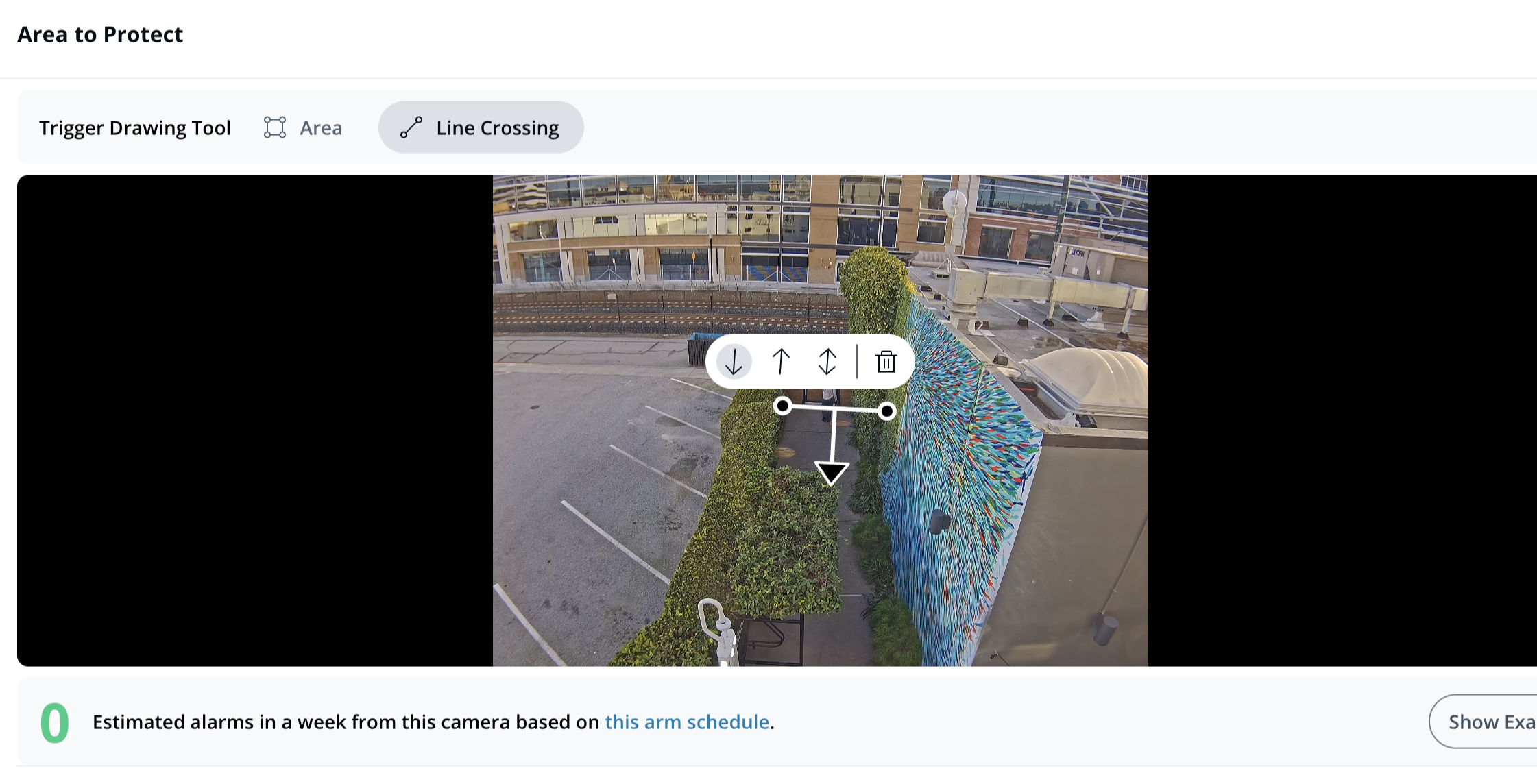
선 통과는 사람이 감지되기 전에 통과해야 하는 단방향 또는 양방향 선을 정의할 수 있게 해주어 트리거를 더 세밀하고 정밀하게 제어할 수 있습니다.
최대 5개의 선을 정의하고 사람들이 통과할 것으로 예상되는 방향을 선택할 수 있습니다.
***
## **오경보 줄이기**
보호 영역이 구성되면, 무장 일정과 보호할 영역을 기준으로 선택한 카메라에서 지난 한 주 동안 몇 건의 알람이 발생할 것으로 예상되는지 확인할 수 있습니다.
{% hint style="info" %}
정확한 알람 예측을 위해서는 카메라가 최소 1주일 동안 온라인 상태로 동일한 FOV를 바라보고 있어야 합니다.
{% endhint %}
{% stepper %}
{% step %}
**Verkada Command에서 모든 제품 > 새 알람으로 이동하세요.**
{% endstep %}
{% step %}
**구성하려는 알람 사이트를 선택합니다.**
{% endstep %}
{% step %}
**왼쪽 탐색에서 Partitions > 카메라 파티션 선택을 선택합니다.**
{% endstep %}
{% step %}
**Devices 아래에서 :**
a. 클릭 **카메라 추가** 를 클릭하여 새 카메라 트리거를 추가합니다.\
b. 카메라 위에 마우스를 올리고 >를 클릭합니다 **트리거 편집** 하여 기존 카메라 트리거를 편집합니다.
{% endstep %}
{% step %}
**예시 표시를 클릭하여 현재 무장 일정 기준으로 지난 한 주의 감지를 확인하세요.**
{% endstep %}
{% step %}
**이 무장 일정을 클릭하면 타임라인이 나타납니다. 타임라인의 회색 곡선은 과거 감지를 나타냅니다. 곡선의 아무 구간이나 클릭하여 감지를 확인하고 무엇이 알람을 유발했을지 파악할 수 있습니다.**
{% endstep %}
{% step %}
**오경보 또는 과도한 알람을 줄이기 위해 필요에 따라 일정이나 트리거 설정(영역/배회 시간/선)을 조정하세요. 예를 들어, 배회 지속 시간을 늘리거나 보호 영역을 조정하여 유동 인구가 많은 구역을 제외할 수 있습니다.**
{% endstep %}
{% endstepper %}
.png?alt=media&token=049083b6-7818-46c0-a308-46db023066df)
.png?alt=media&token=b91c3b2b-4b6f-4e4e-90d3-69dca34a7bb3)