***
#### 4. システム設定とテストによる意図しないアラーム
**重要な理由:** テストと初期設定は、よくあるものの見落とされがちなアラーム件数の原因です。テストを実行すると実際のアラームが発生し、月間上限に算入されます。また、まだ設定中の新しいサイトでは、セットアップ完了前にアラームが発生することがあります。
**セットアップと設定中は:**
* 完全に準備が整うまでサイトを警戒解除しておきます。スケジュールされた警戒設定/警戒解除ウィンドウは、センサーやカメラの設定が完了していなくてもサイトを自動で警戒設定する場合があることに注意してください。セットアップが完了したと確信できるまでは、警戒設定は手動のままにします。
* 手動での警戒設定/警戒解除ができない場合は、レスポンスレベルを自己監視に設定し、セットアップ中に発生したアラームが上限に算入されたり出動を引き起こしたりしないようにします。
**センサーをテストする場合:**
* 次を使用してください [ウォークテスト](https://help.verkada.com/new-alarms/configuration/alarm-sites/configure-partitions/walk-test-for-sensor-partitions) を使って、実際のアラームを発生させずに、センサーが正しくトリガーされることを確認します。
**設定完了後のテストでは:**
* レスポンスレベルを [自己監視](https://help.verkada.com/new-alarms/configuration/configure-an-alarm-response/self-monitored-response-level) に設定し、セットアップを検証している間。
***
### アラーム上限適用ポリシー
各アラームサイトには、Verkadaが監視するアラームの月間上限が15件あります。サイトがこの上限を2か月連続で超えると、3か月目にエンフォースメントが有効になります。その3か月目に15件目のアラームが発生した後、サイトはその月の残りの期間、自己監視に切り替わります。
その後の月もサイトが15件のアラームを超え続ける場合、適用は継続されます。1か月まるごと上限を下回ると、適用はリセットされます。
{% hint style="warning" %}
追跡は2026年5月1日に開始されます。
{% endhint %}
| 月 | ステータス | 内容 |
| ---------------------- | ----- | --------------------------------------------------------------------------------------- |
| 1か月目: 15件以上のアラーム | 猶予期間1 | サイトが15件を超えます。適用はありません。システムは16件目のアラームで、サイト管理者とアラーム管理者連絡先に警告SMSとメールを送信します。 |
| 2か月目(連続): 15件以上のアラーム | 猶予期間2 | サイトが再び15件を超えます。適用はありません。システムは16件目のアラームで、サイト管理者とアラーム管理者連絡先に警告SMSとメールを送信します。 |
| 3か月目以降(連続): 15件以上のアラーム | 適用中 | システムは、適用が近づいていることを示すために、10件目のアラームで警告SMSとメールを送信します。15件目のアラームの後、その月の残りのアラームは自己監視に切り替わります。 |
上限に算入されるアラーム:
* 自己監視対応レベルではないすべてのアラーム。ビデオ確認で却下されたセンサーアラームも含みます
上限に算入されないアラーム:
* カメラで却下されたイベント、たとえば *人物未検出* または *条件未達成*
* 自己監視対応レベルのアラーム
***
### よくある質問
適用の追跡はいつ開始されましたか?
追跡は2026年5月1日に開始されました。ポリシーで定められた3か月の猶予期間を考慮すると、サイトが最も早く適用対象になるのは2026年7月で、5月、6月、7月に連続して15件を超えたサイトにのみ適用されます。
適用に関するSMS/メール通知は誰が受け取りますか?
警告通知はサイト管理者と [アラーム管理者連絡先](/new-alarms/ja/armuno/alarm-admin-contact-requirement.md)に送信されます。アラームサイトの連絡先リストにいるユーザーは、サイト管理者でもある場合にのみこれらの通知を受け取ります。
サイトが適用される前に、警告通知はいくつ送信されましたか?
適用前の3か月間に、警告を3回送信します:
* **1か月目(猶予期間1):** 16件目のアラームで警告SMS/メールを送信
* **2か月目(猶予期間2):** 16件目のアラームで警告SMS/メールを送信
* **3か月目以降(適用中):** 10件目のアラームで警告SMS/メールを送信し、16件目のアラームで適用通知を送信して、サイトが適用中であることを示します。
自己監視対応レベルでは何が起こりますか? 他のレスポンスレベルとどう違いますか?
自己監視モードでは、アラーム通知はVerkada監視センターを介さずに直接対応連絡先へ送信されます。他のレスポンスレベルと同じSMS/メールアラートを受け取りますが、緊急サービスに連絡するのか、社内警備を出動させるのか、あるいは単にイベントを記録するのかを含め、対応方法の判断はチームが行います。
参照 [自己監視応答レベル](/new-alarms/ja/she-ding/configure-an-alarm-response/self-monitored-response-level.md) 詳細については。
適用後、サイトはいつ通常状態に戻りますか?
Verkadaは毎月初めにアラーム件数をリセットします。適用中のサイトは翌暦月に監視が再開されます。ただし、翌月にサイトが15件のアラーム上限を超えた場合、その月の残りは自己監視アラーム対応として適用が継続されます。
適用を完全にリセットするには、サイトが15件のアラーム上限を下回る暦月が丸1か月必要です。
サイトが適用中に緊急事態が発生した場合、警察は呼ばれますか? サイトが適用中で自己監視のとき、どうすれば警察を緊急出動させられますか?
いいえ、適用によりサイトは自己監視になるため、警察は自動では出動しません。出動はご自身で開始できます。
自己監視アラーム通知には、事前認証済みインシデントリンクが含まれており、アラームのインシデントページに直接移動できます。そこから、アラームを解決するか、緊急出動情報セクションで警察に電話するための電話番号を確認できます。
上限に達することなくアラームシステムをテストするにはどうすればよいですか?
参照 [設定のヒント #4: システム設定とテストによる意図しないアラーム](#id-4.-unintended-alarms-from-system-setup-and-testing) 上記。センサーのテストにはウォークテストを使用し、セットアップを検証している間はレスポンスレベルを自己監視に設定します。
あらゆる方法を試しましたが、それでもアラーム件数を減らすための支援が必要です。
アラームシステムを設置・設定したパートナーに連絡してください。Verkadaサポート、または営業担当者やソリューションエンジニアに問い合わせることもできます。
---
# Agent Instructions
This documentation is published with GitBook. GitBook is the documentation platform designed so that both humans and AI agents can read, navigate, and reason over technical content effectively. Learn more at gitbook.com.
## Querying This Documentation
If you need additional information that is not directly available in this page, you can query the documentation by asking a question.
Perform an HTTP GET request on the following URL with the `ask` and `goal` query parameters:
```
GET https://help.verkada.com/new-alarms/ja/troubleshoot.md?ask=&goal=
```
`ask` is the immediate question: it should be specific, self-contained, and written in natural language.
`goal` is what the user is ultimately trying to achieve, the reason they need the answer. Sharing it helps GitBook give you a better, more relevant answer. A goal is most helpful when it describes the outcome the user wants rather than restating the question. For example, with `ask=how do I create an API token`, a goal like `automate deployments from our CI pipeline` lets GitBook tailor the answer to that use case.
The response will contain a direct answer to the question and relevant excerpts and sources from the documentation.
Use this mechanism when the answer is not explicitly present in the current page, you need clarification or additional context, or you want to retrieve related documentation sections.
.png?alt=media&token=049083b6-7818-46c0-a308-46db023066df)
.png?alt=media&token=b91c3b2b-4b6f-4e4e-90d3-69dca34a7bb3)
 |
|  |
| {% endtab %} | |
| {% endtabs %} | |
***
#### 2. 許可された活動によってトリガーされるアラーム
過剰なアラームの最も一般的な原因の1つは侵入者ではなく、許可された人です。サイトが警戒設定されていることを知らない清掃スタッフや、予定外の時間に到着する週末スタッフなどです。
**重要な理由:** 通常の運用活動も、それを考慮するようシステムが設定されていないとアラームの問題になります。最も効果的な対策は、それらのユーザーに確実な警戒解除手段を提供することです。
夜間の継続的な活動があるサイトでは、スケジュールされた警戒設定/警戒解除の時間枠だけに頼らないようにします。代わりに、次のオプションを検討してください:
* **設定する** [**入退室遅延**](/new-alarms/ja/she-ding/alarm-sites/configure-new-alarms-site-settings.md#delays)**:** 遅延は、誰かがサイトに入ってからアラームが上がるまでの猶予時間です。ユーザーがキーパッドに到達して警戒解除するのに十分な時間を与えます。適切な長さに設定することは、コストゼロで即効性のある設定変更です。
* **入口に BK22 キーパッドを設置:** BK22 キーパッドはアラームのパーティションを警戒設定/警戒解除し、アラームサイトを作動させたことをユーザーに通知します。スタッフが複数の入口を使う場合は、それぞれに適切な [キーコード](/new-alarms/ja/she-ding/alarm-sites/configure-new-alarms-site-settings.md#keycodes) 管理。
* **出力を設置** して、入口で警戒設定状態を表示し、許可されたスタッフが入る前にアラームシステムが有効であることを認識できるようにします。
* **アクセスコントロールで** [**警戒設定/警戒解除**](https://help.verkada.com/new-alarms/configuration/alarm-sites/configure-new-alarms-site-settings#arm-disarm-via-access-control) を入退室時に行うよう、可能な場合は設定し、スタッフがシステム操作を覚えておく必要をなくします。
* **使用する** [**スマートスケジュール**](https://help.verkada.com/new-alarms/configuration/alarm-sites/configure-partitions/smart-schedule-in-new-alarms) は、サイトの閉店時間が一定でない場合に有効です。スマートスケジュールは固定時刻ではなく、アクティビティに基づいてサイトを自動で警戒設定します。
* 次を使用してください **遠隔での警戒設定/警戒解除用の Command Mobile アプリ**、キーパッドの設置が難しいサイトに最適です。 [警戒設定/警戒解除ロール](/new-alarms/ja/hajimeni/roles-and-permissions-for-new-alarms.md#arm-disarm) は、Command 経由でのみ警戒設定/警戒解除する権限を付与するため、サイトスタッフに最適です。
***
#### 3. 人通りの多い屋外エリアが過剰アラームを引き起こす場合
**重要な理由:** 屋外や一般向けのエリアでは通行は避けられず、最初の対応としてアラームを使うと過度なノイズになります。
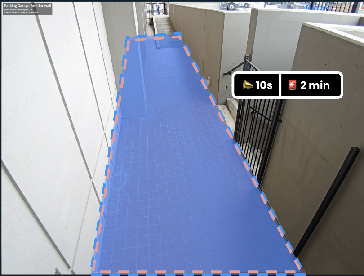
しきい値の低いイベントではまず [抑止](https://help.verkada.com/new-alarms/configuration/configure-ai-powered-deterrence) を発動し、継続的な滞留のみをアラームへエスカレーションする多段階対応戦略を使用します。
**例:** 抑止は滞留10秒でトリガーされ、2分間継続して滞在した場合にのみアラームへエスカレーションされます。これにより、通り過ぎる人や営業時間を確認する人によるノイズを減らしつつ、実際の脅威は捉えられます。
|
| {% endtab %} | |
| {% endtabs %} | |
***
#### 2. 許可された活動によってトリガーされるアラーム
過剰なアラームの最も一般的な原因の1つは侵入者ではなく、許可された人です。サイトが警戒設定されていることを知らない清掃スタッフや、予定外の時間に到着する週末スタッフなどです。
**重要な理由:** 通常の運用活動も、それを考慮するようシステムが設定されていないとアラームの問題になります。最も効果的な対策は、それらのユーザーに確実な警戒解除手段を提供することです。
夜間の継続的な活動があるサイトでは、スケジュールされた警戒設定/警戒解除の時間枠だけに頼らないようにします。代わりに、次のオプションを検討してください:
* **設定する** [**入退室遅延**](/new-alarms/ja/she-ding/alarm-sites/configure-new-alarms-site-settings.md#delays)**:** 遅延は、誰かがサイトに入ってからアラームが上がるまでの猶予時間です。ユーザーがキーパッドに到達して警戒解除するのに十分な時間を与えます。適切な長さに設定することは、コストゼロで即効性のある設定変更です。
* **入口に BK22 キーパッドを設置:** BK22 キーパッドはアラームのパーティションを警戒設定/警戒解除し、アラームサイトを作動させたことをユーザーに通知します。スタッフが複数の入口を使う場合は、それぞれに適切な [キーコード](/new-alarms/ja/she-ding/alarm-sites/configure-new-alarms-site-settings.md#keycodes) 管理。
* **出力を設置** して、入口で警戒設定状態を表示し、許可されたスタッフが入る前にアラームシステムが有効であることを認識できるようにします。
* **アクセスコントロールで** [**警戒設定/警戒解除**](https://help.verkada.com/new-alarms/configuration/alarm-sites/configure-new-alarms-site-settings#arm-disarm-via-access-control) を入退室時に行うよう、可能な場合は設定し、スタッフがシステム操作を覚えておく必要をなくします。
* **使用する** [**スマートスケジュール**](https://help.verkada.com/new-alarms/configuration/alarm-sites/configure-partitions/smart-schedule-in-new-alarms) は、サイトの閉店時間が一定でない場合に有効です。スマートスケジュールは固定時刻ではなく、アクティビティに基づいてサイトを自動で警戒設定します。
* 次を使用してください **遠隔での警戒設定/警戒解除用の Command Mobile アプリ**、キーパッドの設置が難しいサイトに最適です。 [警戒設定/警戒解除ロール](/new-alarms/ja/hajimeni/roles-and-permissions-for-new-alarms.md#arm-disarm) は、Command 経由でのみ警戒設定/警戒解除する権限を付与するため、サイトスタッフに最適です。
***
#### 3. 人通りの多い屋外エリアが過剰アラームを引き起こす場合
**重要な理由:** 屋外や一般向けのエリアでは通行は避けられず、最初の対応としてアラームを使うと過度なノイズになります。
しきい値の低いイベントではまず [抑止](https://help.verkada.com/new-alarms/configuration/configure-ai-powered-deterrence) を発動し、継続的な滞留のみをアラームへエスカレーションする多段階対応戦略を使用します。
**例:** 抑止は滞留10秒でトリガーされ、2分間継続して滞在した場合にのみアラームへエスカレーションされます。これにより、通り過ぎる人や営業時間を確認する人によるノイズを減らしつつ、実際の脅威は捉えられます。