> For the complete documentation index, see [llms.txt](https://help.verkada.com/llms.txt). Markdown versions of documentation pages are available by appending `.md` to page URLs; this page is available as [Markdown](https://help.verkada.com/new-alarms/ja/she-ding/wireless-alarms-devices.md).
# 無線アラームデバイス
Verkada の無線アラームデバイスを構成、テスト、設置します
{% hint style="success" %}
この記事は新しいアラームのガイドです。クラシックアラームをお使いの場合は、この [記事](/classic-alarms/ja/she-zhi/alarm-setup-and-install-best-practices/set-up-your-wireless-alarm-devices.md) を参照してください。以下を参照: [新しいアラームとクラシックアラームの比較](/new-alarms/ja/hajimeni/new-alarms-vs-classic-alarms.md) ご使用のアラームのバージョンが不明な場合。
{% endhint %}
***
Verkadaの無線ハブおよびセンサーは、独自のサブGHz無線通信プロトコルを介して通信します。このカスタムプロトコルは915 MHz(米国、カナダ)で動作し、セキュリティ、通信範囲、バッテリー寿命を最大化するために構築されています。
当社の無線信号はAES-128を使用して暗号化されています。直接拡散スペクトラム(DSSS)技術により、Verkadaの技術は、競合他社のシステムに影響を与える可能性のある信号妨害やその他の攻撃を防止します。
### 無線センサーの仕様
| | | | | |
| ------- | ---------------- | -------------- | ----------- | --------- |
| **SKU** | **説明** | **見通し距離** | **バッテリー寿命** | **電源** |
| QB11-W | 無線パニックボタン | 2000フィート(600m) | 最長5年 | L91 AA x2 |
| QC11-W | 無線ドア接触センサー | 2000フィート(600m) | 最長5年 | L91 AA x2 |
| QM11-W | 無線壁面モーションセンサー | 2000フィート(600m) | 最長5年 | L91 AA x2 |
| QM21-W | 無線天井モーションセンサー | 2000フィート(600m) | 最長5年 | L91 AA x2 |
| QT11-W | 無線ユニバーサルトランスミッター | 2000フィート(600m) | 最長10年 | L91 AA x2 |
| BR35 | 水漏れ | 300フィート(90m) | 最長5年 | CR123A x1 |
| BR33 | パニックボタン | 300フィート(90m) | 最長5年 | CR123A x1 |
| BR32 | モーション | 300フィート(90m) | 最長5年 | CR123A x2 |
| BR31 | ドア | 300フィート(90m) | 最長10年 | CR123A x2 |
{% hint style="warning" %}
実際の通信範囲は、壁およびその材質、ノイズ、設置位置など、さまざまな要因に左右されます。
{% endhint %}
***
## 対応アラームデバイス
無線センサーは通信するためにハブへ接続する必要があります。無線センサーに対応するアラームデバイスの一覧は以下を参照してください。
BE32 アラームエクスパンダー
BE32は、有線ゾーン入力を最大8個、サイレン/ストロボ出力、およびRS-485経由でBP52に接続した場合は無線センサーを最大160台サポートします。障害物のない見通し距離は最大300フィート(91.44m)です。
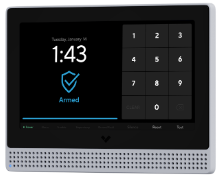
BK22 アラームキーパッド
BK22アラームキーパッドは、RS-485経由でBP52に接続した場合、または両方のデバイスが同じローカルLAN上にある場合にPoE経由で接続した場合、無線センサーを最大160台サポートします。障害物のない見通し距離は最大300フィート(91.44m)です。
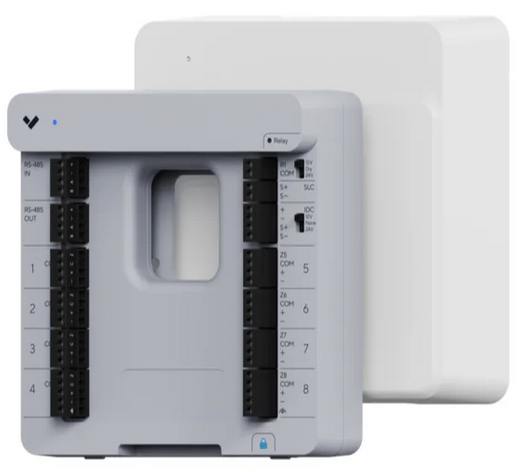
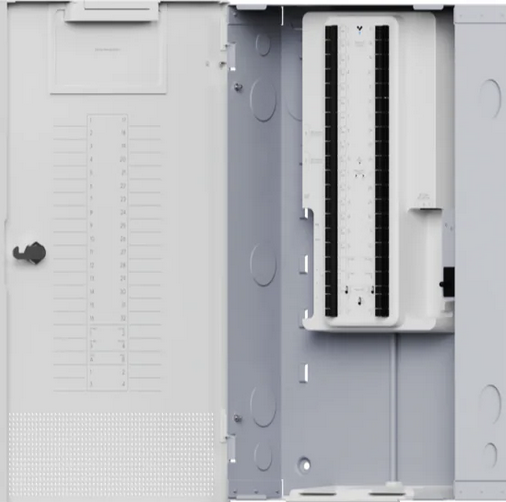
BP52 アラームパネル
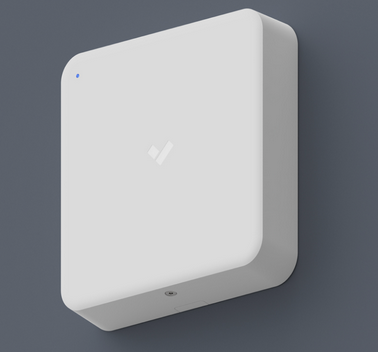
BP52 アラームパネルは、無線センサー接続に必要です。このパネルは、デバイスに直接接続される有線センサーを32台サポートし、無線センサーを最大160台サポートする無線ハブとしても機能します。障害物のない見通し距離は最大300フィート(91.44m)です。
WH52 無線ハブ
WH52アラームハブは、BP52と同じローカルネットワーク経由で接続した場合、無線センサーを最大160台サポートします。障害物のない見通し距離は最大300フィート(91.44m)です。
WH32 無線リピーター
WH32は、RS485経由でBP52に接続した場合、無線センサーを最大160台サポートします。障害物のない見通し距離は最大300フィート(91.44m)です。
***
## 無線センサーを設定する
QB11 無線パニックボタン
QB11無線パニックセンサーはL91 AAリチウム電池2本で駆動し、バッテリー寿命は最長5年です。
***
**Commandの設定**
磁石とドアセンサー間の距離を最大2インチまで設定します:
1. Verkada Commandで、次に移動します **すべての製品 > アラーム**  .
2. アラームサイトを選択します。
3. 左側のナビゲーションで、次をクリックします **デバイス** .
4. センサーをクリックして、次を表示します **デバイス設定**.
5. ここで、以下の設定を構成できます:
* **パニックジェスチャー:** パニック信号およびアラームをトリガーするボタン押下パターンを選択します。シングル、ダブル、トリプル、長押しから選択できます。
* **デバイスをミュート:** 有効にすると、デバイスはアラームをトリガーしませんが、信号の録画を継続します。
* **触覚フィードバック**:有効にすると、デバイスが短く振動し、ユーザーはデバイスが応答したことを物理的に感じられます。
* **近くのカメラ:** 視覚的な状況把握のため、パニックボタンとペアリングするカメラを選択します。
{% hint style="danger" %}
パニックボタンは映像による検証の対象外です。ペアリングされたカメラの映像は、状況把握のためにのみ提供されます。
{% endhint %}
***
**QB11をテストする**
* センサーをCommandに追加し、パネルのあるアラームサイトに割り当てた後、次に移動します **デバイス > アクティビティ** QB11イベントを表示します。
* デフォルトでは、パーティションが解除されている場合、QB11パニックボタンはアラームをトリガーしません。適切に機能するよう、導入時に24時間365日常時警戒スケジュールのパーティションへ割り当ててください。
**LEDの動作**
* **緑色点灯**:ボタンが押され、ハブで信号を受信しました。
* **橙色点滅**:ボタンは押されましたが、ハブではまだ信号を受信していません。
**設置モードのみ**\
設置モードを有効にするには、バッテリーを取り外してデバイスの電源を入れ直します。
* **緑色点滅**:ボタンが押され、ハブで信号を受信しました。
* **赤色点滅**:ボタンは押されましたが、ハブではまだ信号を受信していません。
{% hint style="warning" %}
以下を参照してください [QB11設置ガイド](https://docs.verkada.com/docs/QB11-W-install-guide.pdf) 物理的な設置手順について。
{% endhint %}
.
2. アラームサイトを選択します。
3. 左側のナビゲーションで、次をクリックします **デバイス** .
4. センサーをクリックして、次を表示します **デバイス設定**.
5. ここで、以下の設定を構成できます:
* **パニックジェスチャー:** パニック信号およびアラームをトリガーするボタン押下パターンを選択します。シングル、ダブル、トリプル、長押しから選択できます。
* **デバイスをミュート:** 有効にすると、デバイスはアラームをトリガーしませんが、信号の録画を継続します。
* **触覚フィードバック**:有効にすると、デバイスが短く振動し、ユーザーはデバイスが応答したことを物理的に感じられます。
* **近くのカメラ:** 視覚的な状況把握のため、パニックボタンとペアリングするカメラを選択します。
{% hint style="danger" %}
パニックボタンは映像による検証の対象外です。ペアリングされたカメラの映像は、状況把握のためにのみ提供されます。
{% endhint %}
***
**QB11をテストする**
* センサーをCommandに追加し、パネルのあるアラームサイトに割り当てた後、次に移動します **デバイス > アクティビティ** QB11イベントを表示します。
* デフォルトでは、パーティションが解除されている場合、QB11パニックボタンはアラームをトリガーしません。適切に機能するよう、導入時に24時間365日常時警戒スケジュールのパーティションへ割り当ててください。
**LEDの動作**
* **緑色点灯**:ボタンが押され、ハブで信号を受信しました。
* **橙色点滅**:ボタンは押されましたが、ハブではまだ信号を受信していません。
**設置モードのみ**\
設置モードを有効にするには、バッテリーを取り外してデバイスの電源を入れ直します。
* **緑色点滅**:ボタンが押され、ハブで信号を受信しました。
* **赤色点滅**:ボタンは押されましたが、ハブではまだ信号を受信していません。
{% hint style="warning" %}
以下を参照してください [QB11設置ガイド](https://docs.verkada.com/docs/QB11-W-install-guide.pdf) 物理的な設置手順について。
{% endhint %}
QC11 無線ドアセンサー
QC11はL91 AAリチウム電池2本で駆動し、バッテリー寿命は最長5年です。\
{% hint style="warning" %}
以下を参照してください [QC11設置ガイド](https://docs.verkada.com/docs/QC11-W-install-guide.pdf) 物理的な設置手順について。
{% endhint %}
***
**Commandの設定**
磁石とドアセンサー間の距離を最大2インチまで設定します:
1. Verkada Commandで、次に移動します **すべての製品 > アラーム** .
2. アラームサイトを選択します。
3. 左側のナビゲーションで、次をクリックします **デバイス** .
4. センサーをクリックして、次を表示します **デバイス設定。**
5. (任意)必要に応じて追加設定を構成します:
* **接触センサーのタイプ**:ドアまたは窓を選択します。
* **ドア開放維持(DHO)遅延:** 指定した遅延時間を超えてドアが開いたままの場合にアラームをトリガーするには、この設定を有効にします。
* 設定した時間にわたってドアが開いたままである場合にのみ、アラームが作動します。
* 利用可能な遅延オプション:30秒、60秒、5分、または10分。
**注:** DHOアラートは、次の状態としてアクティブなままです *ドア開放* ドアが閉じるまで。
* **デバイスをミュート:** 有効にすると、デバイスはアラームをトリガーしませんが、信号の録画を継続します。
* **近くのカメラ:** 視覚的な状況把握のため、ドアセンサーとペアリングするカメラを選択します。
{% hint style="danger" %}
変更後、 **必ず** ドアを開閉して状態を変更し、センサーがVerkada Commandで行った変更を反映できるようにする必要があります。
{% endhint %}
***
**設置モード**\
設置モードを有効にするには、バッテリーを取り外してデバイスの電源を入れ直します。LEDは5分間点灯したままになります。
**LEDの動作**\
**緑色点灯**:センサーが磁石の分離を検出しています(ドア開放)。\
**緑色点滅**:センサーが接続するハブを検索しています。\
**赤色点滅**:センサーが接続するハブを見つけられません。
QM11 無線モーションセンサー
QM11はL91 AAリチウム電池2本で駆動し、バッテリー寿命は最長5年です。このセンサーは、受動赤外線(PIR)およびXバンドマイクロ波レーダーによるデュアルテクノロジーを使用し、水平視野角85°、検出範囲49フィート(15m)内の変化を検出します。
{% hint style="warning" %}
以下を参照してください [QM11設置ガイド](https://docs.verkada.com/docs/QM11-W-install-guide.pdf) 物理的な設置手順について。
{% endhint %}
***
**設置モード**\
設置モードを有効にするには、バッテリーを取り外してデバイスの電源を入れ直します。LEDは5分間点灯したままになります。
**LEDの動作**\
**緑色点灯**:センサーがモーションを検出しています(PIRおよびマイクロ波)。\
**緑色点滅**:センサーが接続するハブを検索しています。\
**赤色点滅**:センサーが接続するハブを見つけられません。
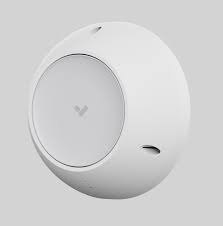
QM21 無線モーションセンサー
QM21はL91 AAリチウム電池2本で駆動し、バッテリー寿命は最長5年です。このセンサーは、受動赤外線(PIR)およびXバンドマイクロ波レーダーによるデュアルテクノロジーを使用し、360°の視野と検出範囲29.5フィート(9m)内の変化を検出します。
{% hint style="warning" %}
以下を参照してください [QM21設置ガイド](https://docs.verkada.com/docs/QM21-W-install-guide.pdf) 物理的な設置手順について。
{% endhint %}
***
**設置モード**\
設置モードを有効にするには、バッテリーを取り外してデバイスの電源を入れ直します。LEDは5分間点灯したままになります。
**LEDの動作**\
**緑色点灯**:センサーがデュアルモーションを検出しています(PIRおよびマイクロ波)。\
**黄色点灯**:センサーが熱モーションを検出しています(PIR)。\
**緑色点滅**:センサーが接続するハブを検索しています。\
**赤色点滅**:センサーが接続するハブを見つけられません。
QT11 無線ユニバーサルトランスミッター
QT11はL91 AAリチウム電池2本で駆動し、バッテリー寿命は最長10年です。
{% hint style="warning" %}
以下を参照してください [QT11設置ガイド](https://docs.verkada.com/docs/QT11-W-install-guide.pdf) 物理的な設置手順について。
{% endhint %}
***
**Commandの設定**
磁石とドアセンサー間の距離を最大2インチまで設定します:
1. Verkada Commandで、次に移動します **すべての製品 > アラーム** .
2. アラームサイトを選択します。
3. 左側のナビゲーションで、次をクリックします **デバイス** .
4. センサーをクリックして、次を表示します **デバイス設定。**
5. (任意)必要に応じて追加設定を構成します:
* **通常状態:** センサーの通常状態を選択します(該当する特定のセンサーを参照)。有線ドア接触センサーでは、通常「ノーマリークローズ」が使用されます。
* **デバイスをミュート:** 有効にすると、デバイスはアラームをトリガーしませんが、信号の録画を継続します。
* **近くのカメラ:** 視覚的な状況把握のため、ドアセンサーとペアリングするカメラを選択します。
***
**設置モード**\
設置モードを有効にするには、バッテリーを取り外してデバイスの電源を入れ直します。LEDは5分間点灯したままになります。
**LEDの動作**\
**緑色点灯**:センサーが入力の状態変化を検出しています。\
**緑色点滅**:センサーが接続するハブを検索しています。\
**赤色点滅**:センサーが接続するハブを見つけられません。
BR35 無線水漏れセンサー
BR35はCR123Aリチウム電池1本で駆動し、バッテリー寿命は最長5年です。
***
**Commandの設定**
磁石とドアセンサー間の距離を最大2インチまで設定します:
1. Verkada Commandで、次に移動します **すべての製品 > アラーム** .
2. アラームサイトを選択します。
3. 左側のナビゲーションで、次をクリックします **デバイス** .
4. センサーをクリックして、次を表示します **デバイス設定**.
5. ここでは、状況把握用カメラの設定およびデバイスのミュートを行えます。
***
**BR35をテストする**
* センサーをCommandに追加し、BP52パネルのあるアラームサイトに割り当てた後、次に移動します **デバイス > アクティビティ** BR35イベントを表示します。
* 金属製ドライバーで2つの接点を接続して漏水をシミュレートし、センサーをテストします。
**LEDの動作**
水が検出されると緑色のLEDが点灯します。水が検出され続けている限り、ライトは点灯したままになります。
{% hint style="warning" %}
以下を参照してください [BR35設置ガイド](https://docs.verkada.com/docs/br35-quick-start-guide.pdf) 物理的な設置手順について。
{% endhint %}
BR33 パニックボタン
BR33無線パニックセンサーはCR123Aリチウム電池1本で駆動し、バッテリー寿命は最長5年です。
***
**Commandの設定**
磁石とドアセンサー間の距離を最大2インチまで設定します:
1. Verkada Commandで、次に移動します **すべての製品 > アラーム** .
2. アラームサイトを選択します。
3. 左側のナビゲーションで、次をクリックします **デバイス** .
4. センサーをクリックして、次を表示します **デバイス設定**.
5. ここで、以下の設定を構成できます:
* **パニックジェスチャー:** パニック信号およびアラームをトリガーするボタン押下パターンを選択します。シングル、ダブル、トリプル、長押しから選択できます。
* **デバイスをミュート:** 有効にすると、デバイスはアラームをトリガーしませんが、信号の録画を継続します。
* **近くのカメラ:** 視覚的な状況把握のため、パニックボタンとペアリングするカメラを選択します。
{% hint style="danger" %}
パニックボタンは映像による検証の対象外です。ペアリングされたカメラの映像は、状況把握のためにのみ提供されます。
{% endhint %}
***
**BR33をテストする**
* センサーをCommandに追加し、BP52パネルのあるアラームサイトに割り当てた後、次に移動します **デバイス > アクティビティ** BR33イベントを表示します。
* デフォルトでは、パーティションが解除されている場合、BR33パニックボタンはアラームをトリガーしません。適切に機能するよう、導入時に24時間365日常時警戒スケジュールのパーティションへ割り当ててください。
{% hint style="warning" %}
以下を参照してください [BR33の設定](/new-alarms/ja/she-ding/br33-panic-button-configuration.md) ページで詳細を確認してください。
{% endhint %}
**LEDの動作**
* **LED消灯**:デフォルト状態
* **LED点滅**:パニックボタンが押されましたが、ハブは信号を受信していません
* **LEDが1分間点灯**:パニックボタンが押され、ハブが信号を受信しました
{% hint style="warning" %}
以下を参照してください [BR33設置ガイド](https://docs.verkada.com/docs/br33-quick-start-guide.pdf) 物理的な設置手順について。
{% endhint %}
BR32 無線モーションセンサー
BR32はCR123Aリチウム電池2本で駆動し、バッテリー寿命は最長5年です。このセンサーは受動赤外線(PIR)を使用し、水平視野角90°、検出範囲35フィート(10m)で赤外線の変化を検出します。ペット/動物への耐性は最大80ポンド(36kg)です。
{% hint style="warning" %}
以下を参照してください [BR32設置ガイド](https://docs.verkada.com/docs/br32-quick-start-guide.pdf) 物理的な設置手順について。
{% endhint %}
***
**BR32をテストする**
* バッテリーを取り付けると、モーションセンサーはウォークテストモードになります。テストモード中、緑色のLEDは以下のように動作します:
* モーションが検出されると点灯します。
* モーションが検出されない状態が5秒続くと消灯します。
* 次の状態の場合: **通常動作**、緑色のLEDは以下のように動作します:
* **点灯しません** モーションが検出されたとき。
* バッテリー残量低下を示すため、2分ごとに2回素早く点滅します。
{% hint style="warning" %}
テストモード開始から10分後、デバイスは通常動作に戻ります。
{% endhint %}
BR31 無線ドアセンサー
BR31はCR123Aリチウム電池2本で駆動し、バッテリー寿命は最長10年です。さまざまな設置要件に対応するため、ドアの隙間幅を最大2インチ(5cm)まで設定できます。\
次のオプション設定: [ユニバーサルトランスミッター](https://app.intercom.com/a/apps/q5re5q6g/articles/articles/10073110/show) により、内部配線された端子を使用して、別の2線式センサーからの信号を、無線ハブデバイス(BP52、BK22、BE32、WH32、WH52)が受信できる無線信号に変換できます。
{% hint style="warning" %}
以下を参照してください [BR31設置ガイド](https://docs.verkada.com/docs/br31-quick-start-guide.pdf) 物理的な設置手順について。
{% endhint %}
***
**Commandの設定**
磁石とドアセンサー間の距離を最大2インチまで設定します:
1. Verkada Commandで、次に移動します **すべての製品 > アラーム** .
2. アラームサイトを選択します。
3. 左側のナビゲーションで、次をクリックします **デバイス** .
4. センサーをクリックして、次を表示します **デバイス設定。**
5. 次の項目で **感度**、センサーの感度を設定します。動きが大きいほど、磁石をドアからより離して配置できます。動きが最小の場合は、磁石をドアの近くに配置する必要があります。
6. (任意)必要に応じて追加設定を構成します:
* **ユニバーサルトランスミッターモード:** このオプションを有効にし、通常状態を設定すると、任意の有線センサー信号を無線ハブへ送信できます。
* **感度:** センサーのトリガー感度を調整します。動きが少ない、中程度、多いから選択できます。
* **ドア開放維持(DHO)遅延:** 指定した遅延時間を超えてドアが開いたままの場合にアラームをトリガーするには、この設定を有効にします。
* 設定した時間にわたってドアが開いたままである場合にのみ、アラームが作動します。
* 利用可能な遅延オプション:30秒、60秒、5分、または10分。
**注:** DHOアラートは、次の状態としてアクティブなままです *ドア開放* ドアが閉じるまで。
* **デバイスをミュート:** 有効にすると、デバイスはアラームをトリガーしませんが、信号の録画を継続します。
* **近くのカメラ:** 視覚的な状況把握のため、ドアセンサーとペアリングするカメラを選択します。
* **映像検証:** 有効にすると、センサーがトリガーされた際に監視担当者がペアリングされたカメラの映像を確認します。人物が検出されない場合、アラームは解除されます。
{% hint style="danger" %}
変更後、 **必ず** ドアを開閉して状態を変更し、センサーがVerkada Commandで行った変更を反映できるようにする必要があります。
{% endhint %}
***
**BR31をテストする**
* 上部のボタンを押して次を有効にします **テストモード**。テストモード中、緑色のLEDは以下のように動作します:
* センサーが磁石から離れると点灯します(ドア開放)
* センサーを磁石に近づけると消灯します(ドア閉鎖)
* 次の状態の場合: **通常動作**、緑色のLEDは以下のように動作します:
* **点灯しません** センサーが磁石から離れたときに点灯
* バッテリー残量低下を示すため、2分ごとに2~3回素早く点滅
{% hint style="warning" %}
テストモード開始から10分後、デバイスは通常動作に戻ります。
{% endhint %}
セルラーバックアップモジュール
ACC-CEL-LTE-2セルラーバックアップモジュールは、BP52アラームパネルへのUSB 2.0接続で駆動するプラグアンドプレイソリューションです。このモジュールは、複数ネットワークのLTE接続(AT\&TおよびT-Mobile)を提供し、利用可能な最適なネットワークへ自動フェイルオーバーします。アラーム信号用の無制限データプランがライセンスに含まれています。
***
**セルラーフェイルオーバーをテストする**
BP52からEthernetケーブルを取り外します。ハブのLEDが青色点灯から青色点滅へ、さらに青色点灯へ戻ることを確認します。任意の無線または有線センサーからトリガーを開始し、Commandがイベントを受信したか確認します。
***
{% hint style="info" %}
**実際の動作をご覧になりますか?** 次をご覧ください [動画チュートリアル](https://www.youtube.com/watch?v=XFxThjvXSDc).
{% endhint %}
---
# Agent Instructions
This documentation is published with GitBook. GitBook is the documentation platform designed so that both humans and AI agents can read, navigate, and reason over technical content effectively. Learn more at gitbook.com.
## Querying This Documentation
If you need additional information that is not directly available in this page, you can query the documentation by asking a question.
Perform an HTTP GET request on the following URL with the `ask` and `goal` query parameters:
```
GET https://help.verkada.com/new-alarms/ja/she-ding/wireless-alarms-devices.md?ask=&goal=
```
`ask` is the immediate question: it should be specific, self-contained, and written in natural language.
`goal` is what the user is ultimately trying to achieve, the reason they need the answer. Sharing it helps GitBook give you a better, more relevant answer. A goal is most helpful when it describes the outcome the user wants rather than restating the question. For example, with `ask=how do I create an API token`, a goal like `automate deployments from our CI pipeline` lets GitBook tailor the answer to that use case.
The response will contain a direct answer to the question and relevant excerpts and sources from the documentation.
Use this mechanism when the answer is not explicitly present in the current page, you need clarification or additional context, or you want to retrieve related documentation sections.