# 新しいアラーム用のカメラアラームトリガーイベントを構成する
{% hint style="success" %}
この記事は、新しいアラームのためのガイドです。こちらを参照してください [記事](https://app.gitbook.com/s/9tIFgMOGbY4p9wWaKQhl/events-and-alerts/configure-alarms-event-alerts/configure-camera-alarm-trigger-events) クラシックアラームをご利用の場合。 [新しいアラームとクラシックアラームの比較を見る](https://help.verkada.com/new-alarms/ja/hajimeni/new-alarms-vs-classic-alarms) どちらのバージョンのアラームをお使いか不明な場合。
{% endhint %}
{% hint style="danger" %}
車両検出イベントは **サポートされていません** 新しいアラームのアラームトリガーとして。
{% endhint %}
***
## 検出はいつ発生すべきですか?
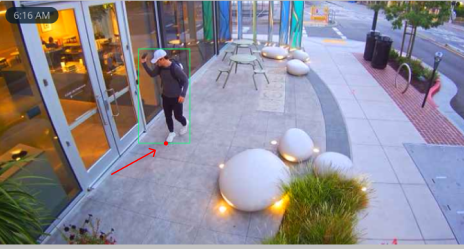
Verkadaカメラがオブジェクトを検出すると、検出されたオブジェクトの上に緑色のバウンディングボックスが表示されます。カメラの [人物および車両のモーション検索](https://app.gitbook.com/s/ylYKicREo6JpuOJH4teK/analytics/people-and-vehicle-motion-search) や、カメラの過去のビデオをスクラブしているときに、これらのバウンディングボックスを確認できます。
検出は、人物のバウンディングボックスの下中央が線を横切るか、滞留領域内にあるときに判定されます(ほとんどの場合、これは人物の足にあたります)。
***
## アラームトリガーを設定する
{% stepper %}
{% step %}
**Verkada Command で、All Products > New Alarms に移動します。**
{% endstep %}
{% step %}
**設定したいアラームサイトを選択します。**
{% endstep %}
{% step %}
**左側のナビゲーションで、\[パーティション] > カメラパーティションを選択します。**
{% endstep %}
{% step %}
**\[デバイス] の下で:**
a. クリック **カメラを追加** して新しいカメラトリガーを追加します。\
b. カメラにカーソルを合わせて、> をクリックし、 **トリガーを編集** して既存のカメラトリガーを編集します。
{% endstep %}
{% step %}
**次のトリガーのいずれかを設定します:**
* [人物検出](#h_bdf80ed126)
* [滞留検出](#h_22e38ec099)
* [ライン横断](#h_79112a9751)
{% endstep %}
{% endstepper %}
***
## アラームトリガー
### 人物検出
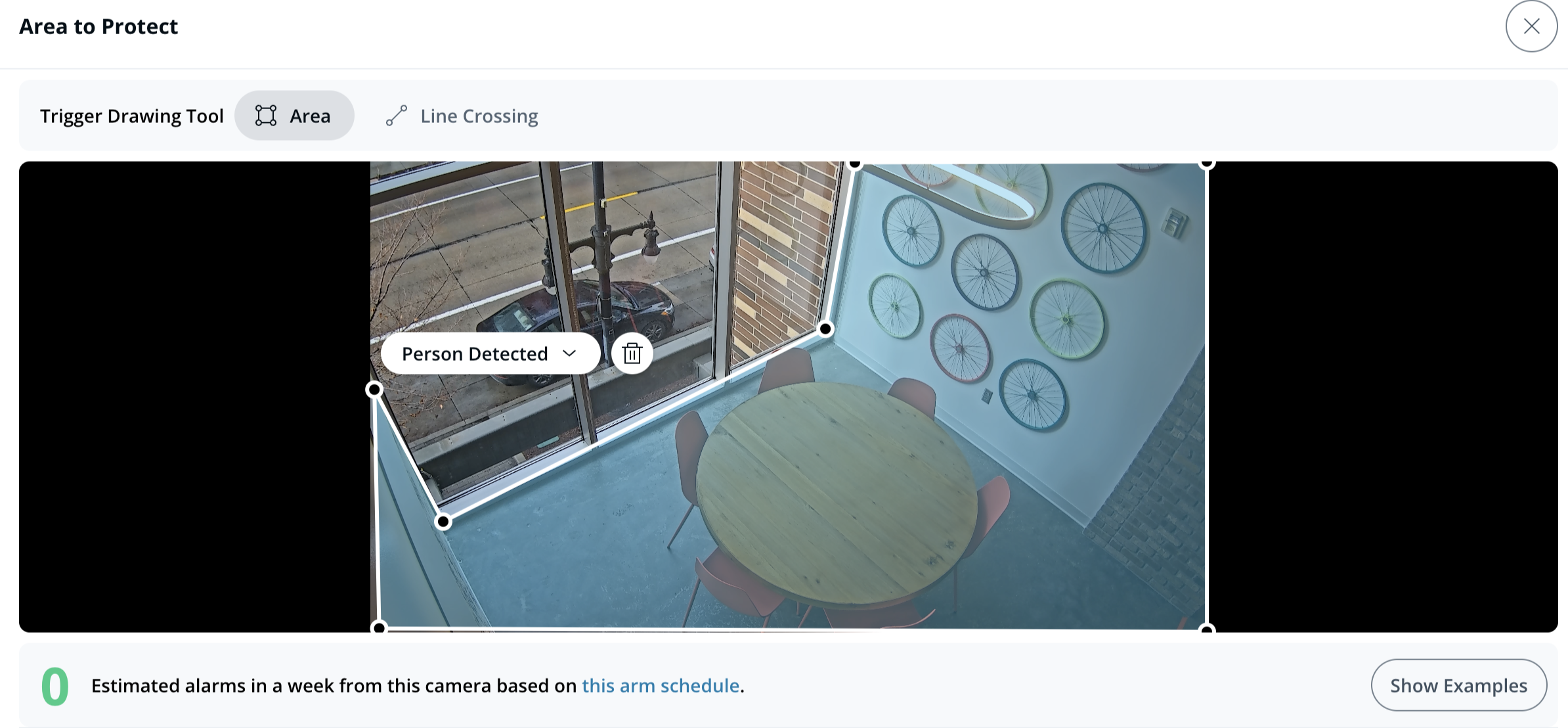
人物のバウンディングボックスのいずれかの部分が設定された保護エリアと交差すると、人物検出が判定されます。 **エリア全体を保護** を選択してカメラフレーム全体を選択できます。
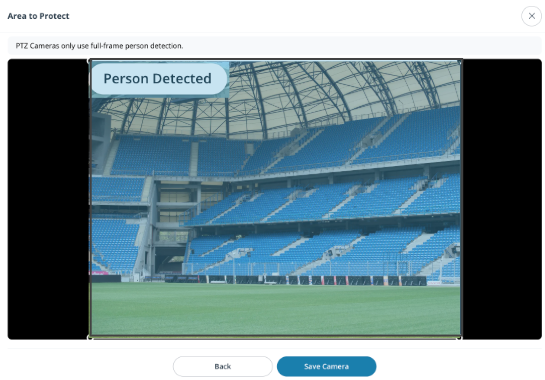
#### PTZカメラの場合:
{% hint style="danger" %}
フルフレームの人物検出のみが、PTZカメラでサポートされるトリガーです。
{% endhint %}
* PTZカメラはフルフレームの人物検出のみをサポートしているため、警戒時間中はPTZの画角が人が存在すべきでないエリアのみをカバーするようにしてください。歩道、公道、その他の人通りの多い場所が画角に入らないようにしてください。
* PTZカメラには [複数のアクティブ領域](https://app.gitbook.com/s/ylYKicREo6JpuOJH4teK/configuration/view-and-edit-camera-settings/set-up-sentry-mode-on-a-ptz-camera)を設定できます。PTZをアラームトリガーとして設定する場合は、 **警戒時間中はアクティブ領域を1つだけ設定**.
* してください。複数の領域が有効になっていると、アラームトリガーの直後にカメラが再配置される可能性があり、監視担当者が不正侵入者を追跡しにくくなるおそれがあります。
### 滞留検出
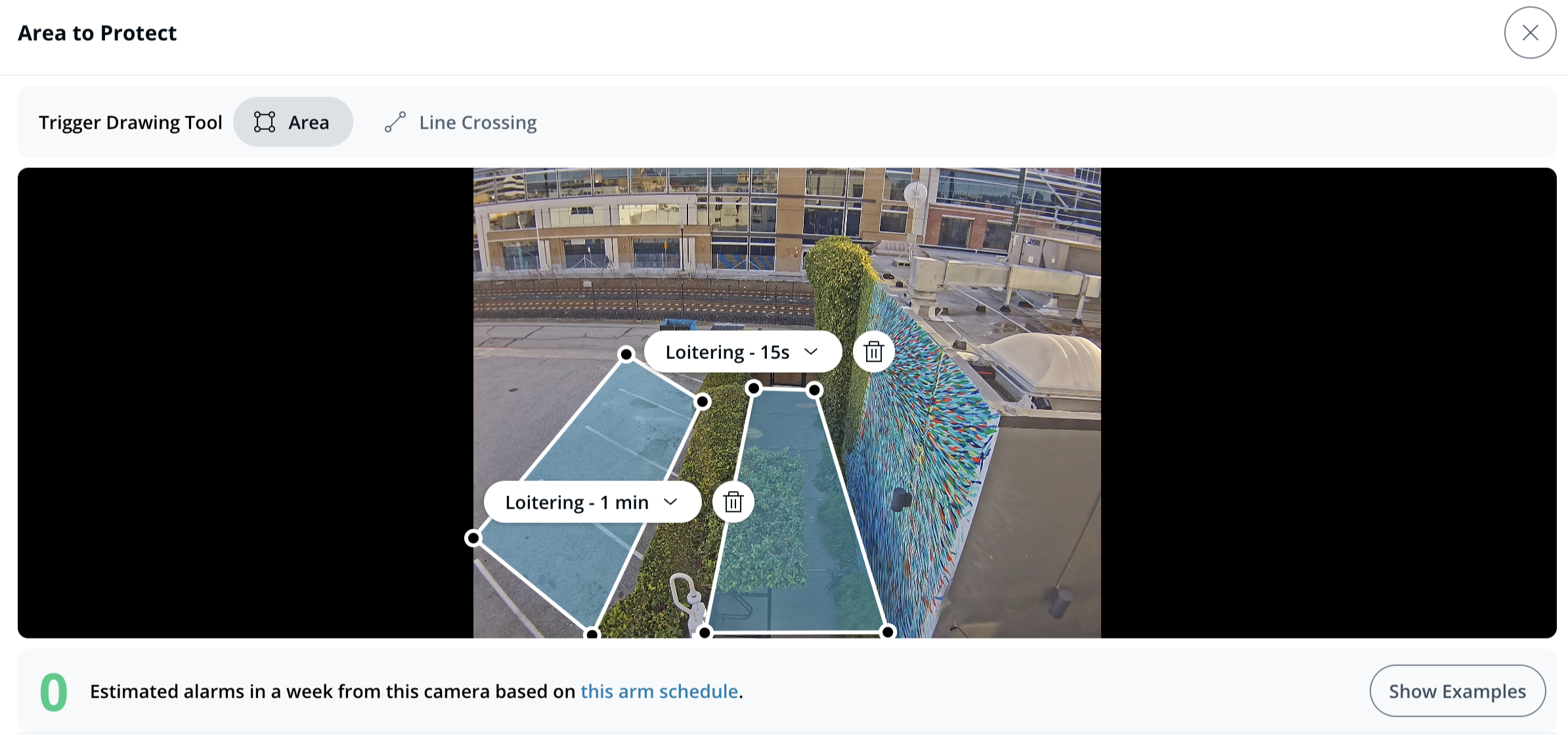
滞留検出では、自由形式のポリゴンで領域を定義し、検出が発生する前にその領域内に人物がどれだけの時間とどまる必要があるかを設定できます。
最大6つの自由形式ポリゴン領域を定義し、検出が発生する前にその領域内に人物がどれだけの時間とどまる必要があるかを設定できます。
滞留検出は、10秒、15秒、30秒、1分、または2分に設定できます。
#### 仕組み
{% stepper %}
{% step %}
**人物のトリガーポイントが滞留領域と交差すると、タイマーが開始されます。**
{% endstep %}
{% step %}
**トリガーポイントが設定時間(デフォルトは1分)その領域内にとどまると、検出イベントが発生します。**
{% endstep %}
{% step %}
**人物のトリガーポイントが4秒以内に一時的に滞留領域の外に出て再び入った場合、カウントは継続されます。**
{% endstep %}
{% step %}
**カメラが個人の追跡を見失った場合(たとえば、フレーム外に出た場合)や、トリガーポイントが4秒以上滞留領域の外にある場合、カウントはリセットされます。**
{% endstep %}
{% endstepper %}
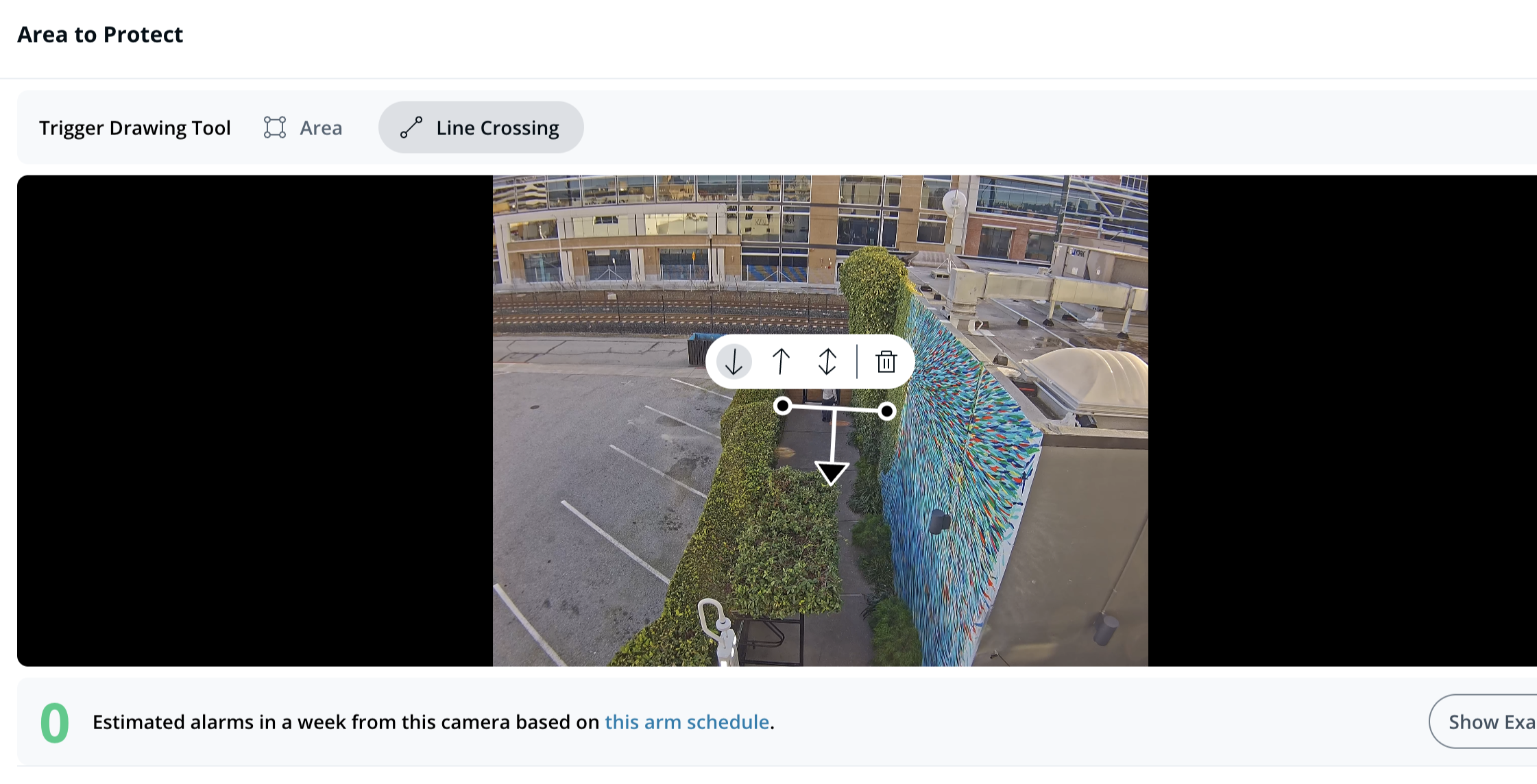
### ライン横断
ライン横断では、人物が検出される前に横断する必要がある一方向または双方向の線を定義できるため、トリガーをより細かく制御できます。
最大5本の線を定義し、人物が横断すると想定される方向を選択できます。
***
## **誤報を減らす**
保護エリアを設定すると、警戒スケジュールと、保護対象エリアに基づいて、選択したカメラから過去1週間にどれだけのアラームが発報されると予想されるかを確認できます。
{% hint style="info" %}
正確なアラーム予測のためには、カメラがオンラインであり、少なくとも1週間同じ画角を見ている必要があります。
{% endhint %}
{% stepper %}
{% step %}
**Verkada Command で、All Products > New Alarms に移動します。**
{% endstep %}
{% step %}
**設定したいアラームサイトを選択します。**
{% endstep %}
{% step %}
**左側のナビゲーションで、\[パーティション] > カメラパーティションを選択します。**
{% endstep %}
{% step %}
**\[デバイス] の下で:**
a. クリック **カメラを追加** して新しいカメラトリガーを追加します。\
b. カメラにカーソルを合わせて、> をクリックし、 **トリガーを編集** して既存のカメラトリガーを編集します。
{% endstep %}
{% step %}
**\[例を表示] をクリックすると、現在の警戒スケジュールに基づく過去1週間の検出を表示できます。**
{% endstep %}
{% step %}
**この警戒スケジュールをクリックすると、タイムラインが表示されます。タイムライン上の灰色の曲線は過去の検出を示します。曲線の任意の部分をクリックすると、検出内容を確認でき、何がアラームをトリガーしたのかを把握できます。**
{% endstep %}
{% step %}
**必要に応じて、スケジュールやトリガー設定(エリア/滞留時間/ライン)を調整して、誤報や過剰なアラームを減らします。たとえば、滞留時間を長くしたり、保護対象エリアを絞って人通りの多いエリアを除外したりできます。**
{% endstep %}
{% endstepper %}
.png?alt=media&token=049083b6-7818-46c0-a308-46db023066df)
.png?alt=media&token=b91c3b2b-4b6f-4e4e-90d3-69dca34a7bb3)