> For the complete documentation index, see [llms.txt](https://help.verkada.com/llms.txt). Markdown versions of documentation pages are available by appending `.md` to page URLs; this page is available as [Markdown](https://help.verkada.com/new-alarms/ja/she-ding/configure-the-bz32.md).
# BZ32 を設定する
BZ32 サイレンとストロボを設定する方法
BZ32は、アラームが作動した際に侵入者を抑止する、サイレンとストロボを組み合わせた製品です。
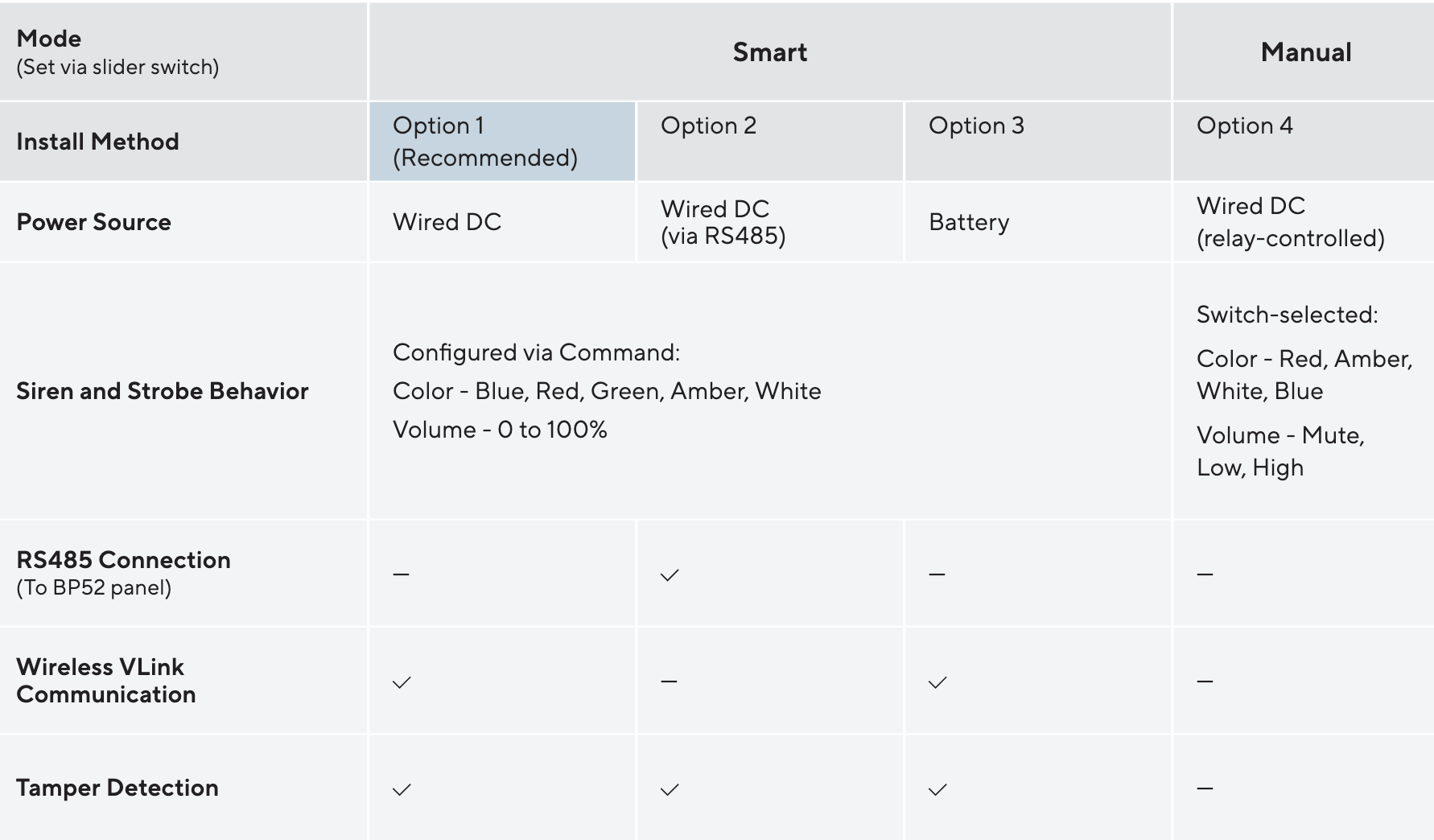
サイト全体への容易な導入のため、任意のVLinkハブに無線で接続できます。BP52パネルのRS-485ポートやリレー出力にも接続でき、有線設置にも対応します。
***
## 動作モード
### 手動モード
* 従来のサイレンストロボとして機能します。
* 音量とストロボの色の調整は、本体内にあるスライダーで行います。
* 電源(10~36V)が供給されると、サイレンストロボが作動します。
* 通常はリレー出力(BP52 アラームパネルおよび BE32 アラームエキスパンダー)に接続されます。
### スマートモード
* スマートモードでは、接続方法が2つあります:
* **Vlink:** ハブへの無線接続。BZ32には10~36V DC電源を供給することも(推奨)、内蔵バッテリーを利用することもできます( [データシート](https://docs.verkada.com/docs/BZ32-siren-strobe-datasheet.pdf) バッテリー駆動時間について)。
* **RS-485:** BP52への有線RS-485接続。
* Commandを通じて拡張された設定オプションを提供します。
* サイレンストロボは、BP52からのアラーム発生イベントの通信によってのみ作動します。
{% hint style="danger" %}
デバイスの電源を入れる前に、モード選択スイッチをスマートモードに切り替える必要があります。
{% endhint %}
***
## 構成
{% hint style="danger" %}
必要があります [デバイスをアラームサイトに追加する](/command/ja/ganaizshon/add-a-device-to-your-command-organization.md) 設定を構成できるようにする前に、Commandで。
{% endhint %}
### 手動モード
#### 出力を有効にする
{% stepper %}
{% step %}
**Verkada Command で、\[すべての製品] > \[New アラーム] に移動します。**
{% endstep %}
{% step %}
**設定したいアラームサイトを選択します。**
{% endstep %}
{% step %}
**左側のナビゲーションで[デバイス]を選択します。**
{% endstep %}
{% step %}
**右側で、パネルビューをクリックします。**
{% endstep %}
{% step %}
**ボタンを使って、構成したいパネルの出力を選択します**
{% endstep %}
{% step %}
**サイレンストロボを選択します。**
{% endstep %}
{% step %}
**左側のナビゲーションで[対応]を選択します。**
{% endstep %}
{% step %}
**上部で、出力デバイスが有効になりますをクリックします。**
{% endstep %}
{% step %}
**出力デバイスを有効にするには、BZ32サイレンストロボを選択します。**
{% endstep %}
{% endstepper %}
### スマートモード
{% hint style="warning" %}
スマートモードでは、デバイスのスライダーは無効になります。
{% endhint %}
#### 出力を有効にする
{% stepper %}
{% step %}
**Verkada Command で、\[すべての製品] > \[New アラーム] に移動します。**
{% endstep %}
{% step %}
**設定したいアラームサイトを選択します。**
{% endstep %}
{% step %}
**左側のナビゲーションで[対応]を選択します。**
{% endstep %}
{% step %}
**上部で、出力デバイスが有効になりますをクリックします。**
{% endstep %}
{% step %}
**出力デバイスを有効にするには、BZ32サイレンストロボを選択します。**
{% endstep %}
{% endstepper %}
#### 設定を変更
{% stepper %}
{% step %}
**Verkada Command で、\[すべての製品] > \[New アラーム] に移動します。**
{% endstep %}
{% step %}
**設定したいアラームサイトを選択します。**
{% endstep %}
{% step %}
**左側のナビゲーションで[デバイス]を選択します。**
{% endstep %}
{% step %}
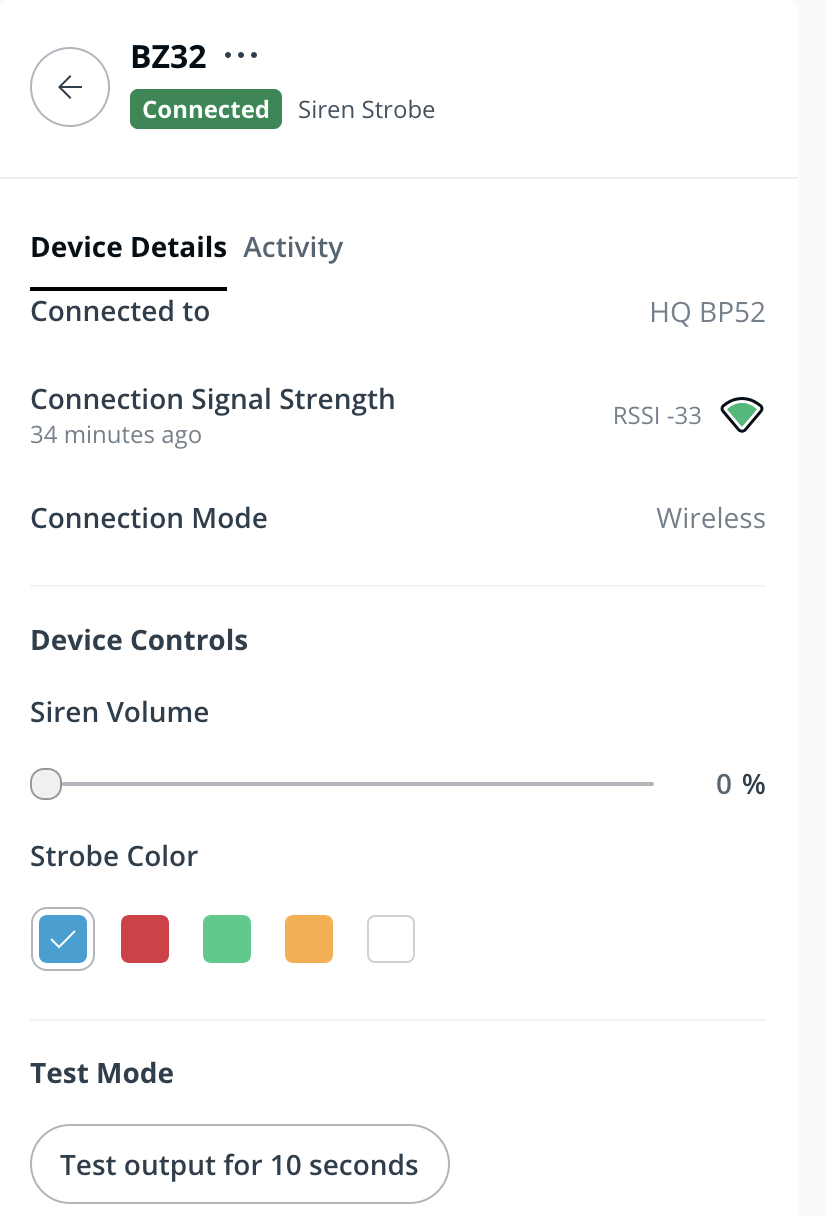
**次の設定を構成するには、BZ32を選択してください:**
* デバイスをミュート
* 出力をテスト(10秒)
* サイレン音量を設定(デフォルト: 0%)
* ストロボの色を設定(デフォルト: 青)
{% endstep %}
{% endstepper %}
---
# Agent Instructions
This documentation is published with GitBook. GitBook is the documentation platform designed so that both humans and AI agents can read, navigate, and reason over technical content effectively. Learn more at gitbook.com.
## Querying This Documentation
If you need additional information that is not directly available in this page, you can query the documentation by asking a question.
Perform an HTTP GET request on the following URL with the `ask` and `goal` query parameters:
```
GET https://help.verkada.com/new-alarms/ja/she-ding/configure-the-bz32.md?ask=&goal=
```
`ask` is the immediate question: it should be specific, self-contained, and written in natural language.
`goal` is what the user is ultimately trying to achieve, the reason they need the answer. Sharing it helps GitBook give you a better, more relevant answer. A goal is most helpful when it describes the outcome the user wants rather than restating the question. For example, with `ask=how do I create an API token`, a goal like `automate deployments from our CI pipeline` lets GitBook tailor the answer to that use case.
The response will contain a direct answer to the question and relevant excerpts and sources from the documentation.
Use this mechanism when the answer is not explicitly present in the current page, you need clarification or additional context, or you want to retrieve related documentation sections.