> For the complete documentation index, see [llms.txt](https://help.verkada.com/llms.txt). Markdown versions of documentation pages are available by appending `.md` to page URLs; this page is available as [Markdown](https://help.verkada.com/new-alarms/fr/troubleshoot.md).

# Application des limites d’alarme

{% hint style="success" %}
Cet article est un guide pour les nouvelles alarmes. Voir [Nouvelles alarmes vs alarmes classiques](/new-alarms/fr/premiers-pas/new-alarms-vs-classic-alarms.md) si vous ne savez pas quelle version d’alarmes vous avez.
{% endhint %}

Si votre site a dépassé ou approche la limite mensuelle de 15 alarmes surveillées par Verkada, il est soumis à l’application de la limite d’alarmes. Lorsque le site dépasse régulièrement cette limite, le système active l’application et bascule les alarmes restantes du mois en mode [auto-surveillé](/new-alarms/fr/configuration/configure-an-alarm-response/self-monitored-response-level.md) réponse.

Utilisez ce guide pour identifier les causes de votre volume d’alarmes, appliquer des changements de configuration pour le réduire et comprendre la [politique d’application](#alarm-limit-enforcement-policy) et la frise chronologique.

***

### Identifier les problèmes

Utilisez le [rapport des événements d’alarme](/new-alarms/fr/rapports-et-surveillance/alarm-reports.md) pour consulter l’historique de vos alarmes et identifier des tendances. Vérifiez quels appareils, partitions ou moments de la journée génèrent le plus d’alarmes.

{% stepper %}
{% step %}
**Dans Verkada Command, accédez à Tous les produits > Alarmes.**
{% endstep %}

{% step %}
**Dans la navigation de gauche, sélectionnez Rapports > Événements d’alarme.**
{% endstep %}

{% step %}
**Utilisez les filtres pour trier les rapports.**

* **Plage de dates :** Choisissez les 30 ou 90 derniers jours pour repérer les tendances récurrentes
* **Sites :** Sélectionnez le site dépassant la limite
* **Type d’appareil :** Identifiez la principale source d’alarmes

{% hint style="info" %}
Les appareils ou partitions qui apparaissent de façon répétée sont les priorités absolues à traiter. Utilisez les conseils de configuration ci-dessous pour les résoudre.
{% endhint %}
{% endstep %}
{% endstepper %}

***

### Conseils de configuration pour réduire le nombre d’alarmes

Les sections suivantes couvrent les quatre causes les plus courantes d’un excès d’alarmes et expliquent comment les corriger.

#### 1. Déclencheurs de caméra mal configurés

{% tabs %}
{% tab title="Ajustez la région d’intérêt (ROI)" %}
La ROI définit la zone dans le champ de la caméra que surveille un déclencheur. Tout ce qui se trouve en dehors de la ROI est ignoré.

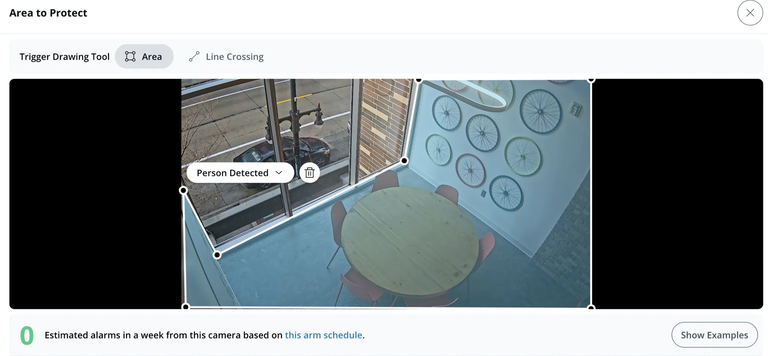
**Pourquoi c’est important :** Une caméra intérieure ayant une fenêtre ou une porte vitrée dans son champ de vision regarde en pratique vers l’extérieur. Les reflets et les mouvements visibles à travers le verre peuvent déclencher la détection même lorsque la ROI semble ne couvrir que l’intérieur. C’est l’une des erreurs de configuration les plus souvent manquées.

**Comment l’appliquer :** Lorsque vous examinez la configuration des déclencheurs d’une caméra, vérifiez soigneusement la présence de verre dans l’image. Si une fenêtre ou une porte vitrée est visible, resserrez la ROI pour l’exclure.

Voir [Configurer les événements de déclenchement d’alarme de caméra pour les nouvelles alarmes](/new-alarms/fr/configuration/configure-camera-alarm-trigger-events-for-new-alarms.md) pour plus d’informations.

**Exemple :** Une caméra de restaurant près de l’entrée principale comportait une grande fenêtre vitrée donnant sur la rue. La détection de personnes se déclenchait en continu à cause des piétons à l’extérieur. Le fait de resserrer la ROI pour exclure la fenêtre a résolu le problème entièrement.

<div align="left" data-with-frame="true"><figure><img src="/files/4300d258a14fe489f7f56cbed09bcfe982ecdac3" alt=""><figcaption></figcaption></figure></div>

* Cliquez sur **Afficher des exemples** pour consulter les événements de déclenchement passés et valider votre configuration de déclenchement ainsi que votre planning d’armer.

<div align="left" data-with-frame="true"><figure><img src="/files/8fdcfa9f65075f3b235d7becacfd9824b01f43fc" alt=""><figcaption></figcaption></figure></div>

* Cliquez sur **ce planning d’armer** pour consulter et ajuster directement votre planning.

<div align="left" data-with-frame="true"><figure><img src="/files/340c08d7148c93f08c6265a3096b99ab3988d616" alt=""><figcaption></figcaption></figure></div>
{% endtab %}

{% tab title="Franchissement de ligne " %}
Line Crossing déclenche un événement uniquement lorsqu’une personne franchit une ligne définie dans l’image, généralement une porte, un portail ou une clôture, plutôt que de détecter une présence n’importe où dans une zone. Utilisez Line Crossing aux entrées plutôt qu’une détection large.

**Pourquoi c’est important :** La détection large de personnes ou le vagabondage se déclenchera sur toute personne dans la zone générale, y compris les personnes qui passent à l’extérieur. Line Crossing ne se déclenche que lorsqu’une personne entre réellement dans l’espace protégé dans la direction configurée.

**Comment l’appliquer :** Tracez la ligne juste à l’intérieur de la porte ou du point d’entrée, orientée vers l’intérieur. (le cas échéant) Combinez-la avec un délai d’entrée afin que le personnel autorisé ait le temps de désarmer après le passage.

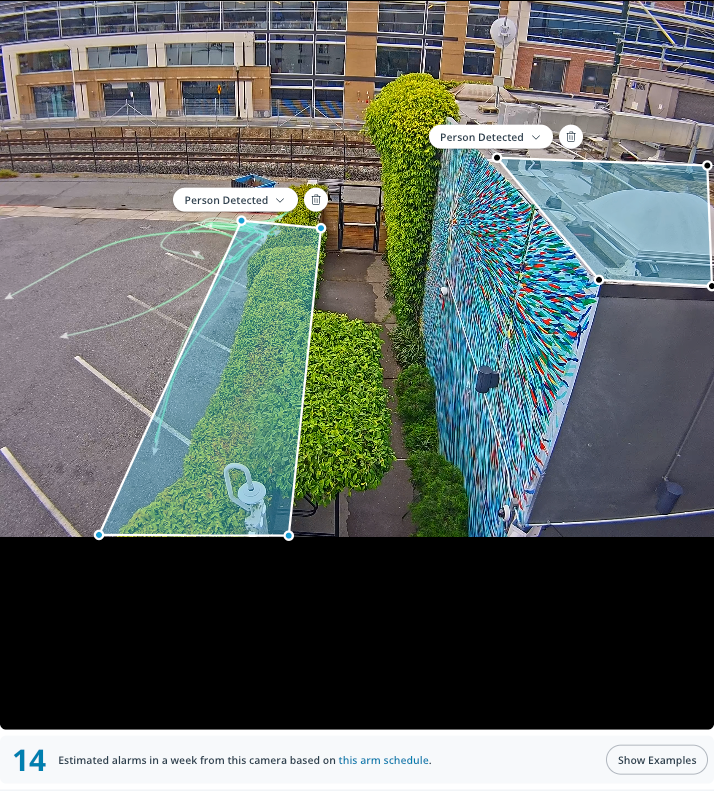
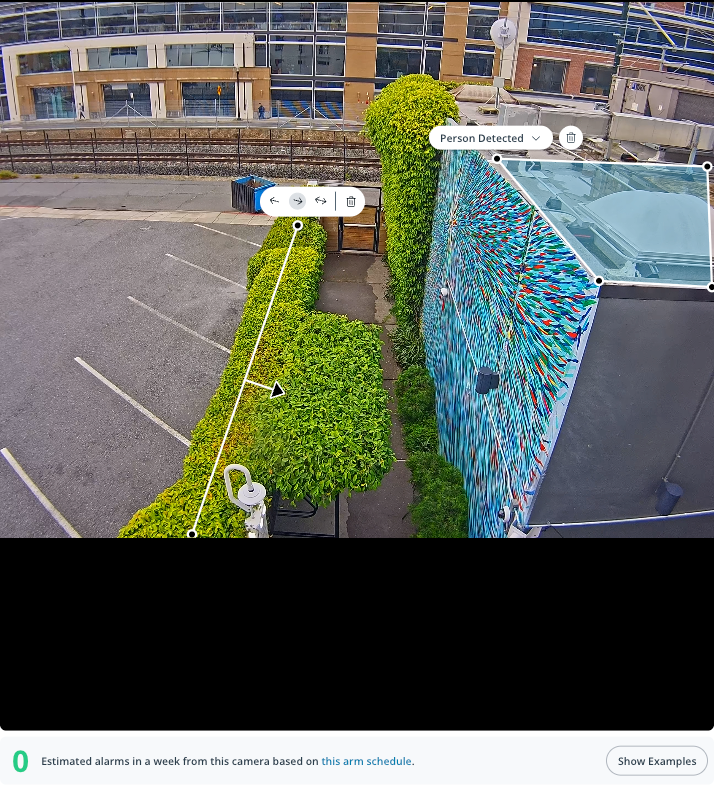
**Exemple :** Une caméra surveillant une zone clôturée à côté d’un parking ouvert utilisait une détection large de personnes pour repérer quiconque franchissait la clôture, ce qui entraînait environ 14 alarmes estimées par semaine à cause de personnes se contentant de traverser le parking. Le passage à un déclencheur Line Crossing limité à la ligne de la clôture a fait tomber les alarmes estimées à 0.

| ❌                                                                                       | ✅                                                                                       |
| --------------------------------------------------------------------------------------- | --------------------------------------------------------------------------------------- |
| <img src="/files/5a2bbc49d8f66ce14a57c604eb93a345d3694495" alt="" data-size="original"> | <img src="/files/649e77016f4dcc0eaaaa770e9fecf831cb9eff8d" alt="" data-size="original"> |
| {% endtab %}                                                                            |                                                                                         |
| {% endtabs %}                                                                           |                                                                                         |

***

#### 2. Alarmes déclenchées par une activité autorisée

L’une des sources les plus courantes d’excès d’alarmes n’est pas constituée par des intrus, mais par des personnes autorisées : des équipes de nettoyage qui ignorent que le site est armé ou des employés de week-end arrivant en dehors des plages prévues.

**Pourquoi c’est important :** Les activités opérationnelles normales deviennent un problème d’alarme lorsque le système n’est pas configuré pour en tenir compte. La solution la plus efficace consiste à donner à ces utilisateurs un moyen fiable de désarmer.

Évitez de vous appuyer uniquement sur des plages programmées d’armer/désarmer pour les sites ayant une activité récurrente en dehors des heures d’ouverture. Envisagez plutôt les options suivantes :

* **Configurez** [**les délais d’entrée et de sortie**](/new-alarms/fr/configuration/alarm-sites/configure-new-alarms-site-settings.md#delays)**:** Le délai est la période de grâce entre l’entrée de quelqu’un sur le site et le déclenchement de l’alarme. Il laisse aux utilisateurs le temps de rejoindre le digicode et de désarmer. Le définir sur une durée appropriée est un changement de configuration sans coût, avec un impact immédiat.
* **Installez des digicodes BK22 aux entrées :** Le digicode BK22 arme et désarme les partitions d’alarme, et informe les utilisateurs qu’ils ont déclenché le site d’alarme. Si le personnel utilise plusieurs entrées, envisagez un digicode à chacune d’elles avec une [code d’accès](/new-alarms/fr/configuration/alarm-sites/configure-new-alarms-site-settings.md#keycodes) gestion adaptée.
* **Installez des sorties** qui affichent l’état armé aux entrées, afin que le personnel autorisé sache que le système d’alarme est actif avant d’entrer.
* **Configurez le contrôle d’accès pour** [**armer/désarmer**](https://help.verkada.com/new-alarms/configuration/alarm-sites/configure-new-alarms-site-settings#arm-disarm-via-access-control) à l’entrée et à la sortie, lorsque cela est possible, afin que le personnel n’ait pas à se souvenir d’interagir avec le système.
* **Utilisez** [**programmations intelligentes**](https://help.verkada.com/new-alarms/configuration/alarm-sites/configure-partitions/smart-schedule-in-new-alarms) si votre site a des heures de fermeture variables. Les programmations intelligentes arment automatiquement votre site en fonction de l’activité, plutôt qu’à une heure fixe.
* Utilisez le **application mobile Command pour armer/désarmer à distance**, idéale pour les sites où il est difficile d’installer un digicode. Le [rôle Armer/Désarmer](/new-alarms/fr/premiers-pas/roles-and-permissions-for-new-alarms.md#arm-disarm) accorde l’autorisation d’armer/désarmer uniquement via Command, ce qui la rend idéale pour le personnel du site.

***

#### 3. Zones extérieures très fréquentées provoquant un excès d’alarmes

**Pourquoi c’est important :** Les zones extérieures et exposées au public connaissent inévitablement un passage constant, et utiliser les alarmes comme première réponse crée un bruit excessif.

Adoptez une stratégie de réponse par paliers où les événements à seuil plus bas déclenchent [la dissuasion](https://help.verkada.com/new-alarms/configuration/configure-ai-powered-deterrence) d’abord, et seule une présence prolongée fait passer à une alarme. Cela filtre les passants occasionnels tout en identifiant les véritables stationnements prolongés.

**Exemple :** La dissuasion se déclenche après 10 secondes de stationnement prolongé et ne passe à une alarme qu’après 2 minutes de présence soutenue. Cela réduit les nuisances causées par les personnes qui passent ou consultent les horaires du magasin, tout en capturant les vraies menaces.
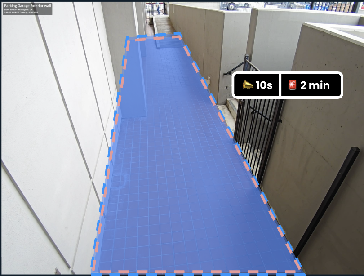
<div align="left" data-with-frame="true"><figure><img src="/files/a429480fd73767719ce6f550c877ea95a4f33574" alt=""><figcaption><p>Allée extérieure d’un magasin configurée avec une réponse à deux niveaux</p></figcaption></figure></div>

***

#### 4. Alarmes involontaires dues à la configuration et aux tests du système

**Pourquoi c’est important :** Les tests et la configuration initiale sont une source courante, mais souvent négligée, de volume d’alarmes. L’exécution de tests génère de vraies alarmes qui comptent dans votre quota mensuel, et les nouveaux sites encore en cours de configuration peuvent déclencher des alarmes avant que la configuration soit terminée.

**Pendant la configuration :**

* Gardez le site désarmé jusqu’à ce qu’il soit entièrement prêt. Notez que les plages programmées d’armer/désarmer peuvent armer automatiquement un site même si la configuration des capteurs ou des caméras n’est pas terminée. Conservez un armement manuel jusqu’à ce que vous soyez certain que la configuration est terminée.
* Si l’armement/le désarmement manuel n’est pas possible, réglez le niveau de réponse sur auto-surveillé afin que les alarmes générées pendant la configuration ne comptent pas dans votre limite et ne déclenchent pas d’envoi des services d’urgence.

**Lors des tests des capteurs :**

* Utilisez le [test de marche](https://help.verkada.com/new-alarms/configuration/alarm-sites/configure-partitions/walk-test-for-sensor-partitions) pour confirmer que les capteurs se déclenchent correctement sans générer d’alarmes en direct.

**Pour les tests une fois la configuration terminée :**

* Réglez le niveau de réponse sur [auto-surveillé](https://help.verkada.com/new-alarms/configuration/configure-an-alarm-response/self-monitored-response-level) pendant la validation de la configuration.

***

### Politique d’application de la limite d’alarmes

Chaque site d’alarme a une limite mensuelle de 15 alarmes surveillées par Verkada. Si un site dépasse cette limite pendant deux mois consécutifs, l’application des règles s’active le troisième mois. Après la 15e alarme de ce troisième mois, le site passe en auto-surveillance pour le reste du mois.

Si le site continue de dépasser 15 alarmes les mois suivants, l’application reste active. Rester sous la limite pendant un mois complet réinitialise l’application.

{% hint style="warning" %}
Le suivi commence le 1er mai 2026.
{% endhint %}

| Mois                               | État               | Ce qui se passe                                                                                                                                                                                                              |
| ---------------------------------- | ------------------ | ---------------------------------------------------------------------------------------------------------------------------------------------------------------------------------------------------------------------------- |
| Mois 1 : 15+ alarmes               | Période de grâce 1 | Le site dépasse 15 alarmes. Aucune mesure d’application ne s’applique. Le système envoie un SMS et un e-mail d’avertissement à la 16e alarme aux administrateurs du site et au contact administrateur des alarmes.           |
| Mois 2 (consécutif) : 15+ alarmes  | Période de grâce 2 | Le site dépasse à nouveau 15 alarmes. Aucune mesure d’application ne s’applique. Le système envoie un SMS et un e-mail d’avertissement à la 16e alarme aux administrateurs du site et au contact administrateur des alarmes. |
| Mois 3+ (consécutif) : 15+ alarmes | Application active | Le système envoie un SMS et un e-mail d’avertissement à la 10e alarme pour indiquer que l’application approche. Après la 15e alarme, le système bascule les alarmes restantes en auto-surveillé pour le reste du mois.       |

Alarmes qui comptent dans la limite :

* Toute alarme qui n’est pas au niveau de réponse auto-surveillé, y compris les alarmes de capteur rejetées par la vérification vidéo

Alarmes qui ne comptent PAS dans la limite :

* Événements rejetés par la caméra tels que *Aucune personne détectée* ou *Règle non satisfaite*
* Alarmes avec le niveau de réponse auto-surveillé

***

### FAQ

<details>

<summary>Quand le suivi de l’application a-t-il commencé ?</summary>

Le suivi a commencé le 1er mai 2026. Compte tenu de la période de grâce de 3 mois décrite dans notre politique, le premier moment où un site peut faire l’objet d’une application est juillet 2026, et cela ne s’applique qu’aux sites ayant dépassé 15 alarmes en mai, juin et juillet de manière consécutive.

</details>

<details>

<summary>Qui reçoit les notifications SMS/e-mail liées à l’application ?</summary>

Les notifications d’avertissement sont envoyées aux administrateurs du site et au [contact administrateur des alarmes](/new-alarms/fr/specifications-des-alarmes/alarm-admin-contact-requirement.md). Les utilisateurs figurant dans la liste de contacts du site d’alarme recevront ces notifications uniquement s’ils sont également administrateurs du site.

</details>

<details>

<summary>Combien de notifications d’avertissement ont été envoyées avant que mon site ne fasse l’objet d’une application ?</summary>

Nous envoyons 3 avertissements sur une période de 3 mois avant l’application :

* **Mois 1 (période de grâce 1) :** Un SMS/e-mail d’avertissement est envoyé à la 16e alarme
* **Mois 2 (période de grâce 2) :** Un SMS/e-mail d’avertissement est envoyé à la 16e alarme
* **Mois 3+ (application active) :** Un SMS/e-mail d’avertissement est envoyé à la 10e alarme, et une notification d’application est envoyée à la 16e alarme pour indiquer que le site fait l’objet d’une application.

</details>

<details>

<summary>Que se passe-t-il au niveau de réponse auto-surveillé ? En quoi est-il différent des autres niveaux de réponse ?</summary>

En mode auto-surveillé, les notifications d’alarme sont envoyées directement aux contacts de réponse sans intervention du centre de surveillance Verkada. Vous recevez les mêmes alertes SMS/e-mail que pour les autres niveaux de réponse, mais votre équipe est responsable de décider comment réagir, que cela signifie appeler les services d’urgence, dépêcher la sécurité interne ou simplement consigner l’événement.

Voir [Niveau de réponse Auto-surveillé](/new-alarms/fr/configuration/configure-an-alarm-response/self-monitored-response-level.md) pour plus d’informations.

</details>

<details>

<summary>Quand mon site reviendra-t-il à la normale après l’application ?</summary>

Verkada réinitialise le nombre d’alarmes au début de chaque mois. Un site soumis à une application reprendra la surveillance le mois civil suivant. Toutefois, si le mois suivant le site dépasse la limite de 15 alarmes, il continuera à être soumis au mode de réponse d’alarme auto-surveillé pour le reste du mois.

Pour réinitialiser complètement l’application, il faut un mois civil complet pendant lequel le site reste sous la limite de 15 alarmes.

</details>

<details>

<summary>S’il y a une urgence lorsque mon site est soumis à une application, la police sera-t-elle appelée ? Comment puis-je déclencher un envoi des services d’urgence lorsque mon site est soumis à une application et auto-surveillé ?</summary>

Non, la police ne sera pas dépêchée automatiquement, car le site sera auto-surveillé en raison de l’application. Vous pouvez déclencher vous-même l’envoi des services d’urgence.

La notification d’alarme auto-surveillée inclut un lien d’incident préauthentifié qui vous mène directement à la page de l’incident d’alarme. Depuis cette page, vous pouvez soit résoudre l’alarme, soit trouver le numéro de téléphone pour appeler la police dans la section d’informations sur l’envoi des services d’urgence.

</details>

<details>

<summary>Comment tester mon système d’alarme sans atteindre la limite ?</summary>

Voir [conseil de configuration n° 4 : alarmes involontaires dues à la configuration et aux tests du système](#id-4.-unintended-alarms-from-system-setup-and-testing) ci-dessus. Utilisez le test de marche pour tester les capteurs, et réglez le niveau de réponse sur auto-surveillé pendant la validation de votre configuration.

</details>

<details>

<summary>J’ai tout essayé et j’ai toujours besoin d’aide pour réduire mon nombre d’alarmes.</summary>

Contactez votre partenaire qui a installé et configuré votre système d’alarme. Vous pouvez également contacter le service d’assistance de Verkada ou vous adresser à votre représentant commercial ou à votre ingénieur solutions.

</details>


---

# Agent Instructions
This documentation is published with GitBook. GitBook is the documentation platform designed so that both humans and AI agents can read, navigate, and reason over technical content effectively. Learn more at gitbook.com.

## Querying This Documentation
If you need additional information that is not directly available in this page, you can query the documentation dynamically by asking a question.

Perform an HTTP GET request on the current page URL with the `ask` query parameter, and the optional `goal` query parameter:

```
GET https://help.verkada.com/new-alarms/fr/troubleshoot.md?ask=<question>&goal=<endgoal>
```

`ask` is the immediate question: it should be specific, self-contained, and written in natural language.
`goal` is optional and describes the broader end goal you are ultimately trying to accomplish on behalf of the user. GitBook uses it to tailor the answer towards what is most useful for that goal.

The response will contain a direct answer to the question and relevant excerpts and sources from the documentation.

Use this mechanism when the answer is not explicitly present in the current page, you need clarification or additional context, or you want to retrieve related documentation sections.