> For the complete documentation index, see [llms.txt](https://help.verkada.com/llms.txt). Markdown versions of documentation pages are available by appending `.md` to page URLs; this page is available as [Markdown](https://help.verkada.com/new-alarms/fr/configuration/wireless-alarms-devices.md).
# Appareils d’alarme sans fil
Configurez, testez et installez vos appareils d’alarme sans fil Verkada
{% hint style="success" %}
Cet article est un guide pour les nouvelles Alarmes. Référez-vous à celui-ci [article](/classic-alarms/fr/installation/alarm-setup-and-install-best-practices/set-up-your-wireless-alarm-devices.md) si vous avez des Alarmes classiques. Consultez [Nouvelles Alarmes contre Alarmes classiques](/new-alarms/fr/prise-en-main/new-alarms-vs-classic-alarms.md) si vous ne savez pas quelle version des Alarmes vous avez.
{% endhint %}
***
Les concentrateurs et capteurs sans fil Verkada communiquent via un protocole de communication sans fil propriétaire sous-GHz. Ce protocole personnalisé fonctionne à 915 MHz (États-Unis, Canada) et a été conçu pour maximiser la sécurité, la portée et l’autonomie de la batterie.
Nos signaux sans fil sont chiffrés à l’aide d’AES-128. Grâce à la technologie à étalement de spectre à séquence directe (DSSS), la technologie de Verkada empêche le brouillage des signaux et d’autres attaques, qui peuvent affecter les systèmes concurrents.
### Caractéristiques des capteurs sans fil
| | | | | |
| ------- | ---------------------------------------- | ------------------ | ---------------------------- | ---------------- |
| **SKU** | **Description** | **Ligne de visée** | **Autonomie de la batterie** | **Alimentation** |
| QB11-W | Bouton d’urgence sans fil | 2000 pieds (600 m) | Jusqu’à 5 ans | 2 piles AA L91 |
| QC11-W | Capteur de contact de porte sans fil | 2000 pieds (600 m) | Jusqu’à 5 ans | 2 piles AA L91 |
| QM11-W | Capteur de mouvement mural sans fil | 2000 pieds (600 m) | Jusqu’à 5 ans | 2 piles AA L91 |
| QM21-W | Capteur de mouvement au plafond sans fil | 2000 pieds (600 m) | Jusqu’à 5 ans | 2 piles AA L91 |
| QT11-W | Émetteur universel sans fil | 2000 pieds (600 m) | Jusqu’à 10 ans | 2 piles AA L91 |
| BR35 | Fuite d’eau | 300 pieds (90 m) | Jusqu’à 5 ans | 1 pile CR123A |
| BR33 | Bouton d’urgence | 300 pieds (90 m) | Jusqu’à 5 ans | 1 pile CR123A |
| BR32 | Mouvement | 300 pieds (90 m) | Jusqu’à 5 ans | 2 piles CR123A |
| BR31 | Porte | 300 pieds (90 m) | Jusqu’à 10 ans | 2 piles CR123A |
{% hint style="warning" %}
La portée en conditions réelles dépend de divers facteurs, notamment des murs et de leur matériau, du bruit, de la position d’installation, etc.
{% endhint %}
***
## Appareils compatibles avec les Alarmes
Les capteurs sans fil doivent être connectés à un hub pour communiquer. Voir ci-dessous la liste des appareils compatibles avec les Alarmes pour les capteurs sans fil.
Extension d’alarme BE32
Le BE32 prend en charge jusqu’à 8 entrées de zone filaires, une sortie sirène/gyrophare et jusqu’à 160 capteurs sans fil lorsqu’il est connecté à un BP52 via RS-485. La portée en ligne de visée sans obstacle peut atteindre 300 pieds (91,44 m).
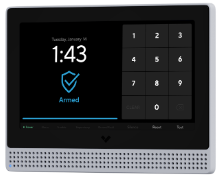
Digicode d’alarme BK22
Le digicode d’alarme BK22 prend en charge jusqu’à 160 capteurs sans fil lorsqu’il est connecté via RS-485 au BP52 ou via PoE lorsque les deux appareils sont sur le même réseau local. La portée en ligne de visée sans obstacle peut atteindre 300 pieds (91,44 m).
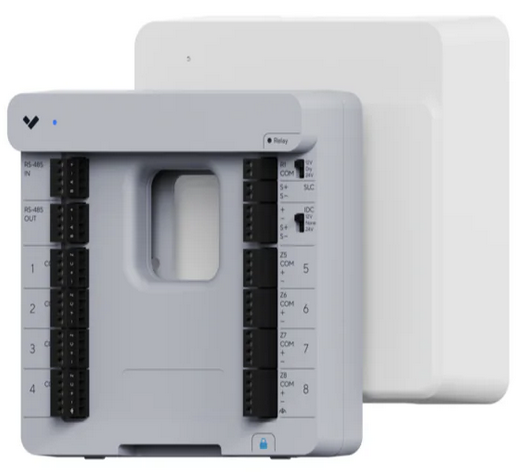
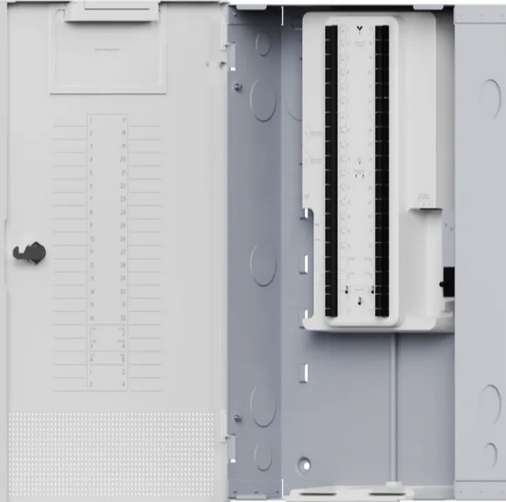
Boîtier de raccordement BP52
Le boîtier de raccordement BP52 est requis pour la connectivité des capteurs sans fil. Ce boîtier prend en charge 32 capteurs filaires directement connectés à l’appareil et agit également comme hub sans fil, pour prendre en charge jusqu’à 160 capteurs sans fil. La portée en ligne de visée sans obstacle peut atteindre 300 pieds (91,44 m).
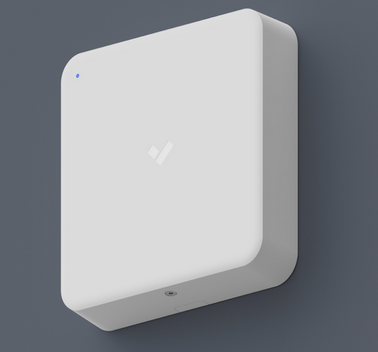
Hub sans fil WH52
Le hub Alarmes WH52 prend en charge jusqu’à 160 capteurs sans fil lorsqu’il est connecté via le même réseau local que le BP52. La portée en ligne de visée sans obstacle peut atteindre 300 pieds (91,44 m).
Répéteur sans fil WH32
Le WH32 prend en charge jusqu’à 160 capteurs sans fil lorsqu’il est relié à un BP52 via RS485. La portée en ligne de visée sans obstacle peut atteindre 300 pieds (91,44 m).
***
## Configurer les capteurs sans fil
Bouton d’urgence sans fil QB11
Le capteur d’urgence sans fil QB11 est alimenté par 2 piles au lithium AA L91 et a une autonomie pouvant atteindre 5 ans.
***
**Configuration dans Command**
Configurez l’écart entre l’aimant et le capteur de porte jusqu’à 2 pouces :
1. Dans Verkada Command, accédez à **Tous les produits > Alarmes**  .
2. Sélectionnez votre site Alarmes.
3. Dans la navigation de gauche, cliquez sur **Appareils** .
4. Cliquez sur votre capteur pour afficher les **Paramètres de l’appareil**.
5. Ici, vous pouvez configurer les paramètres suivants :
* **Gestes d’urgence :** Choisissez le schéma d’appui sur le bouton qui déclenche un signal d’urgence et une alarme. Les options incluent simple, double, triple ou appui long.
* **Mettre l’appareil en sourdine :** Lorsqu’elle est activée, l’appareil ne déclenchera pas d’alarme, mais continuera à enregistrer les signaux.
* **Retour haptique**: Lorsqu’elle est activée, l’appareil émettra une brève vibration afin que les utilisateurs puissent sentir physiquement la réaction de l’appareil.
* **Caméra à proximité :** Sélectionnez la caméra à associer au bouton d’urgence pour fournir un contexte visuel.
{% hint style="danger" %}
Les boutons d’urgence ne sont pas vérifiés par vidéo. L’enregistrement de la caméra associée est fourni à titre de contexte uniquement.
{% endhint %}
***
**Tester le QB11**
* Après avoir ajouté le capteur à Command et l’avoir attribué à un site d’alarme avec un boîtier, accédez à **Appareils > Activité** pour afficher les événements QB11.
* Par défaut, les boutons d’urgence QB11 ne déclencheront pas d’alarme si la partition est désarmée. Attribuez-les à une partition avec un planning armé en permanence 24 h/24, 7 j/7 pendant le déploiement afin de garantir un fonctionnement correct.
**Comportement de la LED**
* **Vert fixe**: Le bouton a été pressé et le signal a été reçu par le hub.
* **Orange clignotant**: Le bouton a été pressé, mais le signal n’a pas été reçu par le hub.
**Mode installation uniquement**\
Pour activer le mode installation, redémarrez l’appareil en retirant la batterie.
* **Vert clignotant**: Le bouton a été pressé et le signal a été reçu par le hub.
* **Rouge clignotant**: Le bouton a été pressé, mais le signal n’a pas été reçu par le hub.
{% hint style="warning" %}
Voir le [guide d’installation du QB11](https://docs.verkada.com/docs/QB11-W-install-guide.pdf) pour obtenir les instructions d’installation physique.
{% endhint %}
.
2. Sélectionnez votre site Alarmes.
3. Dans la navigation de gauche, cliquez sur **Appareils** .
4. Cliquez sur votre capteur pour afficher les **Paramètres de l’appareil**.
5. Ici, vous pouvez configurer les paramètres suivants :
* **Gestes d’urgence :** Choisissez le schéma d’appui sur le bouton qui déclenche un signal d’urgence et une alarme. Les options incluent simple, double, triple ou appui long.
* **Mettre l’appareil en sourdine :** Lorsqu’elle est activée, l’appareil ne déclenchera pas d’alarme, mais continuera à enregistrer les signaux.
* **Retour haptique**: Lorsqu’elle est activée, l’appareil émettra une brève vibration afin que les utilisateurs puissent sentir physiquement la réaction de l’appareil.
* **Caméra à proximité :** Sélectionnez la caméra à associer au bouton d’urgence pour fournir un contexte visuel.
{% hint style="danger" %}
Les boutons d’urgence ne sont pas vérifiés par vidéo. L’enregistrement de la caméra associée est fourni à titre de contexte uniquement.
{% endhint %}
***
**Tester le QB11**
* Après avoir ajouté le capteur à Command et l’avoir attribué à un site d’alarme avec un boîtier, accédez à **Appareils > Activité** pour afficher les événements QB11.
* Par défaut, les boutons d’urgence QB11 ne déclencheront pas d’alarme si la partition est désarmée. Attribuez-les à une partition avec un planning armé en permanence 24 h/24, 7 j/7 pendant le déploiement afin de garantir un fonctionnement correct.
**Comportement de la LED**
* **Vert fixe**: Le bouton a été pressé et le signal a été reçu par le hub.
* **Orange clignotant**: Le bouton a été pressé, mais le signal n’a pas été reçu par le hub.
**Mode installation uniquement**\
Pour activer le mode installation, redémarrez l’appareil en retirant la batterie.
* **Vert clignotant**: Le bouton a été pressé et le signal a été reçu par le hub.
* **Rouge clignotant**: Le bouton a été pressé, mais le signal n’a pas été reçu par le hub.
{% hint style="warning" %}
Voir le [guide d’installation du QB11](https://docs.verkada.com/docs/QB11-W-install-guide.pdf) pour obtenir les instructions d’installation physique.
{% endhint %}
Capteur de porte sans fil QC11
Le QC11 est alimenté par 2 piles au lithium AA L91 et a une autonomie pouvant atteindre 5 ans.
{% hint style="warning" %}
Voir le [Guide d’installation du QC11](https://docs.verkada.com/docs/QC11-W-install-guide.pdf) pour obtenir les instructions d’installation physique.
{% endhint %}
***
**Configuration dans Command**
Configurez l’écart entre l’aimant et le capteur de porte jusqu’à 2 pouces :
1. Dans Verkada Command, accédez à **Tous les produits > Alarmes** .
2. Sélectionnez votre site Alarmes.
3. Dans la navigation de gauche, cliquez sur **Appareils** .
4. Cliquez sur votre capteur pour afficher les **Paramètres de l’appareil.**
5. (Facultatif) Configurez des paramètres supplémentaires, si nécessaire :
* **Type de capteur de contact**: Sélectionnez Porte ou Fenêtre.
* **Délai de porte maintenue ouverte (DHO) :** Activez ce paramètre pour déclencher une alarme si une porte reste ouverte au-delà du délai spécifié.
* L’alarme ne s’active que si la porte reste ouverte pendant la durée configurée.
* Options de délai disponibles : 30 secondes, 60 secondes, 5 minutes ou 10 minutes.
**Remarque :** Une alerte DHO reste active tant que *Porte ouverte* jusqu’à ce que la porte soit fermée.
* **Mettre l’appareil en sourdine :** Lorsqu’elle est activée, l’appareil ne déclenchera pas d’alarme, mais continuera à enregistrer les signaux.
* **Caméra à proximité :** Sélectionnez une caméra à associer au capteur de porte pour fournir un contexte visuel.
{% hint style="danger" %}
Une fois modifié, vous **devez** devez ouvrir et fermer la porte pour modifier son état afin que le capteur puisse refléter la modification effectuée dans Verkada Command.
{% endhint %}
***
**Mode installation**\
Pour activer le mode installation, redémarrez l’appareil en retirant la batterie. La LED restera active pendant 5 minutes.
**Comportements de la LED**\
**Vert fixe**: Le capteur détecte que l’aimant a été séparé (porte ouverte).\
**Vert clignotant**: Le capteur recherche un hub auquel se connecter.\
**Rouge clignotant**: Le capteur ne parvient pas à trouver un hub auquel se connecter.
Capteur de mouvement sans fil QM11
Le QM11 est alimenté par 2 piles au lithium AA L91 et dispose d’une autonomie pouvant atteindre 5 ans. Le capteur utilise une double technologie avec infrarouge passif (PIR) et radar micro-ondes en bande X pour détecter des changements dans un champ de vision horizontal de 85° et une portée de détection de 49 pi (15 m).
{% hint style="warning" %}
Voir le [Guide d’installation du QM11](https://docs.verkada.com/docs/QM11-W-install-guide.pdf) pour obtenir les instructions d’installation physique.
{% endhint %}
***
**Mode installation**\
Pour activer le mode installation, redémarrez l’appareil en retirant la batterie. La LED restera active pendant 5 minutes.
**Comportements de la LED**\
**Vert fixe**: Le capteur détecte un mouvement (PIR et micro-ondes).\
**Vert clignotant**: Le capteur recherche un hub auquel se connecter.\
**Rouge clignotant**: Le capteur ne parvient pas à trouver un hub auquel se connecter.
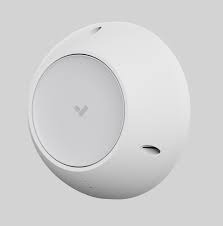
Capteur de mouvement sans fil QM21
Le QM21 est alimenté par 2 piles au lithium AA L91 et dispose d’une autonomie pouvant atteindre 5 ans. Le capteur utilise une double technologie avec infrarouge passif (PIR) et radar micro-ondes en bande X pour détecter des changements dans un champ de vision de 360° et une portée de détection de 29,5 pi (9 m).
{% hint style="warning" %}
Voir le [Guide d’installation du QM21](https://docs.verkada.com/docs/QM21-W-install-guide.pdf) pour obtenir les instructions d’installation physique.
{% endhint %}
***
**Mode installation**\
Pour activer le mode installation, redémarrez l’appareil en retirant la batterie. La LED restera active pendant 5 minutes.
**Comportements de la LED**\
**Vert fixe**: Le capteur détecte un double mouvement (PIR et micro-ondes).\
**Jaune fixe**: Le capteur détecte un mouvement thermique (PIR).\
**Vert clignotant**: Le capteur recherche un hub auquel se connecter.\
**Rouge clignotant**: Le capteur ne parvient pas à trouver un hub auquel se connecter.
Émetteur universel sans fil QT11
Le QT11 est alimenté par 2 piles au lithium AA L91 et dispose d’une autonomie pouvant atteindre 10 ans.
{% hint style="warning" %}
Voir le [Guide d’installation du QT11](https://docs.verkada.com/docs/QT11-W-install-guide.pdf) pour obtenir les instructions d’installation physique.
{% endhint %}
***
**Configuration dans Command**
Configurez l’écart entre l’aimant et le capteur de porte jusqu’à 2 pouces :
1. Dans Verkada Command, accédez à **Tous les produits > Alarmes** .
2. Sélectionnez votre site Alarmes.
3. Dans la navigation de gauche, cliquez sur **Appareils** .
4. Cliquez sur votre capteur pour afficher les **Paramètres de l’appareil.**
5. (Facultatif) Configurez des paramètres supplémentaires, si nécessaire :
* **État normal :** Sélectionnez l’état normal du capteur (voir le capteur spécifique concerné). Les capteurs de contact de porte filaires sont généralement « normalement fermés ».
* **Mettre l’appareil en sourdine :** Lorsqu’elle est activée, l’appareil ne déclenchera pas d’alarme, mais continuera à enregistrer les signaux.
* **Caméra à proximité :** Sélectionnez une caméra à associer au capteur de porte pour fournir un contexte visuel.
***
**Mode installation**\
Pour activer le mode installation, redémarrez l’appareil en retirant la batterie. La LED restera active pendant 5 minutes.
**Comportements de la LED**\
**Vert fixe**: Le capteur détecte un changement d’état sur l’entrée.\
**Vert clignotant**: Le capteur recherche un hub auquel se connecter.\
**Rouge clignotant**: Le capteur ne parvient pas à trouver un hub auquel se connecter.
Capteur de fuite d’eau sans fil BR35
Le BR35 est alimenté par 1 pile au lithium CR123A et dispose d’une autonomie pouvant atteindre 5 ans.
***
**Configuration dans Command**
Configurez l’écart entre l’aimant et le capteur de porte jusqu’à 2 pouces :
1. Dans Verkada Command, accédez à **Tous les produits > Alarmes** .
2. Sélectionnez votre site Alarmes.
3. Dans la navigation de gauche, cliquez sur **Appareils** .
4. Cliquez sur votre capteur pour afficher les **Paramètres de l’appareil**.
5. Ici, vous pourrez configurer une caméra de contexte et mettre l’appareil en sourdine.
***
**Tester le BR35**
* Après avoir ajouté le capteur à Command et l’avoir attribué à un site d’alarme avec un boîtier de raccordement BP52, accédez à **Appareils > Activité** pour afficher les événements BR35.
* Simulez une fuite en reliant les deux contacts à l’aide d’un tournevis métallique pour tester le capteur.
**Comportement de la LED**
Une LED verte s’allumera lorsque de l’eau sera détectée. Le voyant restera allumé tant que de l’eau sera détectée.
{% hint style="warning" %}
Voir le [Guide d’installation du BR35](https://docs.verkada.com/docs/br35-quick-start-guide.pdf) pour obtenir les instructions d’installation physique.
{% endhint %}
Bouton d’urgence BR33
Le capteur d’urgence sans fil BR33 est alimenté par 1 pile au lithium CR123A et dispose d’une autonomie pouvant atteindre 5 ans.
***
**Configuration dans Command**
Configurez l’écart entre l’aimant et le capteur de porte jusqu’à 2 pouces :
1. Dans Verkada Command, accédez à **Tous les produits > Alarmes** .
2. Sélectionnez votre site Alarmes.
3. Dans la navigation de gauche, cliquez sur **Appareils** .
4. Cliquez sur votre capteur pour afficher les **Paramètres de l’appareil**.
5. Ici, vous pouvez configurer les paramètres suivants :
* **Gestes d’urgence :** Choisissez le schéma d’appui sur le bouton qui déclenche un signal d’urgence et une alarme. Les options incluent simple, double, triple ou appui long.
* **Mettre l’appareil en sourdine :** Lorsqu’elle est activée, l’appareil ne déclenchera pas d’alarme, mais continuera à enregistrer les signaux.
* **Caméra à proximité :** Sélectionnez la caméra à associer au bouton d’urgence pour fournir un contexte visuel.
{% hint style="danger" %}
Les boutons d’urgence ne sont pas vérifiés par vidéo. L’enregistrement de la caméra associée est fourni à titre de contexte uniquement.
{% endhint %}
***
**Tester le BR33**
* Après avoir ajouté le capteur à Command et l’avoir attribué à un site d’alarme avec un boîtier de raccordement BP52, accédez à **Appareils > Activité** pour afficher les événements BR33.
* Par défaut, les boutons d’urgence BR33 ne déclencheront pas d’alarme si la partition est désarmée. Attribuez-les à une partition avec un planning armé en permanence 24 h/24, 7 j/7 pendant le déploiement afin de garantir un fonctionnement correct.
{% hint style="warning" %}
Voir le [Configuration BR33](/new-alarms/fr/configuration/br33-panic-button-configuration.md) pour plus d’informations.
{% endhint %}
**Comportement de la LED**
* **LED éteinte**: État par défaut
* **LED clignotante**: Le bouton d’urgence a été pressé, mais le hub n’a pas reçu de signal
* **LED allumée pendant 1 minute**: Le bouton d’urgence a été pressé et le signal a été reçu par le hub
{% hint style="warning" %}
Voir le [Guide d’installation du BR33](https://docs.verkada.com/docs/br33-quick-start-guide.pdf) pour obtenir les instructions d’installation physique.
{% endhint %}
Capteur de mouvement sans fil BR32
Le BR32 est alimenté par 2 piles au lithium CR123A et dispose d’une autonomie pouvant atteindre 5 ans. Le capteur utilise l’infrarouge passif (PIR) pour détecter des changements dans la lumière infrarouge, avec un champ de vision horizontal de 90° et une portée de détection de 35 pi (10 m). Résistant aux animaux de compagnie jusqu’à 80 lb (36 kg).
{% hint style="warning" %}
Voir le [Guide d’installation du BR32](https://docs.verkada.com/docs/br32-quick-start-guide.pdf) pour obtenir les instructions d’installation physique.
{% endhint %}
***
**Tester le BR32**
* Après l’installation des batteries, le capteur de mouvement passe en mode test de marche. En mode test, la LED verte :
* s’allume lorsqu’un mouvement est détecté.
* s’éteint après 5 secondes sans détection de mouvement.
* En **fonctionnement normal**, la LED verte :
* **Ne** s’allume pas lorsqu’un mouvement est détecté.
* clignote rapidement 2 fois toutes les 2 minutes pour indiquer une batterie faible.
{% hint style="warning" %}
Après 10 minutes en mode test, l’appareil revient au fonctionnement normal.
{% endhint %}
Capteur de porte sans fil BR31
Le BR31 est alimenté par 2 piles au lithium CR123A et dispose d’une autonomie pouvant atteindre 10 ans. Largeur d’écart de porte configurable jusqu’à 2 po (5 cm) pour prendre en charge différentes exigences d’installation
Une configuration facultative comme un [émetteur universel](https://app.intercom.com/a/apps/q5re5q6g/articles/articles/10073110/show) vous permet d’utiliser des bornes câblées en interne pour convertir les signaux d’un capteur séparé à 2 fils en signaux sans fil pouvant être reçus par un appareil hub sans fil (BP52, BK22, BE32, WH32, WH52).
{% hint style="warning" %}
Voir le [Guide d’installation du BR31](https://docs.verkada.com/docs/br31-quick-start-guide.pdf) pour obtenir les instructions d’installation physique.
{% endhint %}
***
**Configuration dans Command**
Configurez l’écart entre l’aimant et le capteur de porte jusqu’à 2 pouces :
1. Dans Verkada Command, accédez à **Tous les produits > Alarmes** .
2. Sélectionnez votre site Alarmes.
3. Dans la navigation de gauche, cliquez sur **Appareils** .
4. Cliquez sur votre capteur pour afficher les **Paramètres de l’appareil.**
5. Sous **Sensibilité**, définissez la sensibilité du capteur. Plus le mouvement est important, plus l’aimant peut être éloigné de la porte. Un mouvement minimal indique que l’aimant doit être proche de la porte.
6. (Facultatif) Configurez des paramètres supplémentaires, si nécessaire :
* **Mode émetteur universel :** Activez cette option et définissez l’état normal pour transmettre tout signal de capteur filaire vers le hub sans fil.
* **Sensibilité :** Ajustez la sensibilité de déclenchement du capteur. Les options incluent moins, modéré ou plus de mouvement.
* **Délai de porte maintenue ouverte (DHO) :** Activez ce paramètre pour déclencher une alarme si une porte reste ouverte au-delà du délai spécifié.
* L’alarme ne s’active que si la porte reste ouverte pendant la durée configurée.
* Options de délai disponibles : 30 secondes, 60 secondes, 5 minutes ou 10 minutes.
**Remarque :** Une alerte DHO reste active tant que *Porte ouverte* jusqu’à ce que la porte soit fermée.
* **Mettre l’appareil en sourdine :** Lorsqu’elle est activée, l’appareil ne déclenchera pas d’alarme, mais continuera à enregistrer les signaux.
* **Caméra à proximité :** Sélectionnez une caméra à associer au capteur de porte pour fournir un contexte visuel.
* **Vérification vidéo :** Lorsqu’elle est activée, les agents de surveillance examineront l’enregistrement de la caméra associée lorsque le capteur est déclenché. Si aucune personne n’est détectée, l’alarme sera annulée.
{% hint style="danger" %}
Une fois modifié, vous **devez** devez ouvrir et fermer la porte pour modifier son état afin que le capteur puisse refléter la modification effectuée dans Verkada Command.
{% endhint %}
***
**Tester le BR31**
* Appuyez sur le bouton supérieur pour activer **le mode test**. En mode test, la LED verte :
* s’allume lorsque le capteur est séparé de l’aimant (porte ouverte)
* s’éteint lorsque le capteur est rapproché de l’aimant (porte fermée)
* En **fonctionnement normal**, la LED verte :
* **Ne** s’allume lorsque le capteur est séparé de l’aimant
* clignote rapidement 2 à 3 fois toutes les 2 minutes pour indiquer une batterie faible
{% hint style="warning" %}
Après 10 minutes en mode test, l’appareil revient au fonctionnement normal.
{% endhint %}
Module de secours cellulaire
Le module de secours cellulaire ACC-CEL-LTE-2 est une solution prête à l’emploi alimentée par une connexion USB 2.0 au boîtier de raccordement BP52. Ce module fournit une connexion LTE multi-réseaux (AT\&T et T-Mobile) avec basculement automatique vers le meilleur réseau disponible. Un forfait de données illimité pour la signalisation d’alarme est inclus dans la licence.
***
**Tester le basculement cellulaire**
Débranchez le câble Ethernet du BP52. Vérifiez que la LED du hub passe de bleu fixe à bleu clignotant, puis revient finalement à bleu fixe. Déclenchez une alerte depuis n’importe quel capteur sans fil ou filaire et vérifiez si Command a reçu l’événement.
***
{% hint style="info" %}
**Vous préférez le voir en action ?** Découvrez le [tutoriel vidéo](https://www.youtube.com/watch?v=XFxThjvXSDc).
{% endhint %}
---
# Agent Instructions
This documentation is published with GitBook. GitBook is the documentation platform designed so that both humans and AI agents can read, navigate, and reason over technical content effectively. Learn more at gitbook.com.
## Querying This Documentation
If you need additional information that is not directly available in this page, you can query the documentation by asking a question.
Perform an HTTP GET request on the following URL with the `ask` and `goal` query parameters:
```
GET https://help.verkada.com/new-alarms/fr/configuration/wireless-alarms-devices.md?ask=&goal=
```
`ask` is the immediate question: it should be specific, self-contained, and written in natural language.
`goal` is what the user is ultimately trying to achieve, the reason they need the answer. Sharing it helps GitBook give you a better, more relevant answer. A goal is most helpful when it describes the outcome the user wants rather than restating the question. For example, with `ask=how do I create an API token`, a goal like `automate deployments from our CI pipeline` lets GitBook tailor the answer to that use case.
The response will contain a direct answer to the question and relevant excerpts and sources from the documentation.
Use this mechanism when the answer is not explicitly present in the current page, you need clarification or additional context, or you want to retrieve related documentation sections.