# Configurer les événements de déclenchement d’alarme par caméra pour les nouvelles alarmes
{% hint style="success" %}
Cet article est un guide pour les nouvelles alarmes. Consultez ceci [article](https://app.gitbook.com/s/9tIFgMOGbY4p9wWaKQhl/events-and-alerts/configure-alarms-event-alerts/configure-camera-alarm-trigger-events) si vous avez des alarmes classiques. [Voir Nouvelles alarmes vs alarmes classiques](https://help.verkada.com/new-alarms/fr/premiers-pas/new-alarms-vs-classic-alarms) si vous n’êtes pas sûr de la version d’alarmes que vous avez.
{% endhint %}
{% hint style="danger" %}
Les événements de détection de véhicule sont **non pris en charge** comme déclencheurs d’alarme dans les nouvelles alarmes.
{% endhint %}
***
## Quand une détection doit-elle se produire ?
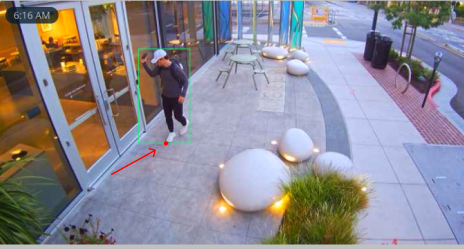
Lorsqu’une caméra Verkada détecte un objet, des cadres de délimitation verts apparaissent autour de l’objet détecté. Vous pouvez voir ces cadres de délimitation lorsque vous parcourez le [recherche de mouvement des personnes et des véhicules](https://app.gitbook.com/s/ylYKicREo6JpuOJH4teK/analytics/people-and-vehicle-motion-search) d’une caméra ou lorsque vous parcourez la vidéo historique d’une caméra.
La détection est déterminée lorsque le bas central du cadre de délimitation d’une personne franchit une ligne ou se trouve dans une zone de rôdage (dans la plupart des cas, il s’agit des pieds de la personne).
***
## Configurer les déclencheurs d’alarme
{% stepper %}
{% step %}
**Dans Verkada Command, accédez à Tous les produits > Nouvelles alarmes.**
{% endstep %}
{% step %}
**Sélectionnez le site d’alarme que vous souhaitez configurer.**
{% endstep %}
{% step %}
**Dans la navigation de gauche, sélectionnez Partitions > Sélectionnez une partition de caméra.**
{% endstep %}
{% step %}
**Sous Appareils :**
a. Cliquez sur **Ajouter une caméra** pour ajouter un nouveau déclencheur de caméra.\
b. Survolez une caméra et cliquez sur > **Modifier les déclencheurs** pour modifier un déclencheur de caméra existant.
{% endstep %}
{% step %}
**Configurez l’un des déclencheurs suivants :**
* [Détection de personne](#h_bdf80ed126)
* [Détection de rôdage](#h_22e38ec099)
* [Franchissement de ligne](#h_79112a9751)
{% endstep %}
{% endstepper %}
***
## Déclencheurs d’alarme
### Détection de personne
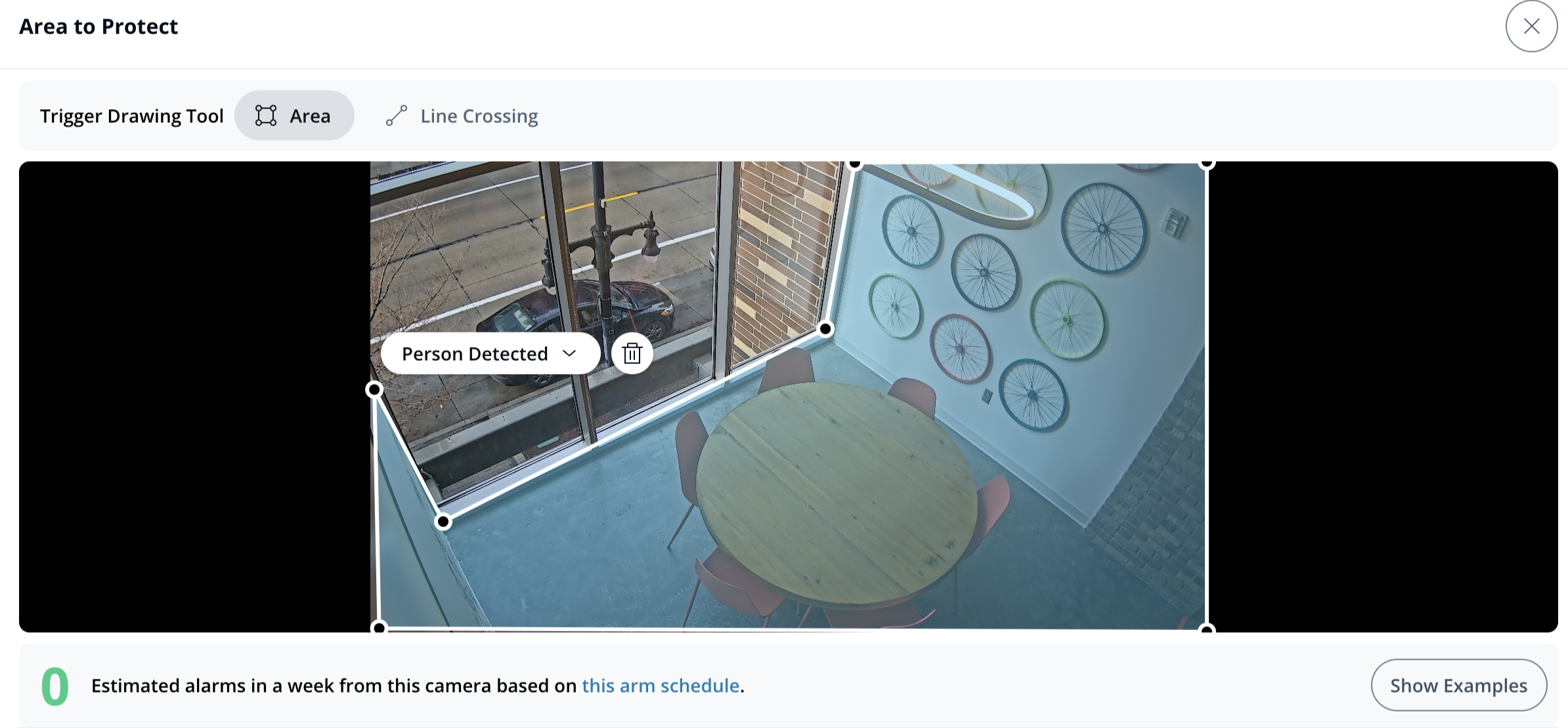
La détection de personne est déterminée dès qu’une partie du cadre de délimitation d’une personne intersecte la zone protégée configurée. Vous pouvez choisir **Protéger la zone entière** pour sélectionner l’intégralité du cadre de la caméra.
#### Pour les caméras PTZ :
{% hint style="danger" %}
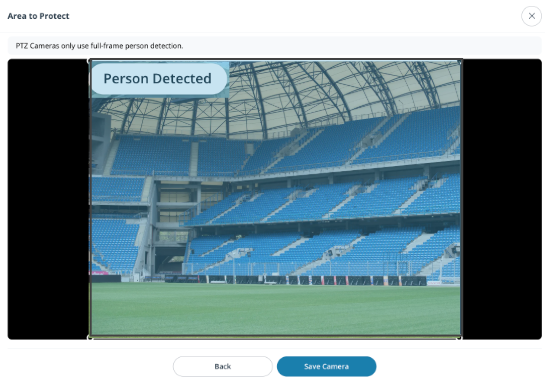
La détection de personne sur cadre complet est le seul déclencheur pris en charge pour les caméras PTZ.
{% endhint %}
* Étant donné que les caméras PTZ ne prennent en charge que la détection de personne sur cadre complet, assurez-vous que, pendant les heures d’armement, le champ de vision de la PTZ ne couvre que des zones où personne ne devrait se trouver. Assurez-vous que les trottoirs, les voies publiques et les autres zones à fort passage ne sont pas couvertes par le champ de vision.
* La caméra PTZ peut avoir [plusieurs régions actives](https://app.gitbook.com/s/ylYKicREo6JpuOJH4teK/configuration/view-and-edit-camera-settings/set-up-sentry-mode-on-a-ptz-camera). Si vous configurez la PTZ comme déclencheur d’alarme, alors configurez **une seule région active pendant les heures d’armement**.
* Si plusieurs régions sont activées, il existe un risque que la caméra se repositionne juste après un déclenchement d’alarme, ce qui peut rendre plus difficile pour les agents de surveillance le suivi de la personne non autorisée.
### Détection de rôdage
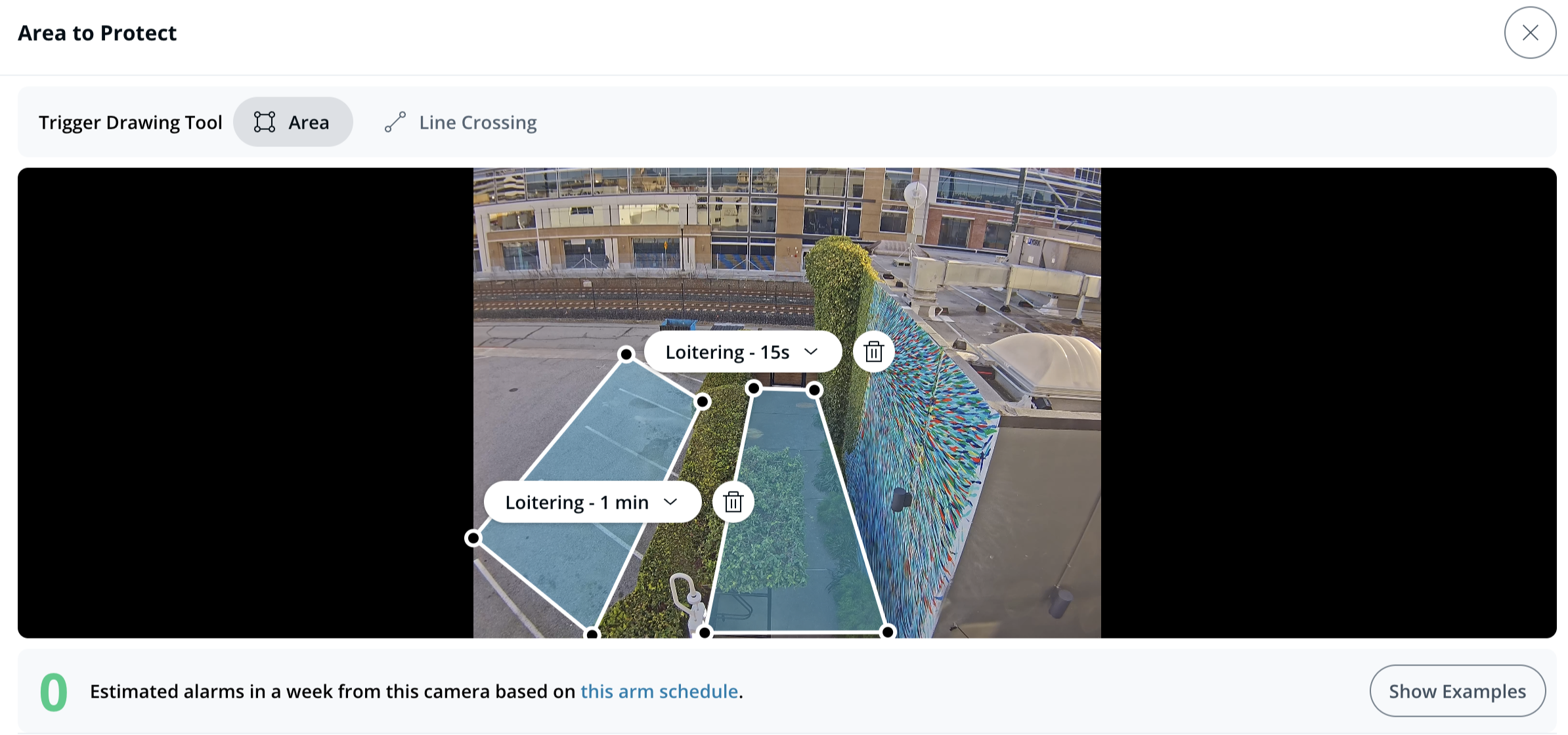
La détection de rôdage vous permet de définir une région avec un polygone libre et de définir combien de temps une personne doit rester dans cette région avant qu’une détection ne se produise.
Définissez jusqu’à 6 régions polygonales libres et définissez combien de temps une personne doit rester dans cette région avant qu’une détection ne se produise.
La détection de rôdage peut être réglée sur 10 s, 15 s, 30 s, 1 min ou 2 min.
#### Fonctionnement
{% stepper %}
{% step %}
**Une fois que le point de déclenchement de la personne intersecte la région de rôdage, le minuteur commence.**
{% endstep %}
{% step %}
**Si le point de déclenchement reste dans cette région pendant la durée configurée (une minute par défaut), un événement de détection se produit.**
{% endstep %}
{% step %}
**Si le point de déclenchement de la personne quitte brièvement la région de rôdage puis y revient dans un délai de 4 secondes, le compteur continue.**
{% endstep %}
{% step %}
**Si la caméra perd le suivi d’une personne (par exemple, si elle sort du cadre) ou si le point de déclenchement est en dehors de la région de rôdage pendant plus de 4 secondes, le compteur se réinitialise.**
{% endstep %}
{% endstepper %}
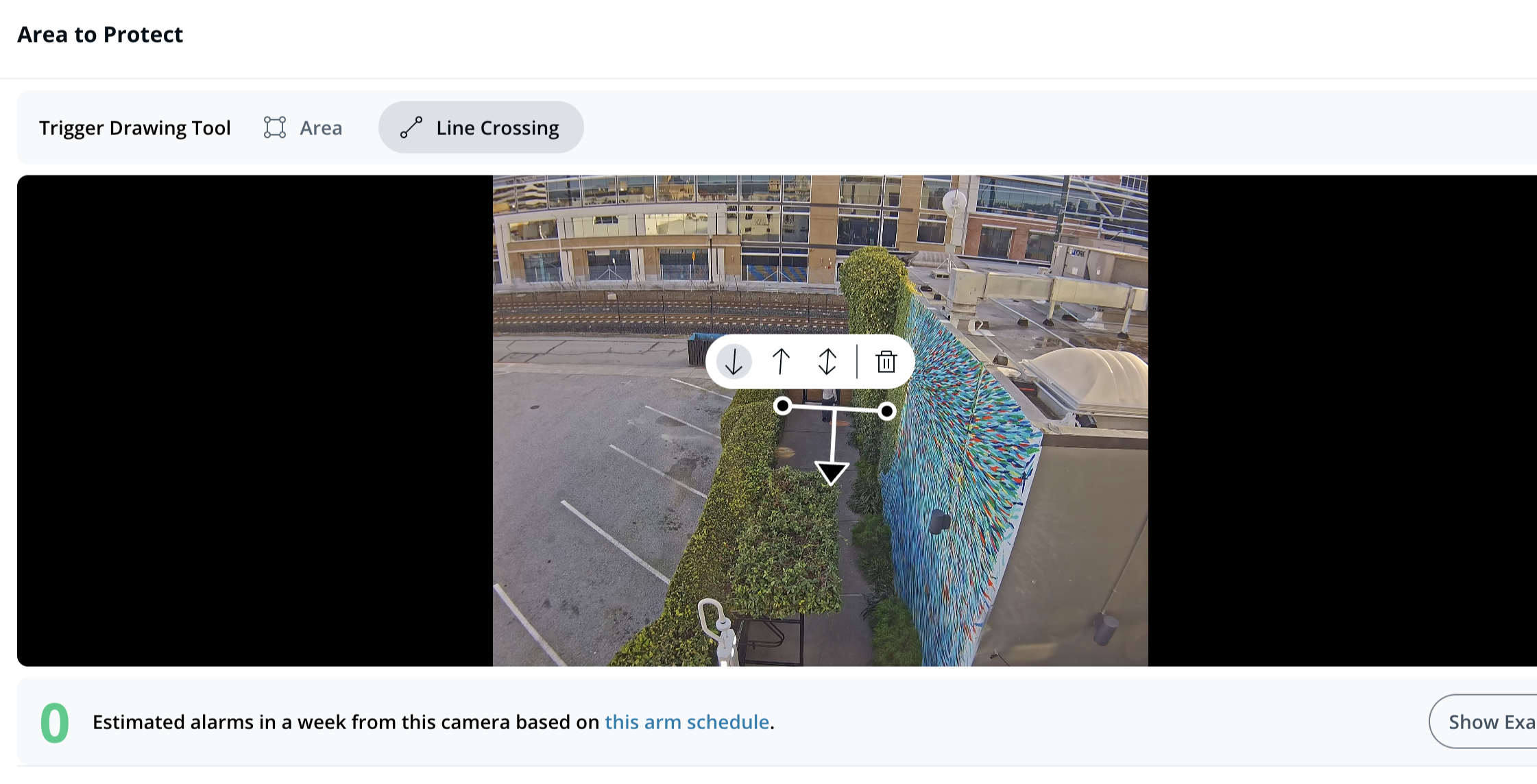
### Franchissement de ligne
Le franchissement de ligne offre davantage de contrôle et de précision pour un déclencheur en vous permettant de définir une ligne unidirectionnelle ou bidirectionnelle qu’une personne doit franchir avant qu’une détection ne se produise.
Vous pouvez définir un maximum de 5 lignes et choisir la direction dans laquelle vous vous attendez à ce que les personnes franchissent.
***
## **Réduire les fausses alertes**
Une fois la zone protégée configurée, vous pouvez voir combien d’alarmes devraient être déclenchées à partir de la caméra sélectionnée en fonction du calendrier d’armement et de la zone à protéger au cours de la semaine dernière.
{% hint style="info" %}
La caméra doit être en ligne et observer le même champ de vision pendant au moins une semaine pour une prédiction précise des alarmes.
{% endhint %}
{% stepper %}
{% step %}
**Dans Verkada Command, accédez à Tous les produits > Nouvelles alarmes.**
{% endstep %}
{% step %}
**Sélectionnez le site d’alarme que vous souhaitez configurer.**
{% endstep %}
{% step %}
**Dans la navigation de gauche, sélectionnez Partitions > Sélectionnez une partition de caméra.**
{% endstep %}
{% step %}
**Sous Appareils :**
a. Cliquez sur **Ajouter une caméra** pour ajouter un nouveau déclencheur de caméra.\
b. Survolez une caméra et cliquez sur > **Modifier les déclencheurs** pour modifier un déclencheur de caméra existant.
{% endstep %}
{% step %}
**Cliquez sur Afficher des exemples pour voir les détections de la semaine dernière en fonction du calendrier d’armement actuel.**
{% endstep %}
{% step %}
**Cliquez sur ce calendrier d’armement, et une frise chronologique apparaîtra. Une courbe grise sur la frise chronologique représente les détections passées. Cliquez sur n’importe quelle section de la courbe pour afficher les détections et mieux comprendre ce qui aurait déclenché l’alarme.**
{% endstep %}
{% step %}
**Ajustez le calendrier ou les paramètres du déclencheur (zone/temps de rôdage/ligne) selon les besoins afin de réduire les fausses alertes ou les alertes excessives. Par exemple, vous pouvez augmenter la durée de rôdage ou affiner la zone à protéger pour exclure les zones à fort passage.**
{% endstep %}
{% endstepper %}
.png?alt=media&token=049083b6-7818-46c0-a308-46db023066df)
.png?alt=media&token=b91c3b2b-4b6f-4e4e-90d3-69dca34a7bb3)