> For the complete documentation index, see [llms.txt](https://help.verkada.com/llms.txt). Markdown versions of documentation pages are available by appending `.md` to page URLs; this page is available as [Markdown](https://help.verkada.com/new-alarms/fr/configuration/getting-started-with-verkada-alarms-1.md).
# Remplacer le panneau principal de votre système d’alarme
**Permutation du leader** vous permet de remplacer ou de mettre à niveau votre boîtier de raccordement sans perdre votre configuration existante. Chaque site ne peut avoir qu’un seul boîtier de raccordement. Lorsqu’un nouveau boîtier est mis en service sur un site existant, Verkada peut transférer automatiquement les paramètres pris en charge de l’appareil actuel vers le nouvel appareil. Cela inclut les noms des appareils, la configuration du site et d’autres paramètres au niveau du boîtier, garantissant une transition matérielle fluide avec un minimum d’interruption.
{% hint style="warning" %}
* La permutation du leader est un processus au niveau logiciel. Tous les appareils doivent être physiquement connectés au nouveau leader pour que le transfert de configuration s’effectue correctement.
* La permutation du leader prend en charge à la fois le remplacement d’un boîtier par le même modèle et l’échange entre différents modèles de boîtier, par exemple une mise à niveau d’un BP32 vers un BP52.
{% endhint %}
***
## Configuration
{% hint style="danger" %}
Déconnectez l’ancien boîtier de raccordement avant d’ajouter le nouveau dans Command.
{% endhint %}
{% stepper %}
{% step %}
[**Ajouter**](/command/fr/parametres-de-lorganisation/add-a-device-to-your-command-organization.md) **et configurez le nouveau boîtier de raccordement dans votre organisation Command.**
{% endstep %}
{% step %}
**Sélectionnez le site contenant le boîtier de raccordement que vous devez remplacer.**
{% endstep %}
{% step %}
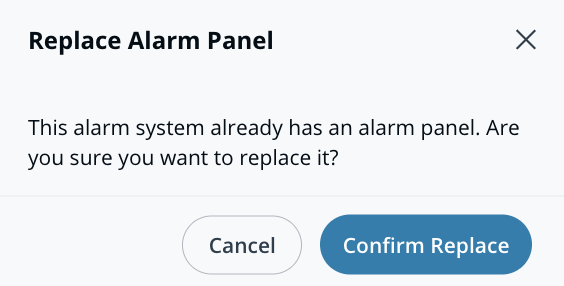
**Le système détectera le boîtier existant. Sur le modèle, sélectionnez Confirmer le remplacement.**
{% endstep %}
{% step %}
**Sélectionnez le nouveau boîtier de raccordement sous Site d’alarme > Appareils.**
{% endstep %}
{% step %}
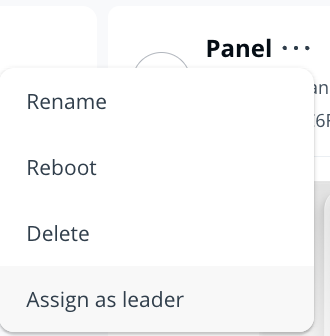
**En haut à droite, sélectionnez**  **> Assigner comme leader.**
{% endstep %}
{% endstepper %}
{% hint style="warning" %}
Une fois confirmé, la migration de configuration commence et se termine généralement en 1 à 2 minutes. Pendant ce processus, les appareils se déconnectent du boîtier actuel et se reconnectent automatiquement au nouveau boîtier dans Command.
{% endhint %}
### Liste de vérification après la permutation
* [ ] Les capteurs sans fil peuvent prendre jusqu’à 30 minutes pour se reconnecter au nouveau leader. Vous pouvez accélérer ce processus en déclenchant manuellement chaque capteur (par exemple, en ouvrant une porte).
* [ ] Si nécessaire, vous pouvez revenir au leader d’origine *avant* de le supprimer du site dans **Site d’alarme > Appareils** page.
{% hint style="info" %}
Verkada utilise une approche de migration prudente. Les paramètres existants ne sont jamais supprimés lors d’une permutation du leader, même en cas d’incompatibilité matérielle.
{% endhint %}
* [ ] Une fois le nouveau boîtier de raccordement en ligne et vérifié, supprimez l’ancien boîtier de raccordement :
* Accédez à **Site d’alarme > Appareils**
* Supprimez l’ancien boîtier de raccordement du site
{% hint style="danger" %}
* Veillez à ne supprimer que l’appareil spécifique, et non l’ensemble du site d’alarme.
{% endhint %}
---
# Agent Instructions
This documentation is published with GitBook. GitBook is the documentation platform designed so that both humans and AI agents can read, navigate, and reason over technical content effectively. Learn more at gitbook.com.
## Querying This Documentation
If you need additional information that is not directly available in this page, you can query the documentation by asking a question.
Perform an HTTP GET request on the following URL with the `ask` and `goal` query parameters:
```
GET https://help.verkada.com/new-alarms/fr/configuration/getting-started-with-verkada-alarms-1.md?ask=&goal=
```
`ask` is the immediate question: it should be specific, self-contained, and written in natural language.
`goal` is what the user is ultimately trying to achieve, the reason they need the answer. Sharing it helps GitBook give you a better, more relevant answer. A goal is most helpful when it describes the outcome the user wants rather than restating the question. For example, with `ask=how do I create an API token`, a goal like `automate deployments from our CI pipeline` lets GitBook tailor the answer to that use case.
The response will contain a direct answer to the question and relevant excerpts and sources from the documentation.
Use this mechanism when the answer is not explicitly present in the current page, you need clarification or additional context, or you want to retrieve related documentation sections.