> For the complete documentation index, see [llms.txt](https://help.verkada.com/llms.txt). Markdown versions of documentation pages are available by appending `.md` to page URLs; this page is available as [Markdown](https://help.verkada.com/new-alarms/fr/configuration/configure-the-bz32.md).
# Configurer le BZ32
Comment configurer la sirène et le stroboscope BZ32
Le BZ32 est une sirène et un flash combinés qui dissuadent les intrus lorsqu’une alarme est déclenchée.
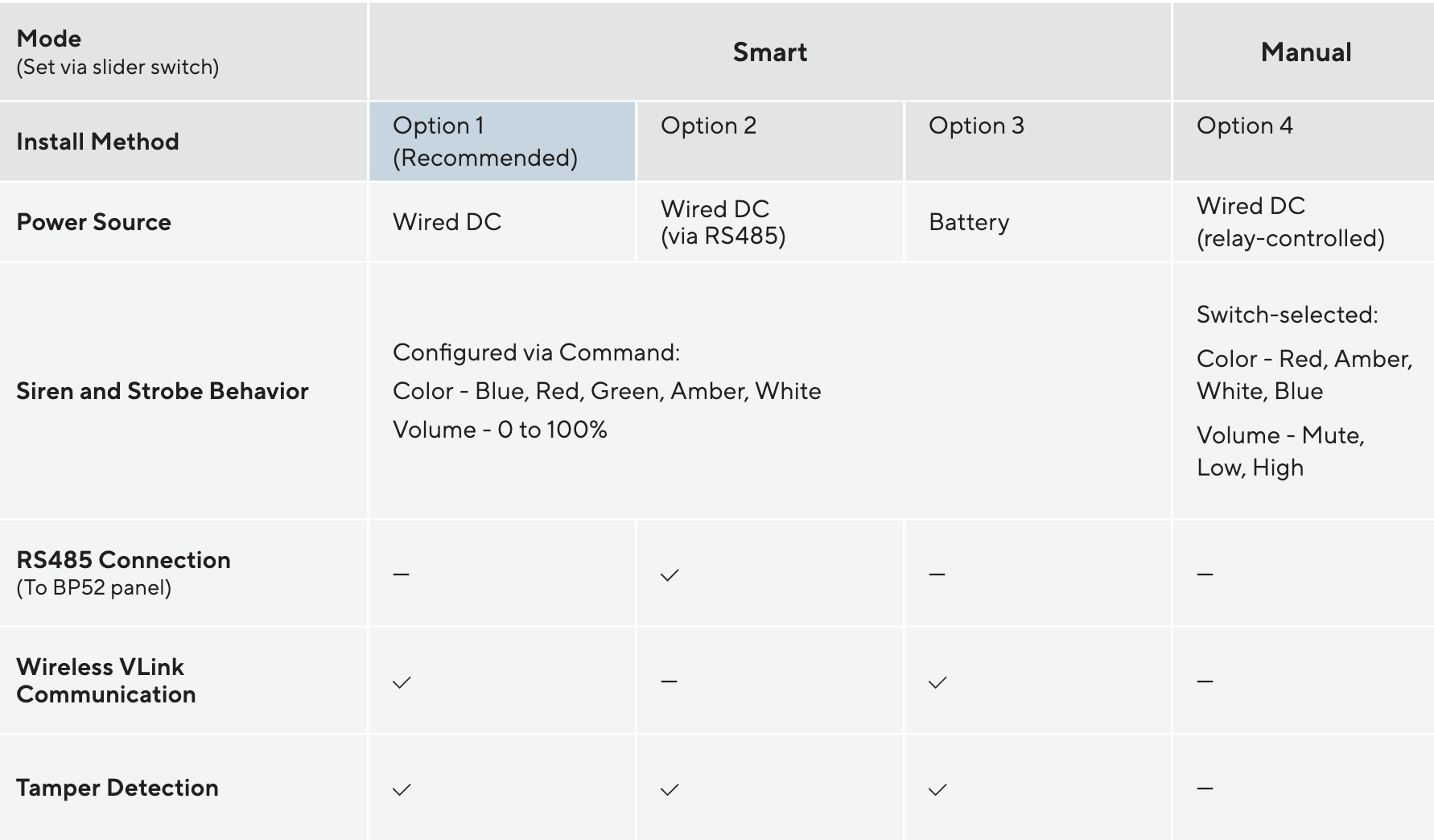
Il se connecte sans fil à n’importe quel hub VLink pour un déploiement facile sur plusieurs sites. Il peut également se connecter à un port RS-485 sur le boîtier BP52 ou à une sortie relais pour des installations filaires.
***
## Modes de fonctionnement
### Mode manuel
* Fonctionne comme une sirène à flash traditionnelle.
* Les réglages du son et de la couleur du flash se font à l’aide de curseurs situés à l’intérieur de l’appareil.
* La sirène à flash s’allumera lorsqu’elle est alimentée (10-36 V).
* Généralement connectée aux sorties relais (boîtier de raccordement BP52 et extension d’alarme BE32).
### Mode intelligent
* En mode intelligent, il existe 2 options de connectivité :
* **Vlink :** Connexion sans fil à un concentrateur. Vous pouvez alimenter le BZ32 en 10-36 V CC (recommandé) ou utiliser ses batteries (voir [fiche technique](https://docs.verkada.com/docs/BZ32-siren-strobe-datasheet.pdf) pour l’autonomie des batteries).
* **RS-485 :** Connexion RS-485 filaire au boîtier BP52.
* Offre des options de configuration étendues via Command.
* La sirène à flash ne s’allumera que via la communication d’événements de déclenchement d’alarme depuis le BP52.
{% hint style="danger" %}
Vous devez basculer le sélecteur de mode sur le mode intelligent avant de mettre l’appareil sous tension.
{% endhint %}
***
## Configuration
{% hint style="danger" %}
Vous devez [ajouter l’appareil à un site d’alarme](/command/fr/parametres-de-lorganisation/add-a-device-to-your-command-organization.md) dans Command avant de pouvoir configurer les paramètres.
{% endhint %}
### Mode manuel
#### Activer la sortie
{% stepper %}
{% step %}
**Dans Verkada Command, accédez à Tous les produits > Nouvelles alarmes.**
{% endstep %}
{% step %}
**Sélectionnez le site d’alarme que vous souhaitez configurer.**
{% endstep %}
{% step %}
**Dans la navigation de gauche, sélectionnez Appareils.**
{% endstep %}
{% step %}
**À droite, cliquez sur Vue du panneau.**
{% endstep %}
{% step %}
**Sélectionnez la sortie sur le panneau que vous souhaitez configurer à l’aide du bouton**
{% endstep %}
{% step %}
**Sélectionnez la sirène à flash.**
{% endstep %}
{% step %}
**Dans la navigation de gauche, sélectionnez Réponse.**
{% endstep %}
{% step %}
**En haut, cliquez sur « Les dispositifs de sortie seront activés ».**
{% endstep %}
{% step %}
**Sélectionnez la sirène à flash BZ32 pour activer le périphérique de sortie.**
{% endstep %}
{% endstepper %}
### Mode intelligent
{% hint style="warning" %}
Les curseurs de l’appareil seront inactifs en mode intelligent.
{% endhint %}
#### Activer la sortie
{% stepper %}
{% step %}
**Dans Verkada Command, accédez à Tous les produits > Nouvelles alarmes.**
{% endstep %}
{% step %}
**Sélectionnez le site d’alarme que vous souhaitez configurer.**
{% endstep %}
{% step %}
**Dans la navigation de gauche, sélectionnez Réponse.**
{% endstep %}
{% step %}
**En haut, cliquez sur « Les dispositifs de sortie seront activés ».**
{% endstep %}
{% step %}
**Sélectionnez la sirène à flash BZ32 pour activer le périphérique de sortie.**
{% endstep %}
{% endstepper %}
#### Modifier les paramètres
{% stepper %}
{% step %}
**Dans Verkada Command, accédez à Tous les produits > Nouvelles alarmes.**
{% endstep %}
{% step %}
**Sélectionnez le site d’alarme que vous souhaitez configurer.**
{% endstep %}
{% step %}
**Dans la navigation de gauche, sélectionnez Appareils.**
{% endstep %}
{% step %}
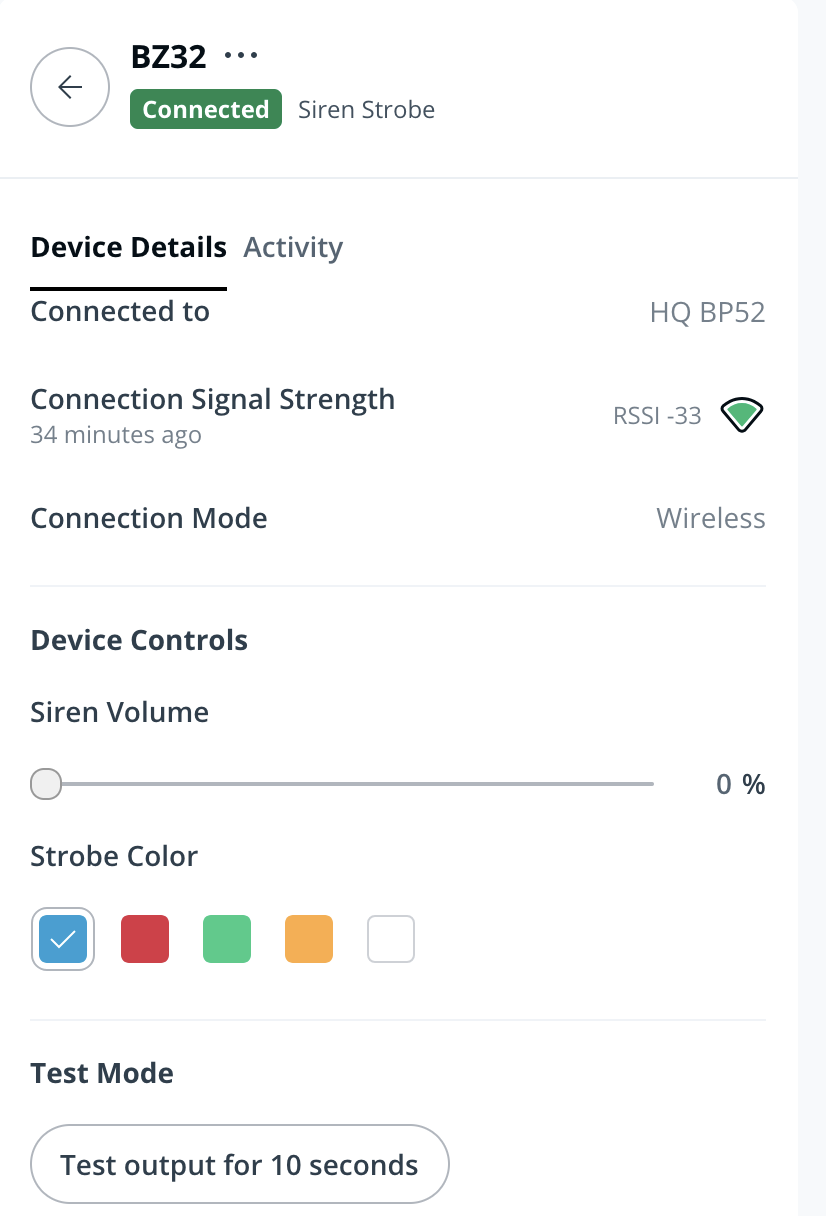
**Sélectionnez votre BZ32 pour configurer les paramètres suivants :**
* Mettre l’appareil en sourdine
* Tester la sortie (10 secondes)
* Régler le volume de la sirène (par défaut : 0 %)
* Régler la couleur du flash (par défaut : bleu)
{% endstep %}
{% endstepper %}
---
# Agent Instructions
This documentation is published with GitBook. GitBook is the documentation platform designed so that both humans and AI agents can read, navigate, and reason over technical content effectively. Learn more at gitbook.com.
## Querying This Documentation
If you need additional information that is not directly available in this page, you can query the documentation by asking a question.
Perform an HTTP GET request on the following URL with the `ask` and `goal` query parameters:
```
GET https://help.verkada.com/new-alarms/fr/configuration/configure-the-bz32.md?ask=&goal=
```
`ask` is the immediate question: it should be specific, self-contained, and written in natural language.
`goal` is what the user is ultimately trying to achieve, the reason they need the answer. Sharing it helps GitBook give you a better, more relevant answer. A goal is most helpful when it describes the outcome the user wants rather than restating the question. For example, with `ask=how do I create an API token`, a goal like `automate deployments from our CI pipeline` lets GitBook tailor the answer to that use case.
The response will contain a direct answer to the question and relevant excerpts and sources from the documentation.
Use this mechanism when the answer is not explicitly present in the current page, you need clarification or additional context, or you want to retrieve related documentation sections.