> For the complete documentation index, see [llms.txt](https://help.verkada.com/llms.txt). Markdown versions of documentation pages are available by appending `.md` to page URLs; this page is available as [Markdown](https://help.verkada.com/new-alarms/fr/configuration/configure-camera-alarm-trigger-events-for-new-alarms.md).
# Configurer les événements de déclenchement d’alarme par caméra pour les nouvelles alarmes
Apprenez à configurer votre caméra pour les événements de déclenchement d’alarme
{% hint style="success" %}
Cet article est un guide pour les nouvelles alarmes. Référez-vous à cet [article](/classic-alarms/fr/evenements-et-alertes/configure-alarms-event-alerts/configure-camera-alarm-trigger-events.md) si vous avez les alarmes classiques. [Voir Nouvelles alarmes vs alarmes classiques](/new-alarms/fr/prise-en-main/new-alarms-vs-classic-alarms.md) si vous ne savez pas quelle version d'alarmes vous avez.
{% endhint %}
***
## Configuration
{% stepper %}
{% step %}
**Dans Verkada Command, allez à Tous les produits > Nouvelles alarmes.**
{% endstep %}
{% step %}
**Sélectionnez le site d'alarme que vous souhaitez configurer.**
{% endstep %}
{% step %}
**Dans la navigation de gauche, sélectionnez Partitions > votre partition de caméra.**
{% endstep %}
{% step %}
**Sous Appareils :**
1. En haut à droite, cliquez sur **Ajouter une caméra.**
2. Sélectionnez la ou les caméras à configurer, puis cliquez sur **Étape suivante**.
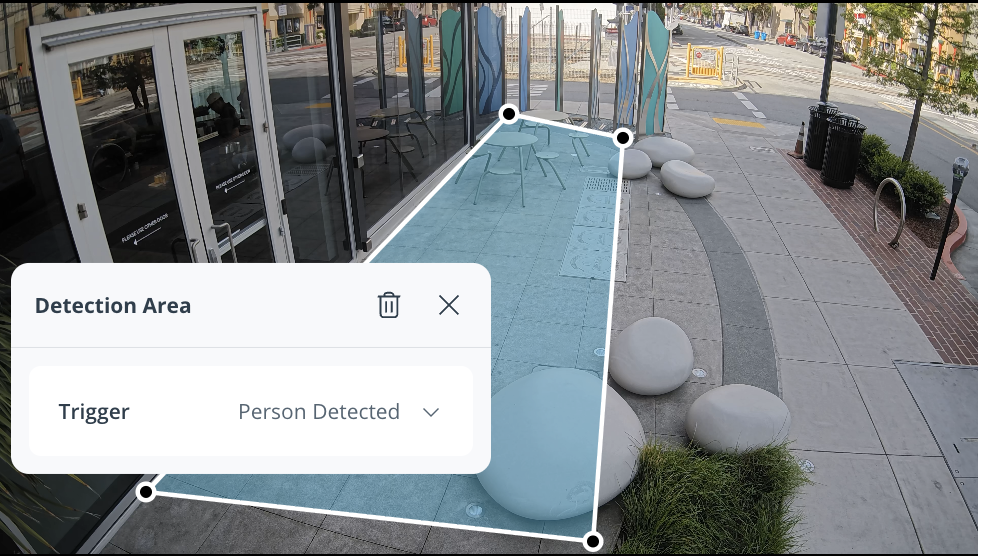
3. Cliquez n'importe où sur le flux vidéo de la caméra et sélectionnez un type de déclenchement :
* Zone de détection (pour la détection de personne ou l'errance)
* Franchissement de ligne
4. Dessinez la zone de détection ou une ligne
{% hint style="info" %}
Pour le type de déclencheur Zone de détection, le réglage par défaut est l'errance pendant 15 secondes.
{% endhint %}
{% endstep %}
{% step %}
**Pour passer d'un déclencheur de personnes à un déclencheur de véhicules, basculez l'icône Rechercher sur la voiture après avoir tracé la ligne.**
{% endstep %}
{% step %}
Cliquez sur **Enregistrer la ou les caméras.**
{% embed url="" %}
{% endstep %}
{% endstepper %}
***
## Modifier les déclencheurs d'alarme
{% stepper %}
{% step %}
**Dans Verkada Command, allez à Tous les produits > Nouvelles alarmes.**
{% endstep %}
{% step %}
**Sélectionnez le site d'alarme que vous souhaitez modifier.**
{% endstep %}
{% step %}
**Dans la navigation de gauche, sélectionnez Partitions > votre partition de caméra.**
{% endstep %}
{% step %}
**Sous Appareils :**
1. Survolez une caméra et cliquez sur :ellipsis: > **Modifier les déclencheurs.**
2. Cliquez sur la zone de détection ou la ligne configurée et effectuez les modifications nécessaires.
3. Cliquez sur **Enregistrer les caméras.**
{% endstep %}
{% endstepper %}
### Supprimer les déclencheurs d'alarme
{% stepper %}
{% step %}
**Dans Verkada Command, allez à Tous les produits > Nouvelles alarmes.**
{% endstep %}
{% step %}
**Sélectionnez le site d'alarme que vous souhaitez modifier.**
{% endstep %}
{% step %}
**Dans la navigation de gauche, sélectionnez Partitions > votre partition de caméra.**
{% endstep %}
{% step %}
**Sous Appareils :**
1. Survolez une caméra et cliquez sur :ellipsis: > **Modifier les déclencheurs.**
2. Cliquez sur la zone de détection ou la ligne configurée > :trash-can:.
3. Cliquez sur **Enregistrer les caméras.**
{% endstep %}
{% endstepper %}
### **Supprimer une caméra comme déclencheur d'alarme**
{% stepper %}
{% step %}
**Dans Verkada Command, allez à Tous les produits > Nouvelles alarmes.**
{% endstep %}
{% step %}
**Sélectionnez le site d'alarme que vous souhaitez modifier.**
{% endstep %}
{% step %}
**Dans la navigation de gauche, sélectionnez Partitions > votre partition de caméra.**
{% endstep %}
{% step %}
**Sous Appareils :**
1. Survolez une caméra et cliquez sur :ellipsis: > **Supprimer la caméra.**
{% endstep %}
{% endstepper %}
### Mettre en sourdine un déclencheur d'alarme de caméra
{% stepper %}
{% step %}
**Dans Verkada Command, allez à Tous les produits > Nouvelles alarmes.**
{% endstep %}
{% step %}
**Sélectionnez le site d'alarme que vous souhaitez configurer.**
{% endstep %}
{% step %}
**Dans la navigation de gauche, sélectionnez Appareils > votre caméra.**
{% endstep %}
{% step %}
À droite, sous **Détails de l'appareil**, sélectionnez **Mettre l'appareil en sourdine pendant**, puis choisissez la durée.
{% endstep %}
{% endstepper %}
### **Réactiver le son d'un déclencheur d'alarme de caméra**
{% stepper %}
{% step %}
**Dans Verkada Command, allez à Tous les produits > Nouvelles alarmes.**
{% endstep %}
{% step %}
**Sélectionnez le site d'alarme que vous souhaitez configurer.**
{% endstep %}
{% step %}
**Dans la navigation de gauche, sélectionnez Appareils > votre caméra.**
{% endstep %}
{% step %}
À droite, sous **Détails de l'appareil**, sélectionnez **Réactiver le son.**
{% endstep %}
{% endstepper %}
***
## Quand une détection doit-elle se produire ?
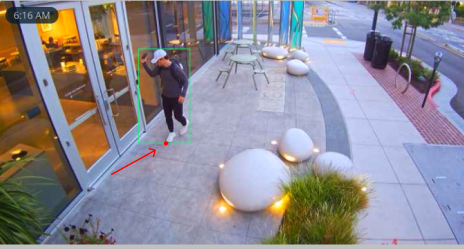
Lorsqu'une caméra Verkada détecte un objet, des cadres de délimitation verts apparaissent au-dessus du ou des objets détectés. Vous pouvez voir ces cadres lorsque vous parcourez la [recherche de mouvement des personnes et des véhicules](/verkada-cameras/fr/analytique/people-and-vehicle-motion-search.md) ou lorsque vous parcourez la vidéo historique d'une caméra.
La détection est déterminée lorsque le centre inférieur du cadre de délimitation d'une personne franchit une ligne ou se trouve dans une région d'errance (dans la plupart des cas, il s'agit des pieds de la personne).
***
## Déclencheurs d'alarme
### Détection de personne
La détection de personne est déterminée dès qu'une partie quelconque du cadre de délimitation d'une personne intersecte la zone de détection configurée.
{% hint style="warning" %}
Vous pouvez définir jusqu'à 4 zones de détection polygonales libres par caméra pour la détection de personne.
{% endhint %}
#### Caméras PTZ
{% hint style="danger" %}
La détection de personne sur l'image entière est le seul déclencheur pris en charge pour les caméras PTZ.
{% endhint %}
* Les caméras PTZ peuvent prendre en charge [plusieurs régions actives](/verkada-cameras/fr/configuration/view-and-edit-camera-settings/set-up-sentry-mode-on-a-ptz-camera.md), mais n'utilisez qu'une seule région active lors de la configuration d'une caméra comme déclencheur d'alarme. Plusieurs régions peuvent amener la caméra à se repositionner immédiatement après une alerte, ce qui rend le suivi des sujets plus difficile.
* Réglez le champ de vision pour ne couvrir que les zones restreintes. Comme les caméras PTZ utilisent la détection de personne sur l'image entière, évitez d'inclure les trottoirs, les voies publiques ou d'autres zones à fort trafic.
### Détection d'errance
La détection d'errance vous permet de définir une région à l'aide d'un polygone libre et de définir combien de temps une personne doit rester dans cette région avant qu'une détection ne se produise.
{% hint style="warning" %}
La détection d'errance peut être réglée sur 10 s, 15 s, 30 s, 1 min ou 2 min.
{% endhint %}
#### Comment cela fonctionne
{% stepper %}
{% step %}
**Une fois que le point de déclenchement de la personne intersecte la région d'errance, le minuteur démarre.**
{% endstep %}
{% step %}
**Si le point de déclenchement reste dans cette région pendant la durée configurée (une minute par défaut), un événement de détection se produit.**
{% endstep %}
{% step %}
**Si le point de déclenchement de la personne sort brièvement de la région d'errance et y rentre à nouveau dans les 4 secondes, le compteur continue.**
{% endstep %}
{% step %}
**Si la caméra perd la trace d'un individu (par exemple, lorsqu'il sort du cadre) ou si le point de déclenchement se trouve hors de la région d'errance pendant plus de 4 secondes, le compteur se réinitialise.**
{% hint style="warning" %}
Vous pouvez définir jusqu'à 4 zones de détection polygonales libres par caméra pour l'errance.
{% endhint %}
{% endstep %}
{% endstepper %}
### Franchissement de ligne
Le franchissement de ligne offre davantage de contrôle et de granularité dans un déclencheur en vous permettant de définir une ligne unidirectionnelle ou bidirectionnelle qu'une personne doit franchir avant qu'une détection ne se produise.
{% hint style="warning" %}
Vous pouvez définir jusqu'à 5 lignes et sélectionner la direction dans laquelle vous vous attendez à ce que les personnes les franchissent.
{% endhint %}
#### Caméras tierces
{% hint style="warning" %}
**Analyses avancées** doit être activé pour utiliser les déclencheurs de franchissement de ligne et d'errance.
{% endhint %}
Pour activer les analyses avancées sur une caméra tierce :
{% stepper %}
{% step %}
Dans Verkada Command, allez à Tous les produits > Appareils.
{% endstep %}
{% step %}
Sélectionnez la caméra tierce que vous souhaitez configurer.
{% endstep %}
{% step %}
En bas à droite, cliquez sur Paramètres
{% endstep %}
{% step %}
Sous Analyses, activez les analyses avancées
{% endstep %}
{% endstepper %}
***
## **Réduire les fausses alarmes**
Une fois la zone protégée configurée, vous pouvez voir combien d'alarmes devraient être déclenchées à partir de la caméra sélectionnée en fonction de la programmation d’armer et de la zone à protéger de la semaine dernière.
{% hint style="info" %}
La caméra doit être en ligne et conserver le même champ de vision pendant au moins une semaine pour une prédiction d'alarme précise.
{% endhint %}
{% stepper %}
{% step %}
**Dans Verkada Command, allez à Tous les produits > Nouvelles alarmes.**
{% endstep %}
{% step %}
**Sélectionnez le site d'alarme que vous souhaitez configurer.**
{% endstep %}
{% step %}
**Dans la navigation de gauche, sélectionnez Partitions > sélectionnez une partition de caméra.**
{% endstep %}
{% step %}
**Sous Appareils :**
a. Cliquez sur **Ajouter une caméra** pour ajouter un nouveau déclencheur de caméra.\
b. Survolez une caméra et cliquez sur > **Modifier les déclencheurs** pour modifier un déclencheur de caméra existant.
{% endstep %}
{% step %}
**Cliquez sur Afficher des exemples pour voir les détections de la semaine dernière en fonction de la programmation d’armer actuelle.**
{% endstep %}
{% step %}
**Cliquez sur ce programme d’armer, et une frise chronologique apparaîtra. Une courbe grise sur la frise chronologique représente les détections passées. Cliquez sur n'importe quelle section de la courbe pour voir les détections et comprendre ce qui aurait déclenché l'alarme.**
{% endstep %}
{% step %}
**Ajustez la programmation ou les paramètres du déclencheur (zone/durée d'errance/ligne) selon les besoins pour réduire les alarmes fausses ou excessives. Par exemple, vous pouvez augmenter la durée d'errance ou affiner la zone à protéger afin d'exclure les zones à fort trafic.**
{% endstep %}
{% endstepper %}
---
# Agent Instructions
This documentation is published with GitBook. GitBook is the documentation platform designed so that both humans and AI agents can read, navigate, and reason over technical content effectively. Learn more at gitbook.com.
## Querying This Documentation
If you need additional information that is not directly available in this page, you can query the documentation by asking a question.
Perform an HTTP GET request on the following URL with the `ask` and `goal` query parameters:
```
GET https://help.verkada.com/new-alarms/fr/configuration/configure-camera-alarm-trigger-events-for-new-alarms.md?ask=&goal=
```
`ask` is the immediate question: it should be specific, self-contained, and written in natural language.
`goal` is what the user is ultimately trying to achieve, the reason they need the answer. Sharing it helps GitBook give you a better, more relevant answer. A goal is most helpful when it describes the outcome the user wants rather than restating the question. For example, with `ask=how do I create an API token`, a goal like `automate deployments from our CI pipeline` lets GitBook tailor the answer to that use case.
The response will contain a direct answer to the question and relevant excerpts and sources from the documentation.
Use this mechanism when the answer is not explicitly present in the current page, you need clarification or additional context, or you want to retrieve related documentation sections.
%20copy.png?alt=media&token=a84be76b-bf3f-44eb-8dbd-118de3b08e9c)




.png?alt=media&token=b91c3b2b-4b6f-4e4e-90d3-69dca34a7bb3)