> For the complete documentation index, see [llms.txt](https://help.verkada.com/llms.txt). Markdown versions of documentation pages are available by appending `.md` to page URLs; this page is available as [Markdown](https://help.verkada.com/new-alarms/fr/configuration/alarm-sites/configure-partitions/walk-test-for-sensor-partitions.md).
# Test de marche pour les partitions de capteurs
Le test de marche permet aux installateurs et aux clients de vérifier que leur système d’alarme fonctionne correctement sans déclencher de vraies alarmes.
Les tests de marche vérifient que tous les capteurs d’une partition fonctionnent correctement. Ils sont généralement utilisés :
* Après l’installation du système pour confirmer une configuration correcte.
* Pour la maintenance ou la conformité aux exigences de l’assurance.
{% hint style="danger" %}
Pendant un test de marche, les partitions de capteurs ne déclenchent pas d’alarmes, y compris celles configurées comme *Toujours armé.* Les partitions de caméra **doivent rester désarmées**, et ne sont pas prises en charge par les tests de marche.
{% endhint %}
***
## Effectuer un test de marche
{% hint style="danger" %}
Vous avez besoin des autorisations d’administrateur du site pour effectuer un test de marche.
{% endhint %}
{% stepper %}
{% step %}
**Dans Verkada Command, accédez à Tous les produits > Alarmes.**
{% endstep %}
{% step %}
**Sélectionnez le site d’alarme sur lequel vous souhaitez effectuer le test.**
{% endstep %}
{% step %}
**À gauche, cliquez sur État du système.**
a. En haut à droite, sélectionnez **Tests de marche**. À partir d’ici, vous pouvez consulter ou télécharger les rapports de test précédents.\
b. En haut à droite, cliquez sur **Démarrer le test**.
{% endstep %}
{% step %}
**Parcourez le site et activez tous les capteurs, y compris les portes du contrôleur d’accès si elles sont configurées comme déclencheurs d’alarme.**
a. Chaque capteur commence dans l’état **En attente d’un déclenchement** . Une fois déclenché, son état se met à jour en temps réel.\
b. Lorsque tous les capteurs ont été déclenchés, cliquez sur **Terminer le test**.
{% endstep %}
{% step %}
**Pour télécharger les résultats, sélectionnez Générer un rapport pour créer un résumé PDF.**
{% endstep %}
{% endstepper %}
{% hint style="warning" %}
Les sessions de test de marche se terminent automatiquement après 4 heures, sauf arrêt manuel.
{% endhint %}
***
## Critères de réussite pour les événements d’appareil
### Capteurs filaires et sans fil
* Un événement réussi est enregistré lorsque le capteur est déclenché.
* Pour les capteurs sans fil, le système enregistre à la fois la puissance du signal RSSI et le niveau de batterie.
* Une batterie faible ou un signal faible n’affecte pas la réussite si le capteur se déclenche correctement.
### Portes de contrôle d’accès (AC)
Seul un événement Porte ouverte est comptabilisé comme test réussi, même si la porte est configurée pour Porte maintenue ouverte ou Porte forcée ouverte.
### Critères de réussite globaux
* Le test est réussi lorsque tous les appareils ont été déclenchés au moins une fois.
* Tous les avertissements, tels qu’une batterie faible ou un signal médiocre, sont affichés mais n’affectent pas la réussite globale.
***
## Problèmes des appareils
### Avertissements
* Chaque capteur affiche son état actuel. Lorsqu’un avertissement est actif, il reflète l’état en direct actuel du capteur.
* Si l’avertissement disparaît pendant le test de marche, il n’apparaîtra pas dans le rapport final.
* S’il persiste jusqu’à la fin, il est consigné dans le rapport.
Cela permet aux utilisateurs de résoudre les problèmes en temps réel et empêche les avertissements temporaires d’affecter le résultat final.
**Des avertissements peuvent apparaître pour :**
{% stepper %}
{% step %}
**Batterie faible**
{% endstep %}
{% step %}
**RSSI faible**
{% endstep %}
{% step %}
**Appareil hors ligne**
{% endstep %}
{% endstepper %}
### Résolution de problèmes
Vous pouvez cliquer sur un appareil pour ouvrir la page de détails de l’appareil sans quitter le test de marche. À partir d’ici, vous pouvez :
* Diagnostiquer les problèmes en direct à l’aide du contexte de la caméra, des tendances RSSI, du hub détecté lors de l’appairage et de l’état de la batterie.
* Résoudre immédiatement les problèmes en ajustant la sensibilité, en réappairant, en mettant les capteurs en sourdine, en ajoutant des caméras de contexte ou en activant la vérification vidéo.
### Remplacement des états des capteurs
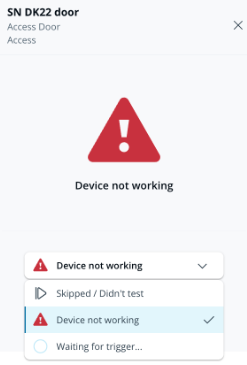
Si un capteur ne fonctionne pas pendant le test de marche, vous pouvez définir manuellement son résultat directement depuis la page du test de marche :
* Sélectionnez **Appareil non fonctionnel** pour le signaler pour un suivi ultérieur.
* Sélectionnez **Ignoré / Non testé** si le capteur n’a pas été testé.
---
# Agent Instructions
This documentation is published with GitBook. GitBook is the documentation platform designed so that both humans and AI agents can read, navigate, and reason over technical content effectively. Learn more at gitbook.com.
## Querying This Documentation
If you need additional information that is not directly available in this page, you can query the documentation by asking a question.
Perform an HTTP GET request on the following URL with the `ask` and `goal` query parameters:
```
GET https://help.verkada.com/new-alarms/fr/configuration/alarm-sites/configure-partitions/walk-test-for-sensor-partitions.md?ask=&goal=
```
`ask` is the immediate question: it should be specific, self-contained, and written in natural language.
`goal` is what the user is ultimately trying to achieve, the reason they need the answer. Sharing it helps GitBook give you a better, more relevant answer. A goal is most helpful when it describes the outcome the user wants rather than restating the question. For example, with `ask=how do I create an API token`, a goal like `automate deployments from our CI pipeline` lets GitBook tailor the answer to that use case.
The response will contain a direct answer to the question and relevant excerpts and sources from the documentation.
Use this mechanism when the answer is not explicitly present in the current page, you need clarification or additional context, or you want to retrieve related documentation sections.