.png?alt=media&token=049083b6-7818-46c0-a308-46db023066df)
.png?alt=media&token=b91c3b2b-4b6f-4e4e-90d3-69dca34a7bb3)
 |
|  |
| {% endtab %} | |
| {% endtabs %} | |
***
#### 2. Alarmas provocadas por actividad autorizada
Una de las fuentes más comunes de alarmas excesivas no son los intrusos, sino las personas autorizadas: equipos de limpieza que no saben que el sitio está activado o personal de fin de semana que llega fuera de las ventanas programadas.
**Por qué es importante:** La actividad operativa normal se convierte en un problema de alarmas cuando el sistema no está configurado para tenerla en cuenta. La solución más eficaz es dar a esos usuarios una forma fiable de desactivar.
Evita depender solo de las ventanas programadas de activación/desactivación en sitios con actividad recurrente fuera del horario laboral. En su lugar, considera las siguientes opciones:
* **Configura** [**retardos de entrada y salida**](/new-alarms/es/configuracion/alarm-sites/configure-new-alarms-site-settings.md#delays)**:** El retardo es el periodo de gracia entre que alguien entra al sitio y se dispara la alarma. Les da a los usuarios tiempo suficiente para llegar al teclado y desactivar. Configurarlo con una duración adecuada es un cambio de configuración sin costo con impacto inmediato.
* **Instala teclados BK22 en las entradas:** El teclado BK22 activa y desactiva particiones de alarma y notifica a los usuarios que han disparado la alarma del sitio. Si el personal usa varias entradas, considera instalar un teclado en cada una con una adecuada [código de acceso](/new-alarms/es/configuracion/alarm-sites/configure-new-alarms-site-settings.md#keycodes) gestión.
* **Instala salidas** que muestren el estado activado en las entradas, para que el personal autorizado sepa que el sistema de alarmas está activo antes de entrar.
* **Configura el control de acceso para** [**activar/desactivar**](https://help.verkada.com/new-alarms/configuration/alarm-sites/configure-new-alarms-site-settings#arm-disarm-via-access-control) al entrar y salir, cuando sea posible, eliminando la necesidad de que el personal recuerde interactuar con el sistema.
* **Use** [**programaciones inteligentes**](https://help.verkada.com/new-alarms/configuration/alarm-sites/configure-partitions/smart-schedule-in-new-alarms) si tu sitio tiene horarios de cierre variables. Las programaciones inteligentes activan automáticamente tu sitio según la actividad, en lugar de una hora fija.
* Use el **aplicación móvil Command Mobile para activar/desactivar de forma remota**, ideal para sitios donde es difícil colocar un teclado. El [rol de activar/desactivar](/new-alarms/es/primeros-pasos/roles-and-permissions-for-new-alarms.md#arm-disarm) concede permiso para activar/desactivar solo a través de Command, lo que lo hace perfecto para el personal del sitio.
***
#### 3. Áreas exteriores con mucho tráfico que causan exceso de alarmas
**Por qué es importante:** Las áreas exteriores y de cara al público tienen un flujo peatonal inevitable, y usar las alarmas como primera respuesta crea demasiado ruido.
Usa una estrategia de respuesta por capas en la que los eventos de umbral más bajo activen [disuasión](https://help.verkada.com/new-alarms/configuration/configure-ai-powered-deterrence) primero, y solo la presencia sostenida escale a una alarma. Esto filtra a los transeúntes ocasionales sin dejar de identificar un merodeo real.
**Ejemplo:** La disuasión se activa tras 10 segundos de merodeo y solo escala a una alarma después de 2 minutos de presencia sostenida. Esto reduce el ruido de las personas que pasan o que miran el horario de la tienda, al tiempo que sigue detectando amenazas reales.
|
| {% endtab %} | |
| {% endtabs %} | |
***
#### 2. Alarmas provocadas por actividad autorizada
Una de las fuentes más comunes de alarmas excesivas no son los intrusos, sino las personas autorizadas: equipos de limpieza que no saben que el sitio está activado o personal de fin de semana que llega fuera de las ventanas programadas.
**Por qué es importante:** La actividad operativa normal se convierte en un problema de alarmas cuando el sistema no está configurado para tenerla en cuenta. La solución más eficaz es dar a esos usuarios una forma fiable de desactivar.
Evita depender solo de las ventanas programadas de activación/desactivación en sitios con actividad recurrente fuera del horario laboral. En su lugar, considera las siguientes opciones:
* **Configura** [**retardos de entrada y salida**](/new-alarms/es/configuracion/alarm-sites/configure-new-alarms-site-settings.md#delays)**:** El retardo es el periodo de gracia entre que alguien entra al sitio y se dispara la alarma. Les da a los usuarios tiempo suficiente para llegar al teclado y desactivar. Configurarlo con una duración adecuada es un cambio de configuración sin costo con impacto inmediato.
* **Instala teclados BK22 en las entradas:** El teclado BK22 activa y desactiva particiones de alarma y notifica a los usuarios que han disparado la alarma del sitio. Si el personal usa varias entradas, considera instalar un teclado en cada una con una adecuada [código de acceso](/new-alarms/es/configuracion/alarm-sites/configure-new-alarms-site-settings.md#keycodes) gestión.
* **Instala salidas** que muestren el estado activado en las entradas, para que el personal autorizado sepa que el sistema de alarmas está activo antes de entrar.
* **Configura el control de acceso para** [**activar/desactivar**](https://help.verkada.com/new-alarms/configuration/alarm-sites/configure-new-alarms-site-settings#arm-disarm-via-access-control) al entrar y salir, cuando sea posible, eliminando la necesidad de que el personal recuerde interactuar con el sistema.
* **Use** [**programaciones inteligentes**](https://help.verkada.com/new-alarms/configuration/alarm-sites/configure-partitions/smart-schedule-in-new-alarms) si tu sitio tiene horarios de cierre variables. Las programaciones inteligentes activan automáticamente tu sitio según la actividad, en lugar de una hora fija.
* Use el **aplicación móvil Command Mobile para activar/desactivar de forma remota**, ideal para sitios donde es difícil colocar un teclado. El [rol de activar/desactivar](/new-alarms/es/primeros-pasos/roles-and-permissions-for-new-alarms.md#arm-disarm) concede permiso para activar/desactivar solo a través de Command, lo que lo hace perfecto para el personal del sitio.
***
#### 3. Áreas exteriores con mucho tráfico que causan exceso de alarmas
**Por qué es importante:** Las áreas exteriores y de cara al público tienen un flujo peatonal inevitable, y usar las alarmas como primera respuesta crea demasiado ruido.
Usa una estrategia de respuesta por capas en la que los eventos de umbral más bajo activen [disuasión](https://help.verkada.com/new-alarms/configuration/configure-ai-powered-deterrence) primero, y solo la presencia sostenida escale a una alarma. Esto filtra a los transeúntes ocasionales sin dejar de identificar un merodeo real.
**Ejemplo:** La disuasión se activa tras 10 segundos de merodeo y solo escala a una alarma después de 2 minutos de presencia sostenida. Esto reduce el ruido de las personas que pasan o que miran el horario de la tienda, al tiempo que sigue detectando amenazas reales.
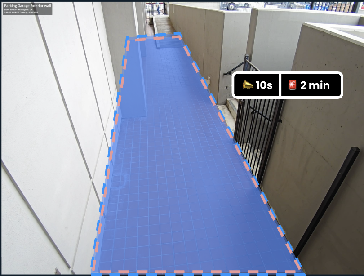
Zona exterior de un comercio configurada con una respuesta de dos niveles