# Configurar eventos de activación de alarma de cámara para Nuevas Alarmas
{% hint style="success" %}
Este artículo es una guía para New Alarms. Consulte esto [artículo](https://app.gitbook.com/s/9tIFgMOGbY4p9wWaKQhl/events-and-alerts/configure-alarms-event-alerts/configure-camera-alarm-trigger-events) si tiene Alarms clásicas. [Vea New Alarms frente a Classic Alarms](https://help.verkada.com/new-alarms/es/primeros-pasos/new-alarms-vs-classic-alarms) si no está seguro de qué versión de Alarmas tiene.
{% endhint %}
{% hint style="danger" %}
Los eventos de detección de vehículos **no son compatibles** como disparadores de alarma en New Alarms.
{% endhint %}
***
## ¿Cuándo debería producirse una detección?
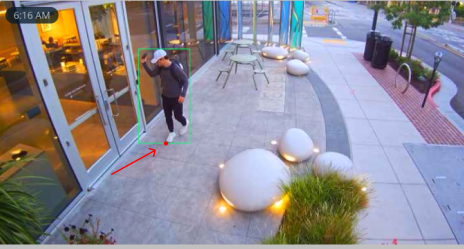
Cuando una cámara Verkada detecta un objeto, aparecen cuadros delimitadores verdes sobre el objeto o los objetos detectados. Puede ver estos cuadros delimitadores al desplazarse por la [búsqueda de movimiento de personas y vehículos](https://app.gitbook.com/s/ylYKicREo6JpuOJH4teK/analytics/people-and-vehicle-motion-search) o al desplazarse por el video histórico de una cámara.
La detección se determina cuando la parte inferior central del cuadro delimitador de una persona cruza una línea o se encuentra dentro de una región de merodeo (en la mayoría de los casos, esto corresponde a los pies de la persona).
***
## Configurar disparadores de alarma
{% stepper %}
{% step %}
**En Verkada Command, ve a Todos los productos > Nuevas alarmas.**
{% endstep %}
{% step %}
**Seleccione el sitio de alarma que desea configurar.**
{% endstep %}
{% step %}
**En la navegación de la izquierda, seleccione Particiones > Seleccione una partición de cámara.**
{% endstep %}
{% step %}
**En Dispositivos:**
a. Haga clic en **Agregar cámara** para añadir un nuevo disparador de cámara.\
b. Pase el cursor sobre una cámara y haga clic en > **Editar disparadores** para editar un disparador de cámara existente.
{% endstep %}
{% step %}
**Configure uno de los siguientes disparadores:**
* [Detección de personas](#h_bdf80ed126)
* [Detección de merodeo](#h_22e38ec099)
* [Cruce de línea](#h_79112a9751)
{% endstep %}
{% endstepper %}
***
## Disparadores de alarma
### Detección de personas
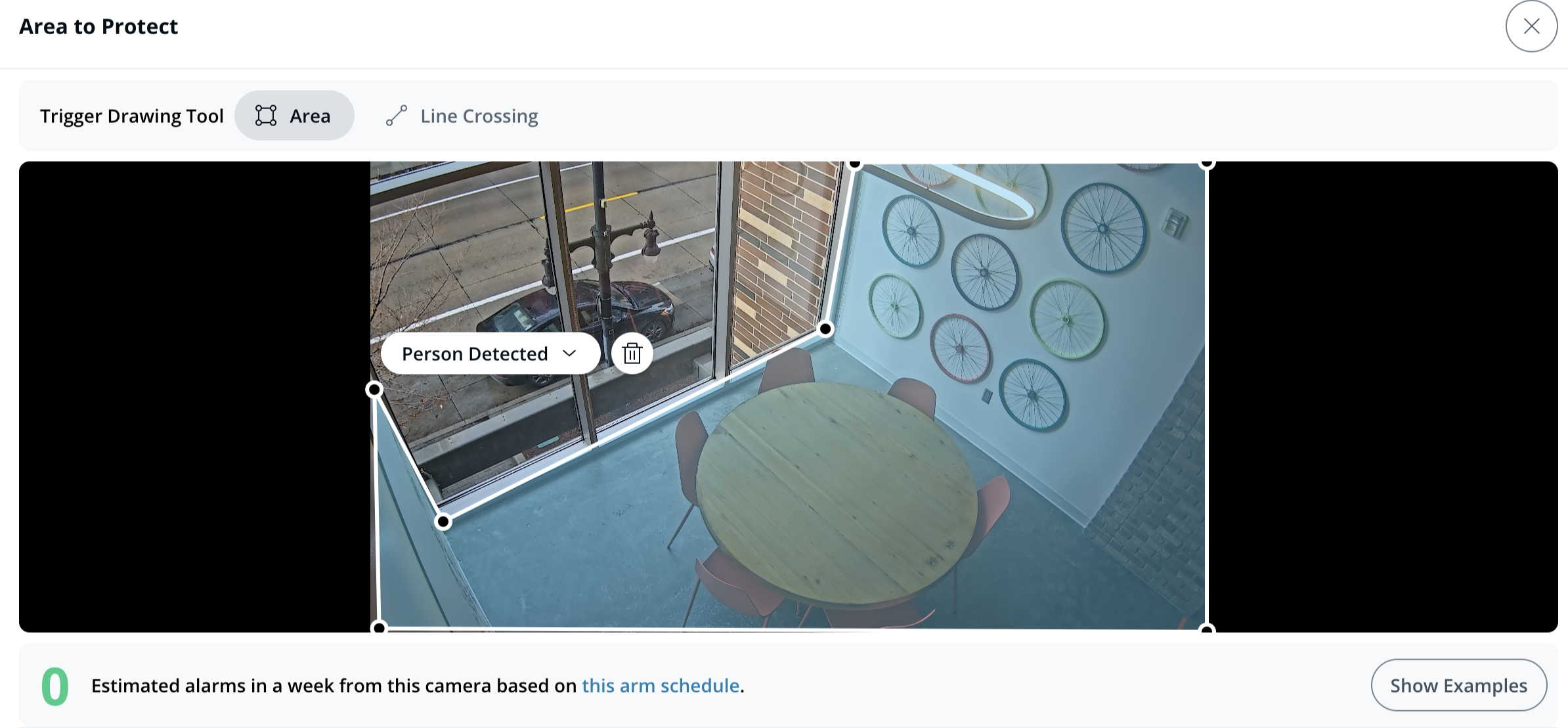
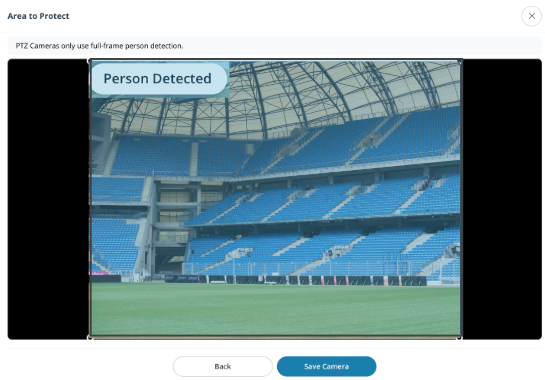
La detección de personas se determina cuando cualquier parte del cuadro delimitador de una persona se intersecta con el área protegida configurada. Puede elegir **Proteger toda el área** para seleccionar todo el encuadre de la cámara.
#### Para cámaras PTZ:
{% hint style="danger" %}
La detección de personas en todo el encuadre es el único disparador compatible para las cámaras PTZ.
{% endhint %}
* Dado que las cámaras PTZ solo admiten la detección de personas en todo el encuadre, asegúrese de que durante las horas activadas el campo de visión de la PTZ solo cubra áreas donde no deba haber nadie. Asegúrese de que las aceras, los caminos públicos y otras zonas de mucho tránsito no queden cubiertas por el campo de visión.
* La cámara PTZ puede tener [múltiples regiones activas](https://app.gitbook.com/s/ylYKicREo6JpuOJH4teK/configuration/view-and-edit-camera-settings/set-up-sentry-mode-on-a-ptz-camera). Si configura la PTZ como disparador de alarma, entonces configure **solo una región activa durante las horas activadas**.
* Si hay varias regiones habilitadas, existe el riesgo de que la cámara se reposicione justo después de un disparador de alarma, lo que podría dificultar que los agentes de monitoreo sigan a la persona no autorizada.
### Detección de merodeo
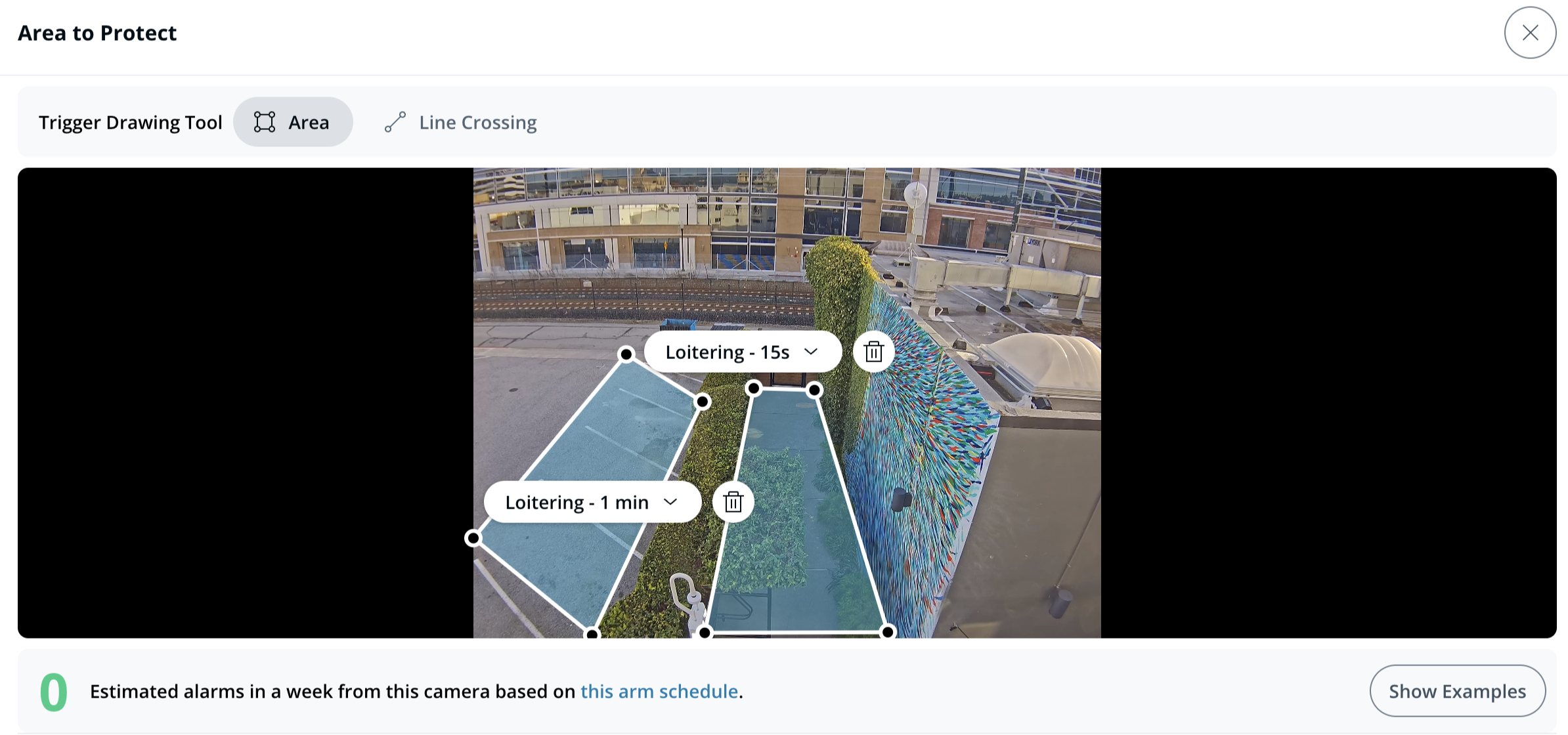
La detección de merodeo le permite definir una región con un polígono de forma libre y definir cuánto tiempo debe permanecer una persona en esa región antes de que se produzca la detección.
Defina hasta 6 regiones de polígono de forma libre y defina cuánto tiempo debe permanecer una persona en esa región antes de que se produzca la detección.
La detección de merodeo se puede configurar para 10 s, 15 s, 30 s, 1 min o 2 min.
#### Cómo funciona
{% stepper %}
{% step %}
**Una vez que el punto de activación de la persona intersecta la región de merodeo, comienza el temporizador.**
{% endstep %}
{% step %}
**Si el punto de activación permanece en esta región durante el tiempo configurado (un minuto por defecto), se produce un evento de detección.**
{% endstep %}
{% step %}
**Si el punto de activación de la persona sale brevemente y vuelve a entrar en la región de merodeo dentro de 4 segundos, el contador continúa.**
{% endstep %}
{% step %}
**Si la cámara pierde de vista a una persona (por ejemplo, al salir del encuadre) o el punto de activación está fuera de la región de merodeo durante más de 4 segundos, el contador se reinicia.**
{% endstep %}
{% endstepper %}
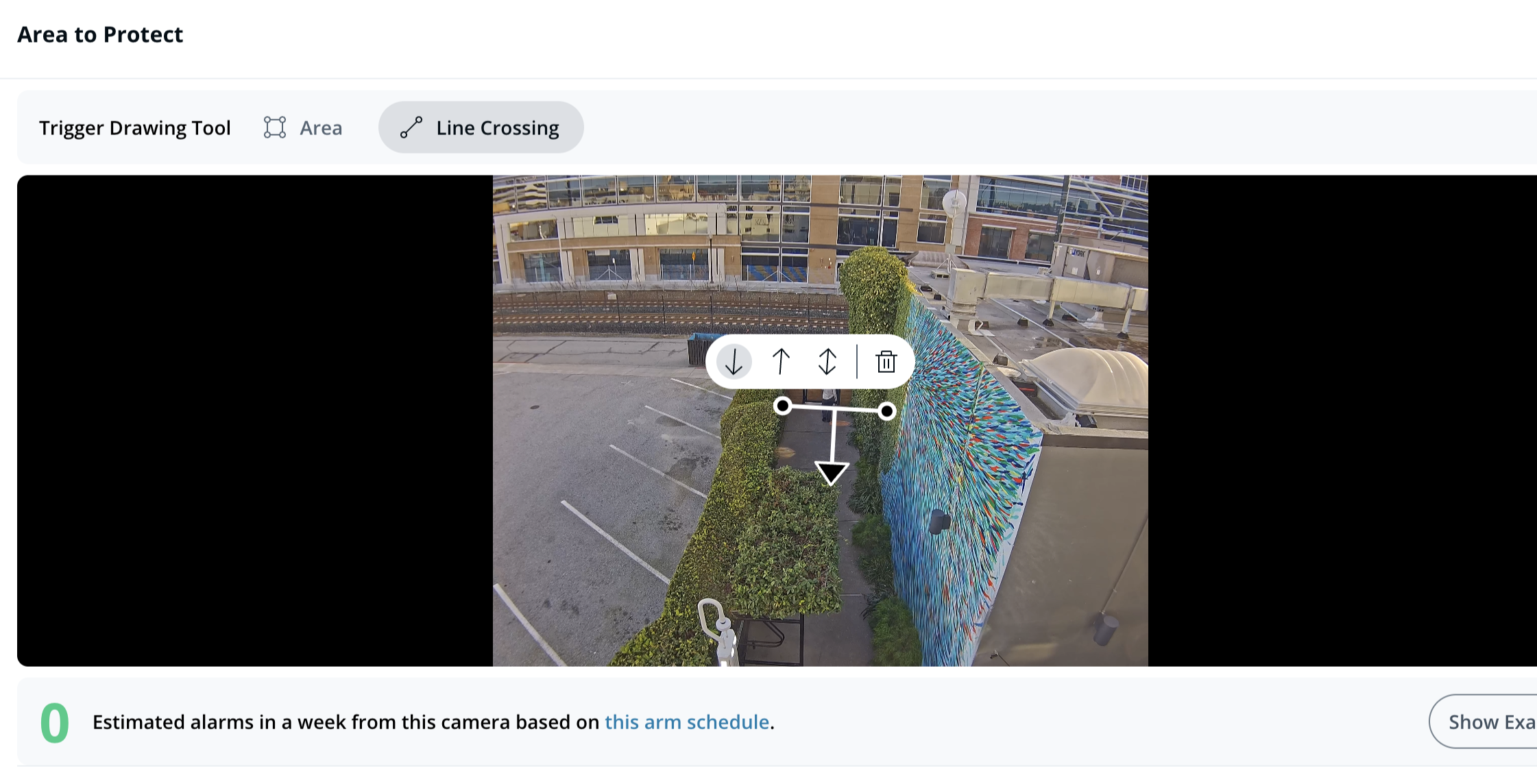
### Cruce de línea
El cruce de línea proporciona más control y granularidad en un disparador al permitirle definir una línea unidireccional o bidireccional que una persona debe cruzar antes de que se produzca la detección.
Puede definir un máximo de 5 líneas y elegir la dirección en la que espera que las personas crucen.
***
## **Reducir falsas alarmas**
Una vez configurada el área protegida, puede ver cuántas alarmas se espera que se generen a partir de la cámara seleccionada en función del horario de activación y del área a proteger durante la última semana.
{% hint style="info" %}
La cámara debe estar en línea y apuntando al mismo campo de visión durante al menos una semana para una predicción precisa de la alarma.
{% endhint %}
{% stepper %}
{% step %}
**En Verkada Command, ve a Todos los productos > Nuevas alarmas.**
{% endstep %}
{% step %}
**Seleccione el sitio de alarma que desea configurar.**
{% endstep %}
{% step %}
**En la navegación de la izquierda, seleccione Particiones > Seleccione una partición de cámara.**
{% endstep %}
{% step %}
**En Dispositivos:**
a. Haga clic en **Agregar cámara** para añadir un nuevo disparador de cámara.\
b. Pase el cursor sobre una cámara y haga clic en > **Editar disparadores** para editar un disparador de cámara existente.
{% endstep %}
{% step %}
**Haga clic en Mostrar ejemplos para ver las detecciones de la semana pasada según el horario de activación actual.**
{% endstep %}
{% step %}
**Haga clic en este horario de activación y aparecerá una línea de tiempo. Una curva gris en la línea de tiempo representa las detecciones pasadas. Haga clic en cualquier sección de la curva para ver las detecciones y obtener información sobre lo que habría activado la alarma.**
{% endstep %}
{% step %}
**Ajuste el horario o la configuración del disparador (área/tiempo de merodeo/línea) según sea necesario para reducir las alarmas falsas o excesivas. Por ejemplo, puede aumentar la duración del merodeo o refinar el Área a Proteger para excluir zonas de alto tránsito.**
{% endstep %}
{% endstepper %}
.png?alt=media&token=049083b6-7818-46c0-a308-46db023066df)
.png?alt=media&token=b91c3b2b-4b6f-4e4e-90d3-69dca34a7bb3)