> For the complete documentation index, see [llms.txt](https://help.verkada.com/llms.txt). Markdown versions of documentation pages are available by appending `.md` to page URLs; this page is available as [Markdown](https://help.verkada.com/new-alarms/es/configuracion/configure-camera-alarm-trigger-events-for-new-alarms.md).
# Configurar eventos de disparo de alarma de cámara para Nuevas Alarmas
Aprende a configurar tu cámara para eventos de disparo de alarma
{% hint style="success" %}
Este artículo es una guía para las nuevas alarmas. Consulte este [artículo](/classic-alarms/es/eventos-y-alertas/configure-alarms-event-alerts/configure-camera-alarm-trigger-events.md) si tiene alarmas clásicas. [Vea Nuevas alarmas vs. alarmas clásicas](/new-alarms/es/primeros-pasos/new-alarms-vs-classic-alarms.md) si no está seguro de qué versión de alarmas tiene.
{% endhint %}
***
## Configuración
{% stepper %}
{% step %}
**En Verkada Command, vaya a Todos los productos > Nuevas alarmas.**
{% endstep %}
{% step %}
**Seleccione el sitio de la alarma que desea configurar.**
{% endstep %}
{% step %}
**En la navegación izquierda, seleccione Particiones > su partición de cámara.**
{% endstep %}
{% step %}
**En Dispositivos:**
1. En la parte superior derecha, haga clic en **Agregar cámara.**
2. Seleccione la(s) cámara(s) que desea configurar y haga clic en **Siguiente paso**.
3. Haga clic en cualquier parte de la transmisión de cámara y seleccione un tipo de activador:
* Área de detección (para detección de personas o merodeo)
* Cruce de línea
4. Dibuje el área de detección o una línea
{% hint style="info" %}
Para el tipo de activador de Área de detección, la configuración predeterminada es merodeo durante 15 segundos.
{% endhint %}
{% endstep %}
{% step %}
**Para cambiar de un activador de personas a un activador de vehículos, cambie el ícono Buscar a coche después de dibujar la línea.**
{% endstep %}
{% step %}
Haga clic en **Guardar cámara(s).**
{% embed url="" %}
{% endstep %}
{% endstepper %}
***
## Editar activadores de alarma
{% stepper %}
{% step %}
**En Verkada Command, vaya a Todos los productos > Nuevas alarmas.**
{% endstep %}
{% step %}
**Seleccione el sitio de la alarma que desea editar.**
{% endstep %}
{% step %}
**En la navegación izquierda, seleccione Particiones > su partición de cámara.**
{% endstep %}
{% step %}
**En Dispositivos:**
1. Pase el cursor sobre una cámara y haga clic en :ellipsis: > **Editar activadores.**
2. Haga clic en el área de detección o línea configurada y realice los cambios necesarios.
3. Haga clic en **Guardar cámaras.**
{% endstep %}
{% endstepper %}
### Eliminar activadores de alarma
{% stepper %}
{% step %}
**En Verkada Command, vaya a Todos los productos > Nuevas alarmas.**
{% endstep %}
{% step %}
**Seleccione el sitio de la alarma que desea editar.**
{% endstep %}
{% step %}
**En la navegación izquierda, seleccione Particiones > su partición de cámara.**
{% endstep %}
{% step %}
**En Dispositivos:**
1. Pase el cursor sobre una cámara y haga clic en :ellipsis: > **Editar activadores.**
2. Haga clic en el área de detección o línea configurada > :trash-can:.
3. Haga clic en **Guardar cámaras.**
{% endstep %}
{% endstepper %}
### **Eliminar una cámara como activador de alarma**
{% stepper %}
{% step %}
**En Verkada Command, vaya a Todos los productos > Nuevas alarmas.**
{% endstep %}
{% step %}
**Seleccione el sitio de la alarma que desea editar.**
{% endstep %}
{% step %}
**En la navegación izquierda, seleccione Particiones > su partición de cámara.**
{% endstep %}
{% step %}
**En Dispositivos:**
1. Pase el cursor sobre una cámara y haga clic en :ellipsis: > **Eliminar cámara.**
{% endstep %}
{% endstepper %}
### Silenciar un activador de alarma de cámara
{% stepper %}
{% step %}
**En Verkada Command, vaya a Todos los productos > Nuevas alarmas.**
{% endstep %}
{% step %}
**Seleccione el sitio de la alarma que desea configurar.**
{% endstep %}
{% step %}
**En la navegación izquierda, seleccione Dispositivos > su cámara.**
{% endstep %}
{% step %}
A la derecha, bajo **Detalles del dispositivo**, seleccione **Silenciar dispositivo durante**, luego elija la duración.
{% endstep %}
{% endstepper %}
### **Quitar silencio a un activador de alarma de cámara**
{% stepper %}
{% step %}
**En Verkada Command, vaya a Todos los productos > Nuevas alarmas.**
{% endstep %}
{% step %}
**Seleccione el sitio de la alarma que desea configurar.**
{% endstep %}
{% step %}
**En la navegación izquierda, seleccione Dispositivos > su cámara.**
{% endstep %}
{% step %}
A la derecha, bajo **Detalles del dispositivo**, seleccione **Quitar silencio.**
{% endstep %}
{% endstepper %}
***
## ¿Cuándo debe producirse una detección?
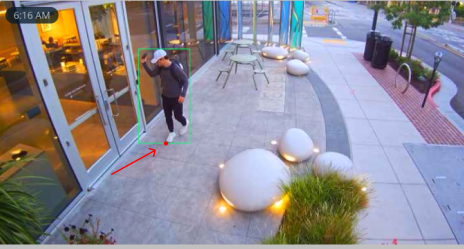
Cuando una cámara de Verkada detecta un objeto, aparecen cuadros delimitadores verdes sobre el/los objeto(s) detectado(s). Puede ver estos cuadros delimitadores al revisar la [búsqueda de movimiento de personas y vehículos](/verkada-cameras/es/analiticas/people-and-vehicle-motion-search.md) o al revisar el video histórico de una cámara.
La detección se determina cuando la parte inferior central del cuadro delimitador de una persona cruza una línea o se encuentra dentro de una región de merodeo (en la mayoría de los casos, esto son los pies de la persona).
***
## Activadores de alarma
### Detección de personas
La detección de personas se determina cuando cualquier parte del cuadro delimitador de una persona se intersecta con el área de detección configurada.
{% hint style="warning" %}
Puede definir hasta 4 áreas de detección de polígonos de forma libre por cámara para la detección de personas.
{% endhint %}
#### Cámaras PTZ
{% hint style="danger" %}
La detección de personas en todo el cuadro es el único activador compatible para las cámaras PTZ.
{% endhint %}
* Las cámaras PTZ pueden admitir [varias regiones activas](/verkada-cameras/es/configuracion/view-and-edit-camera-settings/set-up-sentry-mode-on-a-ptz-camera.md), pero use solo una región activa al configurar una cámara como activador de alarma. Varias regiones pueden hacer que la cámara se reposicione inmediatamente después de una alerta, lo que dificulta el seguimiento de los sujetos.
* Configure el campo de visión para cubrir solo áreas restringidas. Como las cámaras PTZ usan detección de personas en todo el cuadro, evite incluir aceras, pasarelas públicas u otras zonas de alto tráfico.
### Detección de merodeo
La detección de merodeo le permite definir una región con un polígono de forma libre y establecer cuánto tiempo debe permanecer una persona en esa región antes de que se produzca la detección.
{% hint style="warning" %}
La detección de merodeo se puede configurar para 10 s, 15 s, 30 s, 1 min o 2 min.
{% endhint %}
#### Cómo funciona
{% stepper %}
{% step %}
**Una vez que el punto de activación de la persona intersecta la región de merodeo, comienza el temporizador.**
{% endstep %}
{% step %}
**Si el punto de activación permanece en esta región durante el tiempo configurado (un minuto de forma predeterminada), se produce un evento de detección.**
{% endstep %}
{% step %}
**Si el punto de activación de la persona sale brevemente de la región de merodeo y vuelve a entrar en un plazo de 4 segundos, el contador continúa.**
{% endstep %}
{% step %}
**Si la cámara pierde el seguimiento de una persona (por ejemplo, al salir del encuadre) o el punto de activación está fuera de la región de merodeo durante más de 4 segundos, el contador se restablece.**
{% hint style="warning" %}
Puede definir hasta 4 áreas de detección de polígonos de forma libre por cámara para merodeo.
{% endhint %}
{% endstep %}
{% endstepper %}
### Cruce de línea
El cruce de línea proporciona más control y granularidad en un activador, ya que le permite definir una línea unidireccional o bidireccional que una persona debe cruzar antes de que se produzca la detección.
{% hint style="warning" %}
Puede definir hasta 5 líneas y seleccionar la dirección en la que espera que las personas crucen.
{% endhint %}
#### Cámaras de terceros
{% hint style="warning" %}
**Analíticas avanzadas** debe estar habilitado para usar los activadores de cruce de línea y merodeo.
{% endhint %}
Para habilitar Analíticas avanzadas en una cámara de terceros:
{% stepper %}
{% step %}
En Verkada Command, vaya a Todos los productos > Dispositivos.
{% endstep %}
{% step %}
Seleccione la cámara de terceros que desea configurar.
{% endstep %}
{% step %}
En la parte inferior derecha, haga clic en Configuración
{% endstep %}
{% step %}
En Analíticas, active Analíticas avanzadas
{% endstep %}
{% endstepper %}
***
## **Reducir falsas alarmas**
Una vez configurada el área protegida, puede ver cuántas alarmas se espera que se generen a partir de la cámara seleccionada según el horario de activación y el área a proteger de la última semana.
{% hint style="info" %}
La cámara debe estar en línea y apuntando al mismo campo de visión durante al menos una semana para una predicción precisa de las alarmas.
{% endhint %}
{% stepper %}
{% step %}
**En Verkada Command, vaya a Todos los productos > Nuevas alarmas.**
{% endstep %}
{% step %}
**Seleccione el sitio de la alarma que desea configurar.**
{% endstep %}
{% step %}
**En la navegación izquierda, seleccione Particiones > seleccione una partición de cámara.**
{% endstep %}
{% step %}
**En Dispositivos:**
a. Haga clic en **Agregar cámara** para agregar un nuevo activador de cámara.\
b. Pase el cursor sobre una cámara y haga clic en > **Editar activadores** para editar un activador de cámara existente.
{% endstep %}
{% step %}
**Haga clic en Mostrar ejemplos para ver las detecciones de la última semana según el horario de activación actual.**
{% endstep %}
{% step %}
**Haga clic en este horario de activación, y aparecerá una línea de tiempo. Una curva gris en la línea de tiempo representa las detecciones pasadas. Haga clic en cualquier sección de la curva para ver las detecciones y obtener información sobre qué habría activado la alarma.**
{% endstep %}
{% step %}
**Ajuste el horario o la configuración del activador (área/tiempo de merodeo/línea) según sea necesario para reducir las alarmas falsas o excesivas. Por ejemplo, puede aumentar la duración del merodeo o refinar el área a proteger para excluir las zonas de alto tráfico.**
{% endstep %}
{% endstepper %}
---
# Agent Instructions
This documentation is published with GitBook. GitBook is the documentation platform designed so that both humans and AI agents can read, navigate, and reason over technical content effectively. Learn more at gitbook.com.
## Querying This Documentation
If you need additional information that is not directly available in this page, you can query the documentation by asking a question.
Perform an HTTP GET request on the following URL with the `ask` and `goal` query parameters:
```
GET https://help.verkada.com/new-alarms/es/configuracion/configure-camera-alarm-trigger-events-for-new-alarms.md?ask=&goal=
```
`ask` is the immediate question: it should be specific, self-contained, and written in natural language.
`goal` is what the user is ultimately trying to achieve, the reason they need the answer. Sharing it helps GitBook give you a better, more relevant answer. A goal is most helpful when it describes the outcome the user wants rather than restating the question. For example, with `ask=how do I create an API token`, a goal like `automate deployments from our CI pipeline` lets GitBook tailor the answer to that use case.
The response will contain a direct answer to the question and relevant excerpts and sources from the documentation.
Use this mechanism when the answer is not explicitly present in the current page, you need clarification or additional context, or you want to retrieve related documentation sections.
%20copy.png?alt=media&token=a84be76b-bf3f-44eb-8dbd-118de3b08e9c)




.png?alt=media&token=b91c3b2b-4b6f-4e4e-90d3-69dca34a7bb3)