> For the complete documentation index, see [llms.txt](https://help.verkada.com/llms.txt). Markdown versions of documentation pages are available by appending `.md` to page URLs; this page is available as [Markdown](https://help.verkada.com/new-alarms/es/configuracion/br33-panic-button-configuration.md).
# Configuración del botón de pánico BR33
Configura correctamente Nuevas Alarmas para tus botones de pánico BR33
Los botones de pánico son formas discretas de activar una alarma en una emergencia. Debe configurar un nivel de respuesta y activar la partición que contiene botones de pánico antes de que puedan activar una alarma.
***
## Configuración
{% hint style="danger" %}
Configurar un botón de pánico consta de tres pasos. Debe configurar los tres pasos para garantizar que sus botones de pánico siempre activen una alarma cuando se presionen. No configurar correctamente los tres pasos puede hacer que los botones de pánico no activen alarmas como se espera.
{% endhint %}
{% stepper %}
{% step %}
**En Verkada Command, vaya a Todos los productos > Alarmas.**
{% endstep %}
{% step %}
**Seleccione su sitio de Alarmas.**
{% endstep %}
{% step %}
**En la navegación izquierda, haga clic en Dispositivos.**
{% endstep %}
{% step %}
**Haga clic en su sensor para ver la configuración del dispositivo.**
{% endstep %}
{% step %}
**Aquí puede configurar los siguientes ajustes:**
* **Gestos de pánico:** Elija el patrón de pulsación del botón que activa una señal de pánico y una alarma. Las opciones incluyen pulsación única, doble, triple o pulsación prolongada.
* **Silenciar dispositivo:** Cuando está habilitado, el dispositivo no activará alarmas, pero seguirá grabando señales.
* **Cámara cercana:** Seleccione la cámara para sincronizarla con el botón de pánico y obtener contexto visual.
{% endstep %}
{% endstepper %}
{% hint style="danger" %}
Los botones de pánico no están verificados por video. La grabación de la cámara sincronizada se proporciona solo como contexto.
{% endhint %}
### Configurar una respuesta
{% stepper %}
{% step %}
**En Verkada Command, vaya a Todos los productos > Alarmas.**
{% endstep %}
{% step %}
**Seleccione el sitio de Alarmas que desea configurar.**
{% endstep %}
{% step %}
**En la navegación izquierda, seleccione Respuesta >.**
{% endstep %}
{% step %}
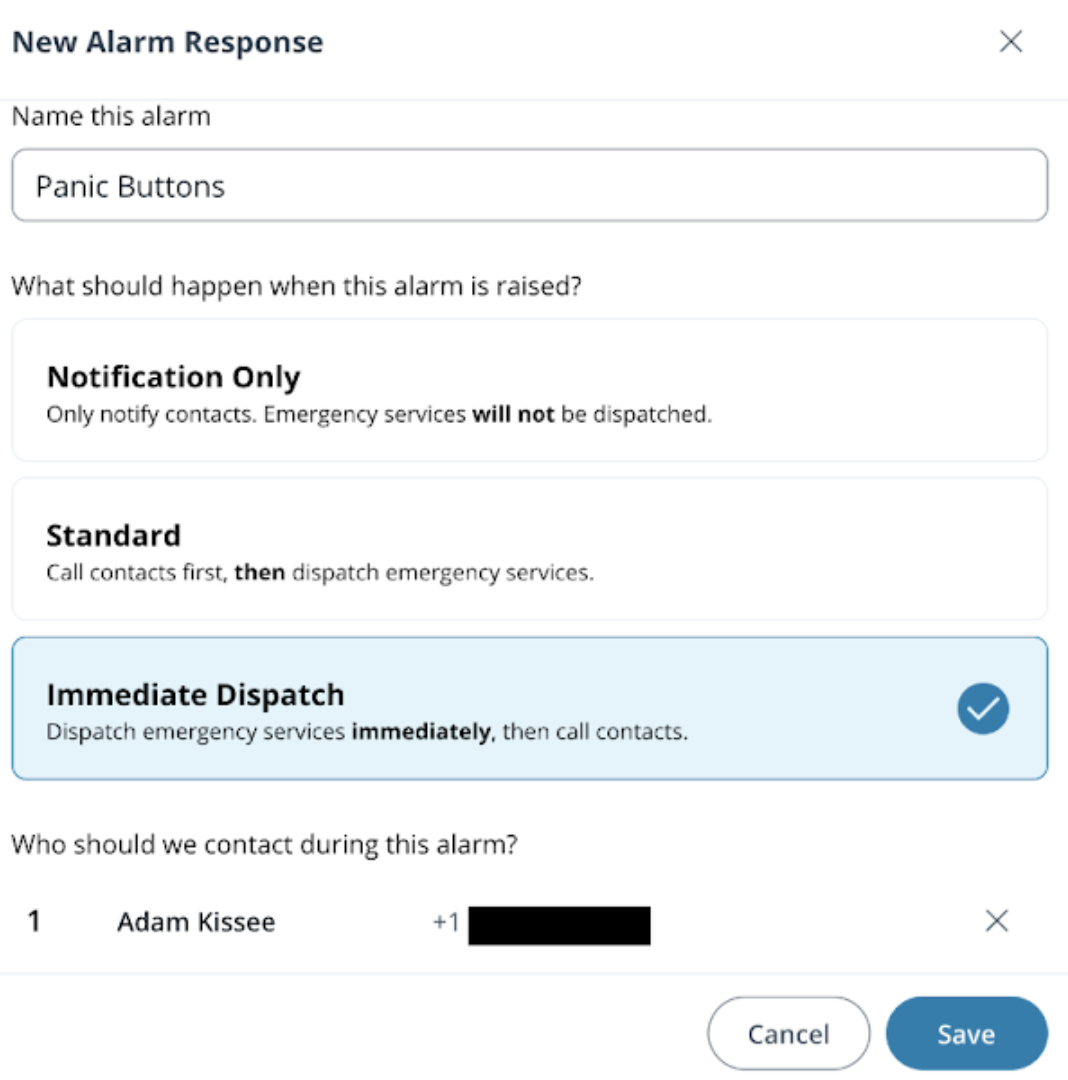
**Seleccione una de las siguientes respuestas:**
* Solo notificación
* Estándar
* Despacho inmediato
{% endstep %}
{% step %}
**Añadir un contacto**
{% endstep %}
{% step %}
**Haga clic en Guardar.**
{% endstep %}
{% endstepper %}
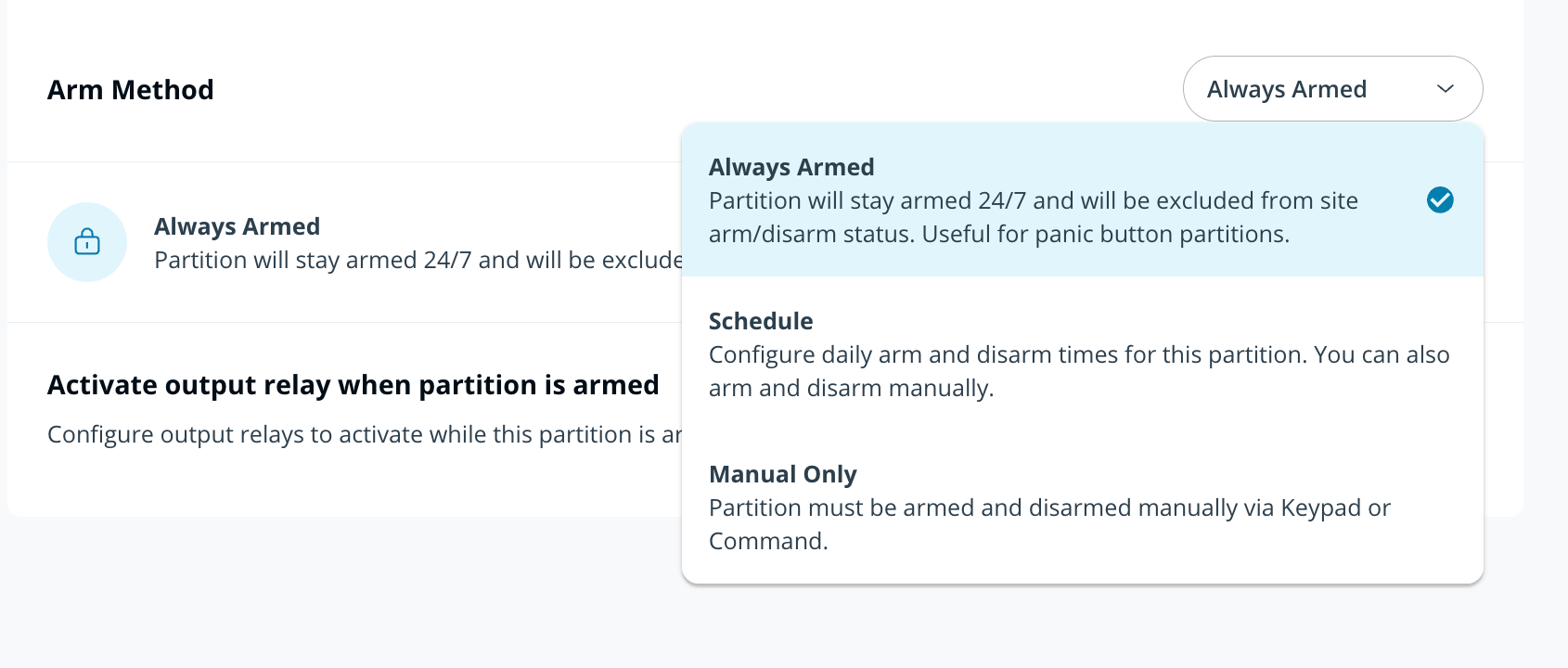
### Configure una partición siempre activada
{% stepper %}
{% step %}
[**Cree una nueva partición**](/new-alarms/es/configuracion/alarm-sites/configure-partitions.md) **y asígnele una respuesta de alarma.**
{% endstep %}
{% step %}
**Añada todos los botones de pánico a la partición.**
{% endstep %}
{% step %}
**En el menú desplegable Método de activación, seleccione Siempre activada.**
{% endstep %}
{% endstepper %}
{% hint style="warning" %}
* Siempre activada se habilita a nivel de partición.
* Si se activa una alarma desde una partición Siempre activada, resolverla no desactivará esa partición.
{% endhint %}
---
# Agent Instructions
This documentation is published with GitBook. GitBook is the documentation platform designed so that both humans and AI agents can read, navigate, and reason over technical content effectively. Learn more at gitbook.com.
## Querying This Documentation
If you need additional information that is not directly available in this page, you can query the documentation by asking a question.
Perform an HTTP GET request on the following URL with the `ask` and `goal` query parameters:
```
GET https://help.verkada.com/new-alarms/es/configuracion/br33-panic-button-configuration.md?ask=&goal=
```
`ask` is the immediate question: it should be specific, self-contained, and written in natural language.
`goal` is what the user is ultimately trying to achieve, the reason they need the answer. Sharing it helps GitBook give you a better, more relevant answer. A goal is most helpful when it describes the outcome the user wants rather than restating the question. For example, with `ask=how do I create an API token`, a goal like `automate deployments from our CI pipeline` lets GitBook tailor the answer to that use case.
The response will contain a direct answer to the question and relevant excerpts and sources from the documentation.
Use this mechanism when the answer is not explicitly present in the current page, you need clarification or additional context, or you want to retrieve related documentation sections.