> For the complete documentation index, see [llms.txt](https://help.verkada.com/llms.txt). Markdown versions of documentation pages are available by appending `.md` to page URLs; this page is available as [Markdown](https://help.verkada.com/new-alarms/de/troubleshoot.md).

# Durchsetzung des Alarm-Limits

{% hint style="success" %}
Dieser Artikel ist ein Leitfaden für neue Alarme. Siehe [Neue Alarme vs. klassische Alarme](/new-alarms/de/erste-schritte/new-alarms-vs-classic-alarms.md) wenn Sie sich nicht sicher sind, welche Alarmversion Sie haben.
{% endhint %}

Wenn Ihre Site das monatliche Limit von 15 von Verkada überwachten Alarmen überschritten hat oder sich diesem nähert, unterliegt Ihre Site der Durchsetzung des Alarmlimits. Wenn die Site dieses Limit wiederholt überschreitet, aktiviert das System die Durchsetzung und schaltet die verbleibenden Alarme für den Monat auf [selbstüberwacht](/new-alarms/de/konfiguration/configure-an-alarm-response/self-monitored-response-level.md) Reaktion.

Verwenden Sie diesen Leitfaden, um die Ursachen Ihres Alarmaufkommens zu identifizieren, Konfigurationsänderungen vorzunehmen, um es zu reduzieren, und die [Durchsetzungsrichtlinie](#alarm-limit-enforcement-policy) und den Zeitplan zu verstehen.

***

### Probleme identifizieren

Verwenden Sie den [Bericht über Alarmereignisse](/new-alarms/de/berichte-and-uberwachung/alarm-reports.md) um Ihre Alarmhistorie zu prüfen und Muster zu identifizieren. Prüfen Sie, welche Geräte, Partitionen oder Tageszeiten die meisten Alarme auslösen.

{% stepper %}
{% step %}
**Gehen Sie in Verkada Command zu Alle Produkte > Alarme.**
{% endstep %}

{% step %}
**Wählen Sie in der linken Navigation Berichte > Alarmereignisse aus.**
{% endstep %}

{% step %}
**Verwenden Sie die Filter, um die Berichte zu sortieren.**

* **Datumsbereich:** Wählen Sie die letzten 30 oder 90 Tage, um wiederkehrende Muster zu erkennen
* **Sites:** Wählen Sie die Site aus, die das Limit überschreitet
* **Gerätetyp:** Die Hauptquelle der Alarme identifizieren

{% hint style="info" %}
Geräte oder Partitionen, die wiederholt auftreten, haben für Sie die höchste Priorität. Verwenden Sie die untenstehenden Konfigurationstipps, um sie zu beheben.
{% endhint %}
{% endstep %}
{% endstepper %}

***

### Konfigurationstipps zur Reduzierung der Alarmanzahl

Die folgenden Abschnitte behandeln die vier häufigsten Ursachen für übermäßige Alarme und zeigen, wie Sie diese beheben können.

#### 1. Falsch konfigurierte Kameraauslöser

{% tabs %}
{% tab title="Den Bereich von Interesse (ROI) anpassen" %}
ROI definiert den Bereich innerhalb des Kamerabilds, den ein Auslöser überwacht. Alles außerhalb des ROI wird ignoriert.

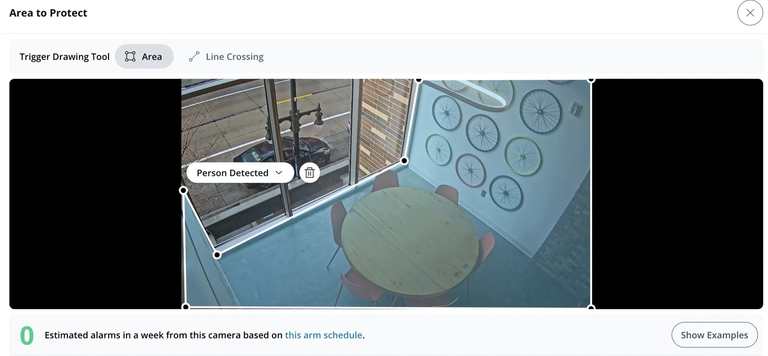
**Warum das wichtig ist:** Eine Innenkamera mit einem Glasfenster oder einer Glastür im Sichtfeld blickt faktisch nach draußen. Spiegelungen und sichtbare Bewegungen durch Glas können eine Erkennung auslösen, selbst wenn der ROI scheinbar nur den Innenbereich abdeckt. Dies ist eine der am häufigsten übersehenen Fehlkonfigurationen.

**So wenden Sie es an:** Wenn Sie die Auslöserkonfiguration einer Kamera prüfen, achten Sie sorgfältig darauf, ob sich Glas im Bild befindet. Wenn ein Fenster oder eine Glastür sichtbar ist, verengen Sie den ROI so, dass sie ausgeschlossen wird.

Siehe [Kamera-Alarmauslöser für neue Alarme konfigurieren](/new-alarms/de/konfiguration/configure-camera-alarm-trigger-events-for-new-alarms.md) für weitere Informationen.

**Beispiel:** Eine Restaurantkamera in der Nähe des Eingangs hatte ein großes Glasfenster zur Straße hin im Bild. Die Personenerkennung wurde ständig durch Fußgänger draußen ausgelöst. Das Verengen des ROI, um das Fenster auszuschließen, hat das Problem vollständig behoben.

<div align="left" data-with-frame="true"><figure><img src="/files/a4f7c314b9c17d667ba87cb6d609b8cff2d253ca" alt=""><figcaption></figcaption></figure></div>

* Klicken Sie auf **Beispiele anzeigen** um vergangene Auslöserereignisse zu prüfen und Ihre Auslöserkonfiguration sowie Ihren Scharfschaltplan zu validieren.

<div align="left" data-with-frame="true"><figure><img src="/files/8f403a2a131b858a614e4b5514baad75370dee0f" alt=""><figcaption></figcaption></figure></div>

* Klicken Sie auf **diesen Scharfschaltplan** um Ihren Zeitplan direkt zu prüfen und anzupassen.

<div align="left" data-with-frame="true"><figure><img src="/files/0bea132cba50b569c180f2ac1c603b1e2cdd059d" alt=""><figcaption></figcaption></figure></div>
{% endtab %}

{% tab title="Linienüberquerung " %}
Line Crossing löst ein Ereignis nur dann aus, wenn eine Person eine definierte Linie im Bild überquert, typischerweise eine Tür, ein Tor oder einen Zaun, statt Präsenz irgendwo in einer Zone zu erkennen. Verwenden Sie Line Crossing an Eingängen anstelle einer breiten Erkennung.

**Warum das wichtig ist:** Breite Personenerkennung oder Herumlungern löst bei allen Personen im allgemeinen Bereich aus, auch bei Menschen, die draußen vorbeigehen. Line Crossing löst nur aus, wenn jemand den geschützten Bereich tatsächlich in der konfigurierten Richtung betritt.

**So wenden Sie es an:** Zeichnen Sie die Linie knapp innerhalb der Türöffnung oder des Eintrittspunkts und nach innen ausgerichtet. (falls zutreffend) Kombinieren Sie dies mit einer Eingangsverzögerung, damit autorisiertes Personal nach dem Überqueren Zeit zum Unscharfschalten hat.

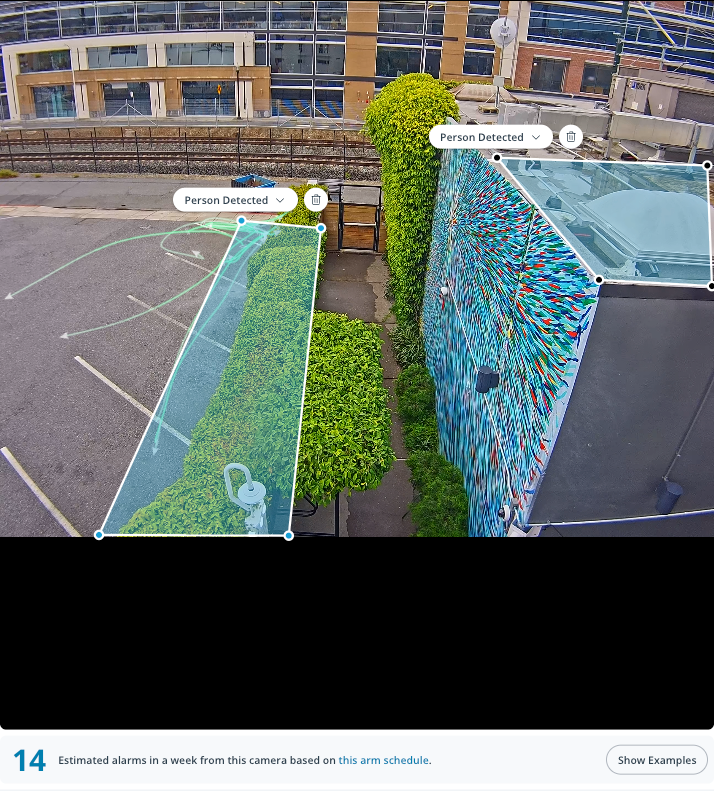
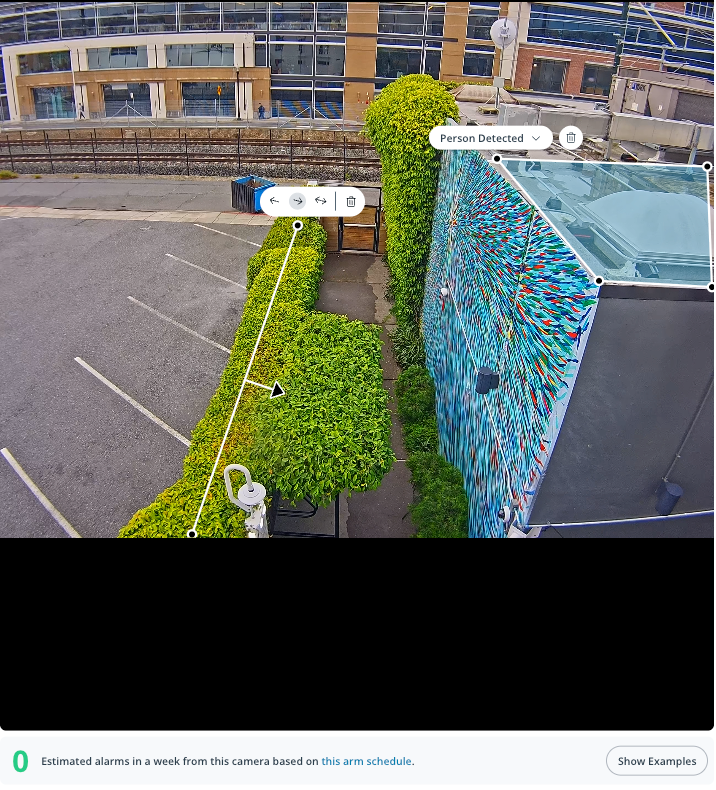
**Beispiel:** Eine Kamera, die einen eingezäunten Bereich neben einem offenen Parkplatz überwacht, nutzte breite Personenerkennung, um jeden zu erfassen, der über den Zaun springt, was zu 14 geschätzten Alarmen pro Woche durch Personen führte, die einfach über den Parkplatz gingen. Der Wechsel zu einem Line-Crossing-Auslöser, der auf die Zaunlinie ausgerichtet war, reduzierte die geschätzten Alarme auf 0.

| ❌                                                                                       | ✅                                                                                       |
| --------------------------------------------------------------------------------------- | --------------------------------------------------------------------------------------- |
| <img src="/files/ee9036a22aa7319f5d35332510df979b7dab8519" alt="" data-size="original"> | <img src="/files/ead542f87c0458444b4530b3e866d22917248cca" alt="" data-size="original"> |
| {% endtab %}                                                                            |                                                                                         |
| {% endtabs %}                                                                           |                                                                                         |

***

#### 2. Durch autorisierte Aktivitäten ausgelöste Alarme

Eine der häufigsten Ursachen für übermäßige Alarme sind nicht Eindringlinge, sondern autorisierte Personen: Reinigungsteams, die nicht wissen, dass die Site scharfgeschaltet ist, oder Wochenendmitarbeiter, die außerhalb der geplanten Zeiten eintreffen.

**Warum das wichtig ist:** Normale betriebliche Aktivitäten werden zu einem Alarmproblem, wenn das System nicht entsprechend konfiguriert ist. Die wirksamste Lösung besteht darin, diesen Benutzern eine zuverlässige Möglichkeit zum Unscharfschalten zu geben.

Verlassen Sie sich bei Sites mit wiederkehrender Aktivität nach Geschäftsschluss nicht ausschließlich auf geplante Scharf-/Unscharfschaltfenster. Ziehen Sie stattdessen die folgenden Optionen in Betracht:

* **Konfigurieren Sie** [**Ein- und Ausgangsverzögerungen**](/new-alarms/de/konfiguration/alarm-sites/configure-new-alarms-site-settings.md#delays)**:** Die Verzögerung ist die Schonfrist zwischen dem Betreten der Site und dem Auslösen des Alarms. Sie gibt Benutzern genug Zeit, um zum Tastenfeld zu gehen und unscharfzuschalten. Das Einstellen auf eine angemessene Dauer ist eine kostenlose Konfigurationsänderung mit sofortiger Wirkung.
* **Installieren Sie BK22-Tastenfelder an den Eingängen:** Das BK22-Tastenfeld scharf- und unscharfschaltet Alarmpartitionen und informiert Benutzer darüber, dass sie die Alarm-Site ausgelöst haben. Wenn Mitarbeiter mehrere Eingänge nutzen, sollten Sie an jedem Eingang ein Tastenfeld mit geeigneter [Schlüsselcode](/new-alarms/de/konfiguration/alarm-sites/configure-new-alarms-site-settings.md#keycodes) Verwaltung.
* **Ausgänge installieren** die den scharfgeschalteten Zustand an den Eingängen anzeigen, damit autorisierte Mitarbeiter vor dem Betreten wissen, dass das Alarmsystem aktiv ist.
* **Zugriffskontrolle so konfigurieren, dass** [**scharf-/unscharfschaltet**](https://help.verkada.com/new-alarms/configuration/alarm-sites/configure-new-alarms-site-settings#arm-disarm-via-access-control) beim Betreten und Verlassen, soweit möglich, sodass Mitarbeiter sich nicht selbst daran erinnern müssen, mit dem System zu interagieren.
* **Verwenden Sie** [**smarte Zeitpläne**](https://help.verkada.com/new-alarms/configuration/alarm-sites/configure-partitions/smart-schedule-in-new-alarms) wenn Ihre Site unterschiedliche Schließzeiten hat. Smarte Zeitpläne schalten Ihre Site automatisch anhand der Aktivität scharf, statt zu einer festen Uhrzeit.
* Verwenden Sie den **Command-Mobile-App für ferne Scharf-/Unscharfschaltung**, ideal für Sites, bei denen die Platzierung eines Tastenfelds schwierig ist. Die [Rolle „Scharf-/Unscharfschalten“](/new-alarms/de/erste-schritte/roles-and-permissions-for-new-alarms.md#arm-disarm) gewährt die Berechtigung zum Scharf-/Unscharfschalten nur über Command und ist damit perfekt für Site-Mitarbeiter.

***

#### 3. Starker Publikumsverkehr in Außenbereichen verursacht übermäßige Alarme

**Warum das wichtig ist:** Außen- und publikumsnahe Bereiche haben unvermeidlichen Fußgängerverkehr, und Alarme als erste Reaktion zu verwenden erzeugt übermäßigen Lärm.

Verwenden Sie eine gestaffelte Reaktionsstrategie, bei der Ereignisse mit niedriger Schwelle zunächst [Abschreckung](https://help.verkada.com/new-alarms/configuration/configure-ai-powered-deterrence) auslösen und erst anhaltende Präsenz zu einem Alarm eskaliert. So werden zufällige Passanten herausgefiltert, während echtes Herumlungern weiterhin erkannt wird.

**Beispiel:** Abschreckung löst nach 10 Sekunden Herumlungerns aus und eskaliert erst nach 2 Minuten anhaltender Präsenz zu einem Alarm. Dadurch wird der Lärm durch vorbeigehende Personen oder Menschen, die die Ladenöffnungszeiten prüfen, reduziert, während echte Bedrohungen weiterhin erfasst werden.
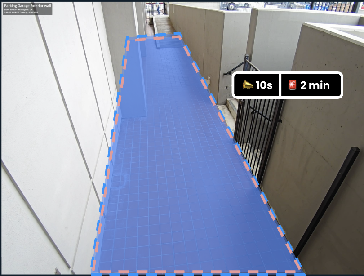
<div align="left" data-with-frame="true"><figure><img src="/files/537af0f64f026bdc0a1bc14be158dca2aed374fd" alt=""><figcaption><p>Außenlaufweg eines Geschäfts, konfiguriert mit einer zweistufigen Reaktion</p></figcaption></figure></div>

***

#### 4. Unbeabsichtigte Alarme durch Systemeinrichtung und Tests

**Warum das wichtig ist:** Tests und die anfängliche Einrichtung sind eine häufige, aber oft übersehene Ursache für Alarmvolumen. Das Durchführen von Tests erzeugt echte Alarme, die auf Ihr monatliches Kontingent angerechnet werden, und neue Sites, die noch konfiguriert werden, können bereits vor Abschluss der Einrichtung Alarme auslösen.

**Während der Einrichtung und Konfiguration:**

* Halten Sie die Site unscharfgeschaltet, bis sie vollständig bereit ist. Beachten Sie, dass geplante Scharf-/Unscharfschaltfenster eine Site automatisch scharf schalten können, selbst wenn die Sensor- oder Kamerakonfiguration noch nicht abgeschlossen ist. Lassen Sie das Scharfschalten manuell, bis Sie sicher sind, dass die Einrichtung abgeschlossen ist.
* Wenn manuelles Scharf-/Unscharfschalten nicht möglich ist, setzen Sie die Reaktionsstufe auf Selbstüberwacht, damit Alarme, die während der Einrichtung erzeugt werden, nicht auf Ihr Limit angerechnet werden oder einen Einsatz auslösen.

**Beim Testen von Sensoren:**

* Verwenden Sie den [Gehtest](https://help.verkada.com/new-alarms/configuration/alarm-sites/configure-partitions/walk-test-for-sensor-partitions) um zu bestätigen, dass Sensoren korrekt auslösen, ohne Live-Alarme zu erzeugen.

**Für Tests nach abgeschlossener Konfiguration:**

* Setzen Sie die Reaktionsstufe auf [Selbstüberwacht](https://help.verkada.com/new-alarms/configuration/configure-an-alarm-response/self-monitored-response-level) während Sie die Einrichtung validieren.

***

### Durchsetzungsrichtlinie für das Alarmlimit

Jeder Alarmstandort hat ein monatliches Limit von 15 von Verkada überwachten Alarmen. Wenn ein Standort dieses Limit zwei Monate in Folge überschreitet, wird die Durchsetzung im dritten Monat aktiviert. Nach dem 15. Alarm in diesem dritten Monat wechselt der Standort für den Rest des Monats zur Selbstüberwachung.

Wenn die Site in den folgenden Monaten weiterhin mehr als 15 Alarme auslöst, bleibt die Durchsetzung aktiv. Wenn Sie einen ganzen Monat unter dem Limit bleiben, wird die Durchsetzung zurückgesetzt.

{% hint style="warning" %}
Die Nachverfolgung beginnt am 1. Mai 2026.
{% endhint %}

| Monat                                     | Status             | Was passiert                                                                                                                                                                                                                            |
| ----------------------------------------- | ------------------ | --------------------------------------------------------------------------------------------------------------------------------------------------------------------------------------------------------------------------------------- |
| Monat 1: 15+ Alarme                       | Schonfrist 1       | Die Site überschreitet 15 Alarme. Es gilt keine Durchsetzung. Das System sendet bei dem 16. Alarm eine Warn-SMS und -E-Mail an die Site-Administratoren und den Alarm-Admin-Kontakt.                                                    |
| Monat 2 (aufeinanderfolgend): 15+ Alarme  | Schonfrist 2       | Die Site überschreitet erneut 15 Alarme. Es gilt keine Durchsetzung. Das System sendet bei dem 16. Alarm eine Warn-SMS und -E-Mail an die Site-Administratoren und den Alarm-Admin-Kontakt.                                             |
| Monat 3+ (aufeinanderfolgend): 15+ Alarme | Durchsetzung aktiv | Das System sendet bei dem 10. Alarm eine Warn-SMS und -E-Mail, um darauf hinzuweisen, dass die Durchsetzung bevorsteht. Nach dem 15. Alarm schaltet das System die verbleibenden Alarme für den Rest des Monats auf selbstüberwacht um. |

Alarme, die auf das Limit angerechnet werden:

* Jeder Alarm, der nicht die Reaktionsstufe Selbstüberwacht hat, einschließlich Sensoralarmen, die durch Videoverifizierung verworfen werden

Alarme, die NICHT auf das Limit angerechnet werden:

* Von der Kamera verworfene Ereignisse wie *Keine Person erkannt* oder *Regel nicht erfüllt*
* Alarme mit der Reaktionsstufe Selbstüberwacht

***

### Häufig gestellte Fragen

<details>

<summary>Wann begann die Nachverfolgung für die Durchsetzung?</summary>

Die Nachverfolgung begann am 1. Mai 2026. Angesichts der in unserer Richtlinie festgelegten 3-monatigen Schonfrist kann eine Site frühestens im Juli 2026 von der Durchsetzung betroffen sein, und dies gilt nur für Sites, die im Mai, Juni und Juli in Folge mehr als 15 Alarme ausgelöst haben.

</details>

<details>

<summary>Wer erhält die SMS-/E-Mail-Benachrichtigungen im Zusammenhang mit der Durchsetzung?</summary>

Warnbenachrichtigungen werden an Site-Administratoren und den [Alarm-Admin-Kontakt](/new-alarms/de/alarmspezifikationen/alarm-admin-contact-requirement.md)gesendet. Benutzer in der Kontaktliste der Alarm-Site erhalten diese Benachrichtigungen nur, wenn sie ebenfalls Site-Administratoren sind.

</details>

<details>

<summary>Wie viele Warnbenachrichtigungen wurden gesendet, bevor meine Site durchgesetzt wurde?</summary>

Wir senden vor der Durchsetzung über einen Zeitraum von 3 Monaten 3 Warnungen:

* **Monat 1 (Schonfrist 1):** Eine Warn-SMS/-E-Mail wird bei dem 16. Alarm gesendet
* **Monat 2 (Schonfrist 2):** Eine Warn-SMS/-E-Mail wird bei dem 16. Alarm gesendet
* **Monat 3+ (Durchsetzung aktiv):** Eine Warn-SMS/-E-Mail wird bei dem 10. Alarm gesendet, und bei dem 16. Alarm wird eine Durchsetzungsbenachrichtigung gesendet, um anzuzeigen, dass die Site durchgesetzt wird.

</details>

<details>

<summary>Was passiert in der Reaktionsstufe Selbstüberwacht? Wie unterscheidet sie sich von anderen Reaktionsstufen?</summary>

Im Selbstüberwacht-Modus werden Alarmbenachrichtigungen direkt an Reaktionskontakte gesendet, ohne dass das Verkada-Monitoring-Center beteiligt ist. Sie erhalten dieselben SMS-/E-Mail-Benachrichtigungen wie bei anderen Reaktionsstufen, aber Ihr Team ist dafür verantwortlich zu entscheiden, wie reagiert wird – ob das heißt, den Notruf zu wählen, die interne Sicherheit zu alarmieren oder das Ereignis einfach zu protokollieren.

Siehe [Selbstüberwachtes Reaktionsniveau](/new-alarms/de/konfiguration/configure-an-alarm-response/self-monitored-response-level.md) für weitere Informationen.

</details>

<details>

<summary>Wann kehrt meine Site nach der Durchsetzung wieder zum Normalzustand zurück?</summary>

Verkada setzt die Alarmanzahl zu Beginn jedes Monats zurück. Eine Site, bei der Durchsetzung aktiv ist, nimmt im folgenden Kalendermonat den Monitorbetrieb wieder auf. Wenn die Site im folgenden Monat jedoch das Limit von 15 Alarmen überschreitet, bleibt sie für den Rest des Monats weiterhin auf die selbstüberwachte Alarmreaktion gesetzt.

Um die Durchsetzung vollständig zurückzusetzen, benötigen Sie einen ganzen Kalendermonat, in dem die Site unter dem Limit von 15 Alarmen liegt.

</details>

<details>

<summary>Wird im Notfall bei durchgesetzter Site die Polizei gerufen? Wie kann ich die Polizei alarmieren, wenn meine Site durchgesetzt ist und selbstüberwacht läuft?</summary>

Nein, die Polizei wird nicht automatisch alarmiert, da die Site aufgrund der Durchsetzung selbstüberwacht ist. Sie können die Alarmierung selbst initiieren.

Die selbstüberwachte Alarmbenachrichtigung enthält einen vorab authentifizierten Vorfall-Link, der Sie direkt zur Alarm-Vorfallsseite führt. Von dort aus können Sie entweder den Alarm lösen oder im Abschnitt mit den Informationen zur Notfallalarmierung die Telefonnummer finden, unter der Sie die Polizei anrufen können.

</details>

<details>

<summary>Wie teste ich mein Alarmsystem, ohne das Limit zu erreichen?</summary>

Siehe [Konfigurationstipp Nr. 4: Unbeabsichtigte Alarme durch Systemeinrichtung und Tests](#id-4.-unintended-alarms-from-system-setup-and-testing) oben. Verwenden Sie den Gehtest für Sensortests und setzen Sie die Reaktionsstufe beim Validieren Ihrer Einrichtung auf Selbstüberwacht.

</details>

<details>

<summary>Ich habe alles versucht und benötige immer noch Hilfe, um meine Alarmanzahl zu reduzieren.</summary>

Kontaktieren Sie Ihren Partner, der Ihr Alarmsystem installiert und konfiguriert hat. Sie können sich außerdem an den Verkada-Support wenden oder Ihren Vertriebsmitarbeiter bzw. Solution Engineer kontaktieren.

</details>


---

# Agent Instructions
This documentation is published with GitBook. GitBook is the documentation platform designed so that both humans and AI agents can read, navigate, and reason over technical content effectively. Learn more at gitbook.com.

## Querying This Documentation
If you need additional information that is not directly available in this page, you can query the documentation dynamically by asking a question.

Perform an HTTP GET request on the current page URL with the `ask` query parameter, and the optional `goal` query parameter:

```
GET https://help.verkada.com/new-alarms/de/troubleshoot.md?ask=<question>&goal=<endgoal>
```

`ask` is the immediate question: it should be specific, self-contained, and written in natural language.
`goal` is optional and describes the broader end goal you are ultimately trying to accomplish on behalf of the user. GitBook uses it to tailor the answer towards what is most useful for that goal.

The response will contain a direct answer to the question and relevant excerpts and sources from the documentation.

Use this mechanism when the answer is not explicitly present in the current page, you need clarification or additional context, or you want to retrieve related documentation sections.