# Kamera-Alarmauslöseereignisse für neue Alarme konfigurieren
{% hint style="success" %}
Dieser Artikel ist ein Leitfaden für New Alarms. Beachten Sie dies [Artikel](https://app.gitbook.com/s/9tIFgMOGbY4p9wWaKQhl/events-and-alerts/configure-alarms-event-alerts/configure-camera-alarm-trigger-events) wenn Sie klassische Alarms haben. [Siehe New Alarms vs Classic Alarms](https://help.verkada.com/new-alarms/de/erste-schritte/new-alarms-vs-classic-alarms) wenn Sie unsicher sind, welche Version von Alarmen Sie haben.
{% endhint %}
{% hint style="danger" %}
Fahrzeugerkennungsereignisse sind **nicht unterstützt** als Alarmauslöser in New Alarms.
{% endhint %}
***
## Wann sollte eine Erkennung erfolgen?
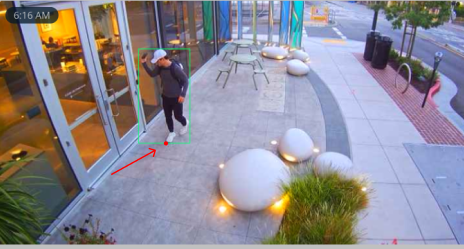
Wenn eine Verkada-Kamera ein Objekt erkennt, erscheinen grüne Begrenzungsrahmen über dem erkannten Objekt bzw. den erkannten Objekten. Diese Begrenzungsrahmen können Sie sehen, wenn Sie durch die [Bewegungssuche für Personen und Fahrzeuge](https://app.gitbook.com/s/ylYKicREo6JpuOJH4teK/analytics/people-and-vehicle-motion-search) einer Kamera oder beim Durchsehen des historischen Videos einer Kamera scrubben.
Die Erkennung wird bestimmt, wenn die untere Mitte des Begrenzungsrahmens einer Person eine Linie kreuzt oder sich innerhalb eines Verweilbereichs befindet (in den meisten Fällen sind dies die Füße einer Person).
***
## Alarmauslöser konfigurieren
{% stepper %}
{% step %}
**Gehen Sie in Verkada Command zu Alle Produkte > Neue Alarme.**
{% endstep %}
{% step %}
**Wählen Sie den Alarm-Standort aus, den Sie konfigurieren möchten.**
{% endstep %}
{% step %}
**Wählen Sie in der linken Navigation Partitionen > Wählen Sie eine Kamerapartition aus.**
{% endstep %}
{% step %}
**Unter Geräte:**
a. Klicken Sie auf **Kamera hinzufügen** um einen neuen Kameraauslöser hinzuzufügen.\
b. Fahren Sie mit der Maus über eine Kamera und klicken Sie auf > **Auslöser bearbeiten** um einen vorhandenen Kameraauslöser zu bearbeiten.
{% endstep %}
{% step %}
**Konfigurieren Sie einen der folgenden Auslöser:**
* [Personenerkennung](#h_bdf80ed126)
* [Verweil-Erkennung](#h_22e38ec099)
* [Linienüberquerung](#h_79112a9751)
{% endstep %}
{% endstepper %}
***
## Alarmauslöser
### Personenerkennung
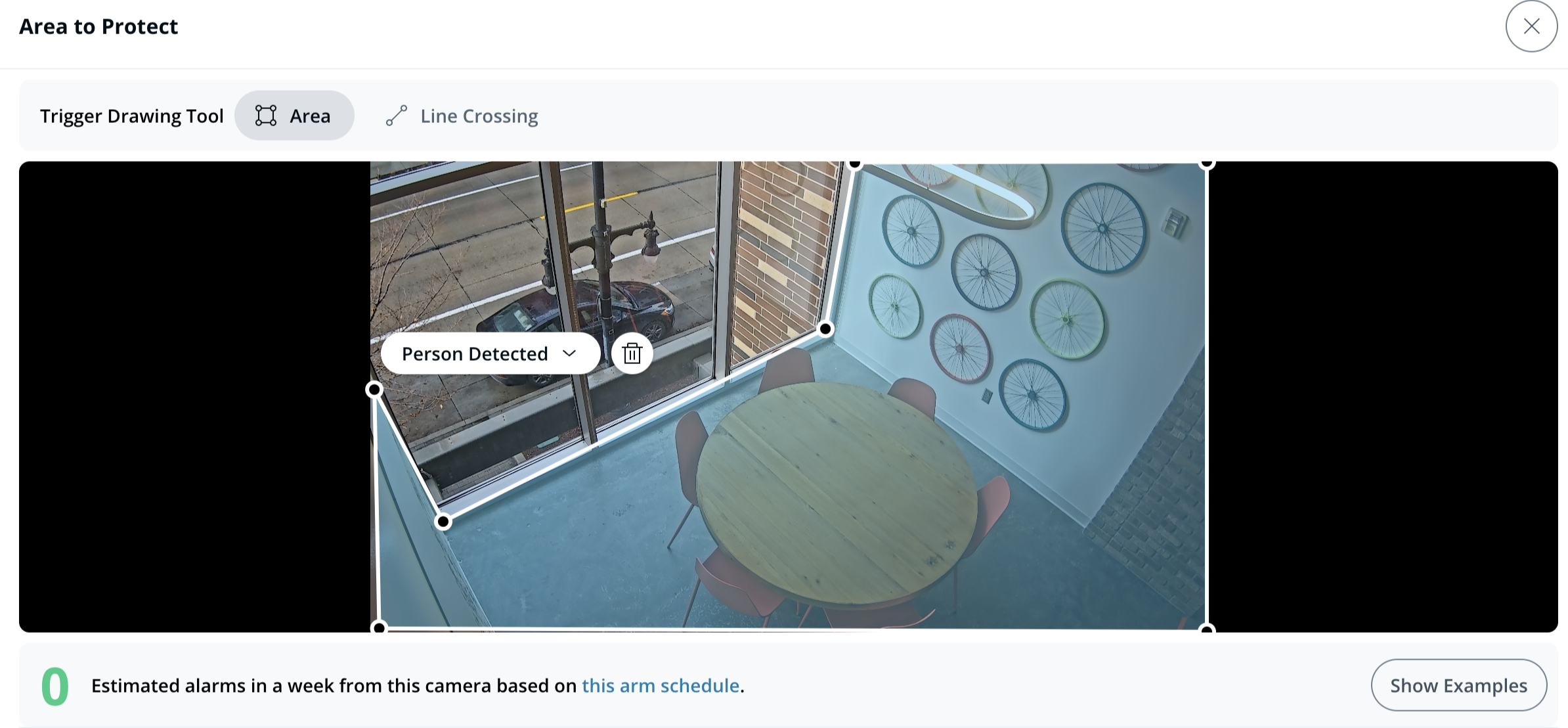
Die Personenerkennung wird bestimmt, sobald ein Teil des Begrenzungsrahmens einer Person mit dem konfigurierten geschützten Bereich überschneidet. Sie können **Gesamten Bereich schützen** wählen, um das gesamte Kamerabild auszuwählen.
#### Für PTZ-Kameras:
{% hint style="danger" %}
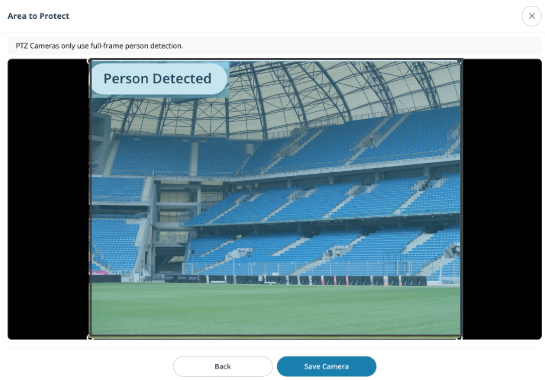
Die Personenerkennung über das gesamte Bild ist der einzige unterstützte Auslöser für PTZ-Kameras.
{% endhint %}
* Da PTZ-Kameras nur die Personenerkennung über das gesamte Bild unterstützen, stellen Sie sicher, dass der PTZ-Sichtbereich während der Scharfzeiten nur Bereiche abdeckt, in denen sich niemand befinden sollte. Stellen Sie sicher, dass Gehwege, öffentliche Wege und andere stark frequentierte Zonen nicht vom Sichtbereich abgedeckt werden.
* Die PTZ-Kamera kann [mehrere aktive Bereiche](https://app.gitbook.com/s/ylYKicREo6JpuOJH4teK/configuration/view-and-edit-camera-settings/set-up-sentry-mode-on-a-ptz-camera)haben. Wenn PTZ als Alarmauslöser eingerichtet wird, konfigurieren Sie **während der Scharfzeiten nur einen aktiven Bereich**.
* Wenn mehrere Bereiche aktiviert sind, besteht das Risiko, dass die Kamera sich direkt nach einem Alarmauslöser neu positioniert, wodurch es für Überwachungsmitarbeiter möglicherweise schwieriger wird, die unbefugte Person zu verfolgen.
### Verweil-Erkennung
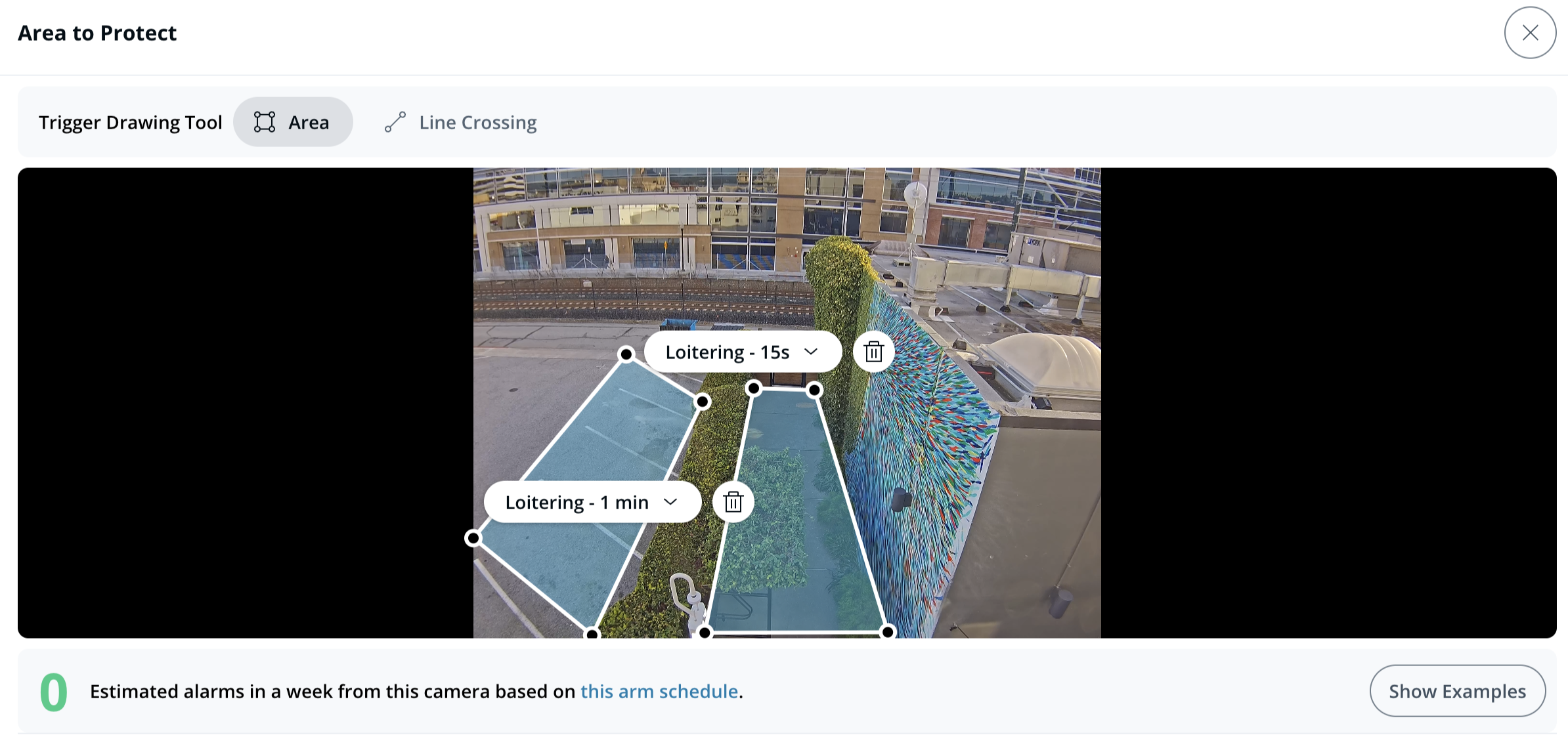
Die Verweil-Erkennung ermöglicht es Ihnen, einen Bereich mit einer frei geformten Polygonform zu definieren und festzulegen, wie lange sich eine Person in diesem Bereich aufhalten muss, bevor eine Erkennung erfolgt.
Definieren Sie bis zu 6 frei geformte Polygonbereiche und legen Sie fest, wie lange sich eine Person in diesem Bereich aufhalten muss, bevor eine Erkennung erfolgt.
Die Verweil-Erkennung kann auf 10 s, 15 s, 30 s, 1 Min. oder 2 Min. eingestellt werden.
#### So funktioniert es
{% stepper %}
{% step %}
**Sobald der Auslösepunkt der Person den Verweilbereich schneidet, beginnt der Timer.**
{% endstep %}
{% step %}
**Wenn der Auslösepunkt für die konfigurierte Zeit in diesem Bereich bleibt (standardmäßig eine Minute), tritt ein Erkennungsereignis ein.**
{% endstep %}
{% step %}
**Wenn der Auslösepunkt der Person den Verweilbereich innerhalb von 4 Sekunden kurz verlässt und wieder betritt, läuft der Zähler weiter.**
{% endstep %}
{% step %}
**Wenn die Kamera eine Person nicht mehr verfolgt (z. B. wenn sie aus dem Bild läuft) oder sich der Auslösepunkt länger als 4 Sekunden außerhalb des Verweilbereichs befindet, wird der Zähler zurückgesetzt.**
{% endstep %}
{% endstepper %}
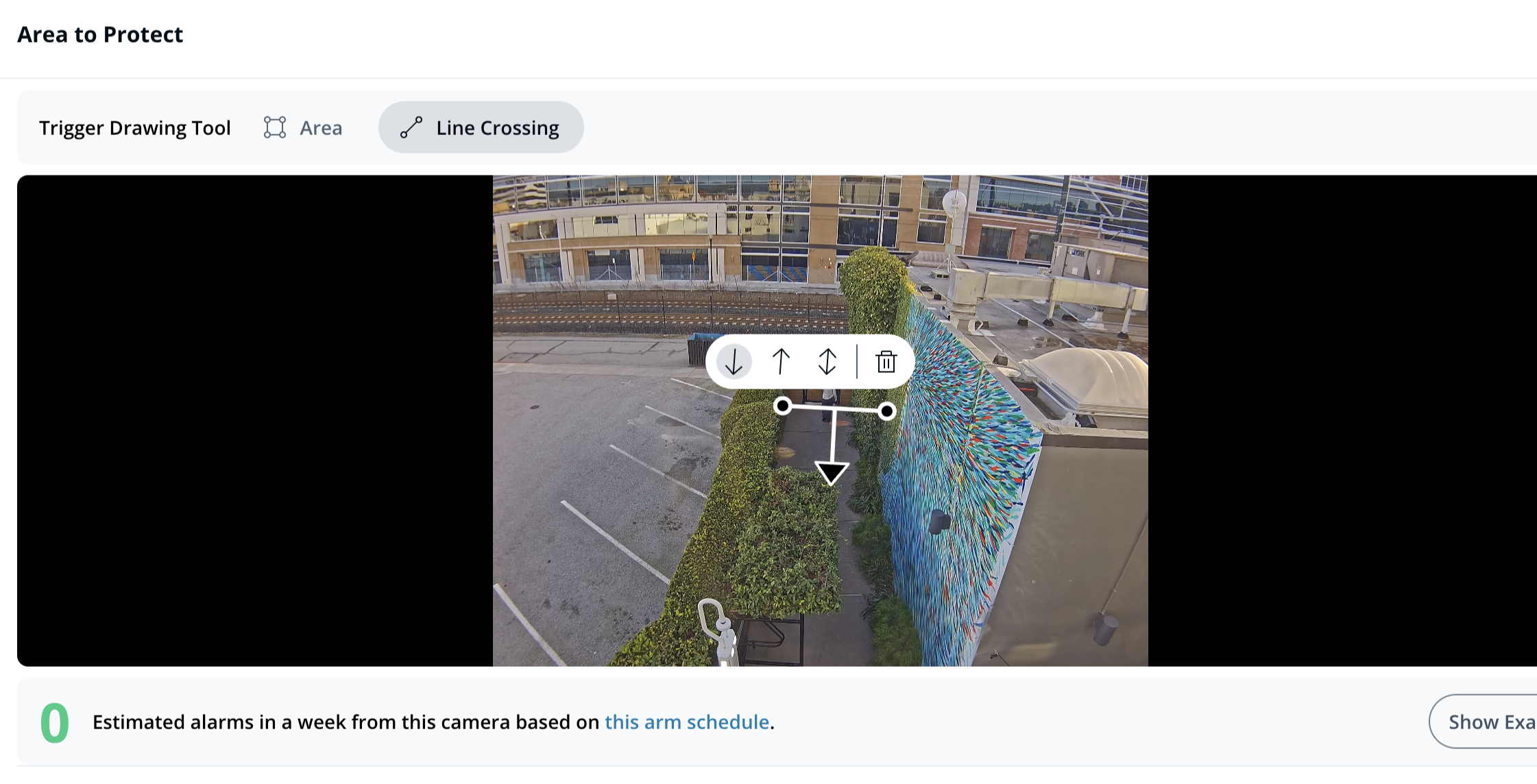
### Linienüberquerung
Die Linienüberquerung bietet mehr Kontrolle und Granularität bei einem Auslöser, indem Sie eine unidirektionale oder bidirektionale Linie definieren können, die eine Person vor der Erkennung überqueren muss.
Sie können maximal 5 Linien definieren und die Richtung wählen, in der Personen die Linie voraussichtlich überqueren.
***
## **Fehlalarme reduzieren**
Sobald der geschützte Bereich konfiguriert ist, können Sie sehen, wie viele Alarme voraussichtlich von der ausgewählten Kamera basierend auf dem Scharfplan und dem zu schützenden Bereich in der letzten Woche ausgelöst werden.
{% hint style="info" %}
Die Kamera sollte mindestens eine Woche lang online sein und auf denselben Sichtbereich ausgerichtet sein, um eine genaue Alarmprognose zu ermöglichen.
{% endhint %}
{% stepper %}
{% step %}
**Gehen Sie in Verkada Command zu Alle Produkte > Neue Alarme.**
{% endstep %}
{% step %}
**Wählen Sie den Alarm-Standort aus, den Sie konfigurieren möchten.**
{% endstep %}
{% step %}
**Wählen Sie in der linken Navigation Partitionen > Wählen Sie eine Kamerapartition aus.**
{% endstep %}
{% step %}
**Unter Geräte:**
a. Klicken Sie auf **Kamera hinzufügen** um einen neuen Kameraauslöser hinzuzufügen.\
b. Fahren Sie mit der Maus über eine Kamera und klicken Sie auf > **Auslöser bearbeiten** um einen vorhandenen Kameraauslöser zu bearbeiten.
{% endstep %}
{% step %}
**Klicken Sie auf Beispiele anzeigen, um Erkennungen der letzten Woche basierend auf dem aktuellen Scharfplan anzuzeigen.**
{% endstep %}
{% step %}
**Klicken Sie auf diesen Scharfplan, und eine Zeitleiste wird angezeigt. Eine graue Kurve auf der Zeitleiste stellt frühere Erkennungen dar. Klicken Sie auf einen beliebigen Abschnitt der Kurve, um die Erkennungen anzuzeigen und Einblicke zu erhalten, was den Alarm ausgelöst hätte.**
{% endstep %}
{% step %}
**Passen Sie den Zeitplan oder die Auslöseeinstellungen (Bereich/Verweilzeit/Linie) nach Bedarf an, um falsche oder übermäßige Alarme zu reduzieren. Sie können beispielsweise die Verweildauer erhöhen oder den zu schützenden Bereich verfeinern, um stark frequentierte Bereiche auszuschließen.**
{% endstep %}
{% endstepper %}
.png?alt=media&token=049083b6-7818-46c0-a308-46db023066df)
.png?alt=media&token=b91c3b2b-4b6f-4e4e-90d3-69dca34a7bb3)