> For the complete documentation index, see [llms.txt](https://help.verkada.com/llms.txt). Markdown versions of documentation pages are available by appending `.md` to page URLs; this page is available as [Markdown](https://help.verkada.com/new-alarms/de/konfiguration/configure-the-bz32.md).
# BZ32 konfigurieren
So konfigurieren Sie die BZ32-Sirene und das Blitzlicht
Die BZ32 ist eine kombinierte Sirene und Blitzleuchte, die Eindringlinge abschreckt, wenn ein Alarm ausgelöst wird.
Sie verbindet sich drahtlos mit jedem VLink-Hub für eine einfache Bereitstellung an verschiedenen Standorten. Sie kann außerdem mit einem RS-485-Port am BP52-Panel oder einem Relaisausgang für kabelgebundene Installationen verbunden werden.
***
## Betriebsmodi
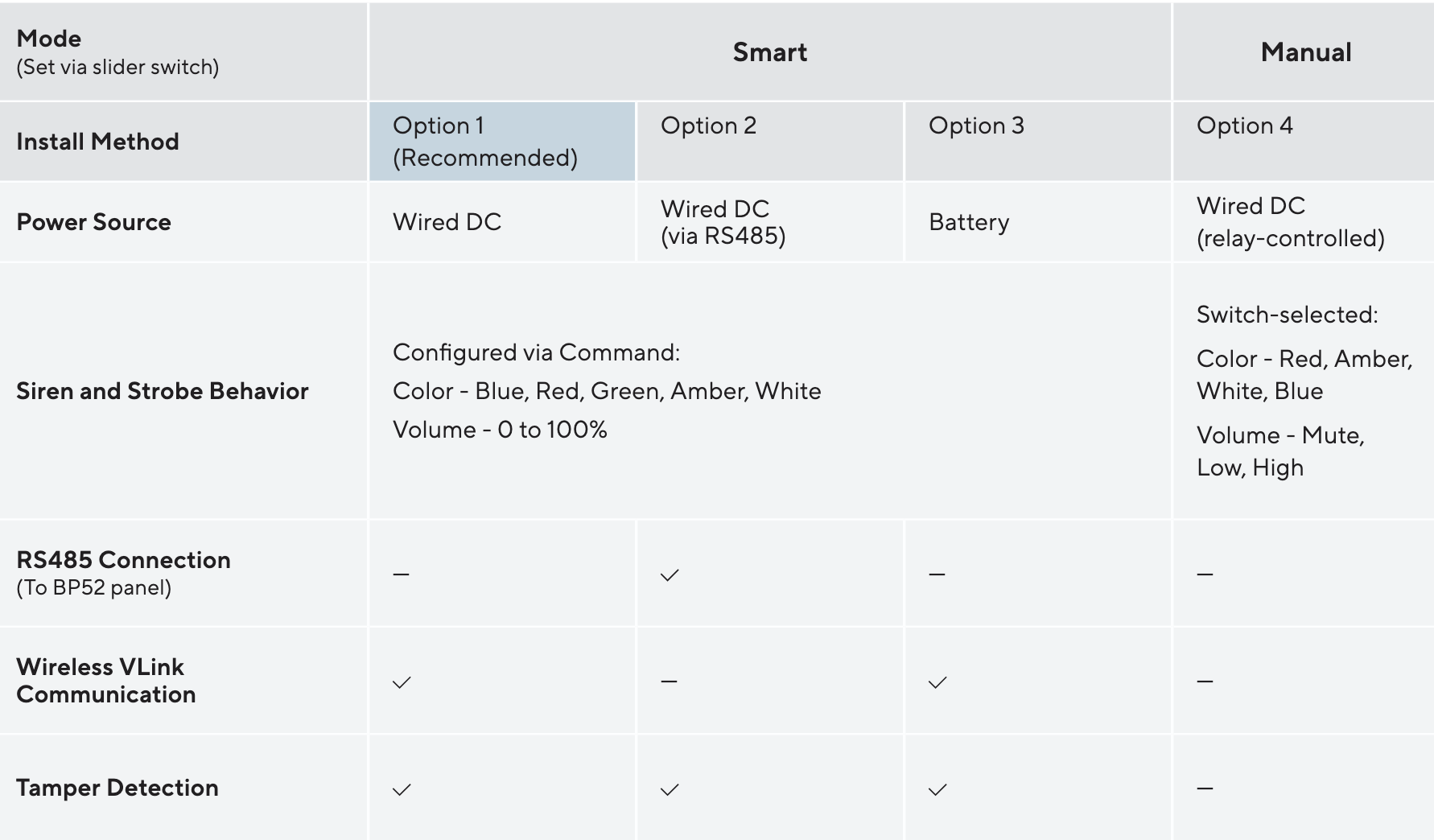
### Manueller Modus
* Funktioniert wie eine herkömmliche Sirenen-Blitzleuchte.
* Ton- und Blitzfarbenanpassungen werden über Schieberegler im Inneren des Geräts vorgenommen.
* Die Sirenen-Blitzleuchte schaltet sich ein, wenn sie mit Strom versorgt wird (10–36 V).
* Wird normalerweise mit Relaisausgängen verbunden (BP52-Alarmpanel und BE32-Alarm-Erweiterung).
### Intelligenter Modus
* Im intelligenten Modus gibt es 2 Verbindungsoptionen:
* **Vlink:** Drahtlose Verbindung zu einem Hub. Sie können die BZ32 mit 10–36 V DC versorgen (empfohlen) oder ihre Batterien nutzen (siehe [Datenblatt](https://docs.verkada.com/docs/BZ32-siren-strobe-datasheet.pdf) für die Batterielaufzeit).
* **RS-485:** Kabelgebundene RS-485-Verbindung zur BP52.
* Bietet erweiterte Konfigurationsoptionen über Command.
* Die Sirenen-Blitzleuchte wird nur durch die Kommunikation von Alarmereignissen der BP52 eingeschaltet.
{% hint style="danger" %}
Sie müssen den Moduswahlschalter vor dem Einschalten des Geräts auf den intelligenten Modus stellen.
{% endhint %}
***
## Konfiguration
{% hint style="danger" %}
Sie müssen [das Gerät zu einem Alarm-Standort hinzufügen](/command/de/organisationseinstellungen/add-a-device-to-your-command-organization.md) in Command, bevor Sie Einstellungen konfigurieren können.
{% endhint %}
### Manueller Modus
#### Ausgang aktivieren
{% stepper %}
{% step %}
**Gehen Sie in Verkada Command zu Alle Produkte > Neue Alarme.**
{% endstep %}
{% step %}
**Wählen Sie den Alarmstandort aus, den Sie konfigurieren möchten.**
{% endstep %}
{% step %}
**Wählen Sie in der linken Navigation Geräte aus.**
{% endstep %}
{% step %}
**Klicken Sie rechts auf Panel-Ansicht.**
{% endstep %}
{% step %}
**Wählen Sie den Ausgang auf dem Panel aus, den Sie mithilfe der Schaltfläche konfigurieren möchten**
{% endstep %}
{% step %}
**Wählen Sie die Sirenen-Blitzleuchte aus.**
{% endstep %}
{% step %}
**Wählen Sie in der linken Navigation Reaktion aus.**
{% endstep %}
{% step %}
**Klicken Sie oben auf Ausgabegeräte werden aktiviert.**
{% endstep %}
{% step %}
**Wählen Sie die BZ32-Sirenen-Blitzleuchte aus, um das Ausgabegerät zu aktivieren.**
{% endstep %}
{% endstepper %}
### Intelligenter Modus
{% hint style="warning" %}
Die Schieberegler des Geräts sind im intelligenten Modus deaktiviert.
{% endhint %}
#### Ausgang aktivieren
{% stepper %}
{% step %}
**Gehen Sie in Verkada Command zu Alle Produkte > Neue Alarme.**
{% endstep %}
{% step %}
**Wählen Sie den Alarmstandort aus, den Sie konfigurieren möchten.**
{% endstep %}
{% step %}
**Wählen Sie in der linken Navigation Reaktion aus.**
{% endstep %}
{% step %}
**Klicken Sie oben auf Ausgabegeräte werden aktiviert.**
{% endstep %}
{% step %}
**Wählen Sie die BZ32-Sirenen-Blitzleuchte aus, um das Ausgabegerät zu aktivieren.**
{% endstep %}
{% endstepper %}
#### Einstellungen ändern
{% stepper %}
{% step %}
**Gehen Sie in Verkada Command zu Alle Produkte > Neue Alarme.**
{% endstep %}
{% step %}
**Wählen Sie den Alarmstandort aus, den Sie konfigurieren möchten.**
{% endstep %}
{% step %}
**Wählen Sie in der linken Navigation Geräte aus.**
{% endstep %}
{% step %}
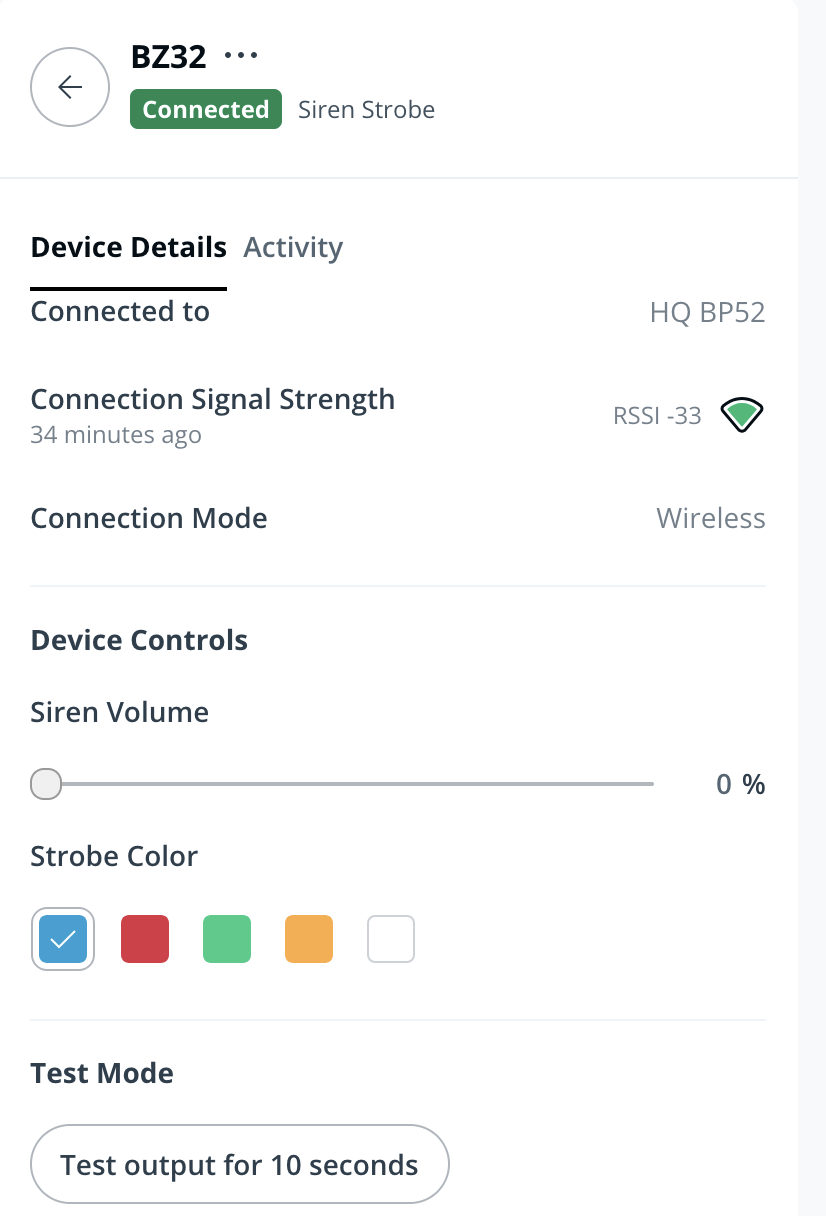
**Wählen Sie Ihre BZ32 aus, um die folgenden Einstellungen zu konfigurieren:**
* Gerät stummschalten
* Ausgabe testen (10 Sekunden)
* Sirenenlautstärke einstellen (Standard: 0 %)
* Blitzfarbe einstellen (Standard: blau)
{% endstep %}
{% endstepper %}
---
# Agent Instructions
This documentation is published with GitBook. GitBook is the documentation platform designed so that both humans and AI agents can read, navigate, and reason over technical content effectively. Learn more at gitbook.com.
## Querying This Documentation
If you need additional information that is not directly available in this page, you can query the documentation by asking a question.
Perform an HTTP GET request on the following URL with the `ask` and `goal` query parameters:
```
GET https://help.verkada.com/new-alarms/de/konfiguration/configure-the-bz32.md?ask=&goal=
```
`ask` is the immediate question: it should be specific, self-contained, and written in natural language.
`goal` is what the user is ultimately trying to achieve, the reason they need the answer. Sharing it helps GitBook give you a better, more relevant answer. A goal is most helpful when it describes the outcome the user wants rather than restating the question. For example, with `ask=how do I create an API token`, a goal like `automate deployments from our CI pipeline` lets GitBook tailor the answer to that use case.
The response will contain a direct answer to the question and relevant excerpts and sources from the documentation.
Use this mechanism when the answer is not explicitly present in the current page, you need clarification or additional context, or you want to retrieve related documentation sections.