> For the complete documentation index, see [llms.txt](https://help.verkada.com/llms.txt). Markdown versions of documentation pages are available by appending `.md` to page URLs; this page is available as [Markdown](https://help.verkada.com/new-alarms/de/konfiguration/configure-camera-alarm-trigger-events-for-new-alarms.md).
# Kamera-Alarmauslöseereignisse für Neue Alarme konfigurieren
Erfahren Sie, wie Sie Ihre Kamera für Alarmauslöseereignisse konfigurieren
{% hint style="success" %}
Dieser Artikel ist ein Leitfaden für Neue Alarme. Siehe dazu diesen [Artikel](/classic-alarms/de/ereignisse-und-warnungen/configure-alarms-event-alerts/configure-camera-alarm-trigger-events.md) wenn Sie klassische Alarme haben. [Siehe Neue Alarme vs. klassische Alarme](/new-alarms/de/erste-schritte/new-alarms-vs-classic-alarms.md) wenn Sie nicht sicher sind, welche Version von Alarmen Sie haben.
{% endhint %}
***
## Konfiguration
{% stepper %}
{% step %}
**Gehen Sie in Verkada Command zu Alle Produkte > Neue Alarme.**
{% endstep %}
{% step %}
**Wählen Sie den Alarm-Standort aus, den Sie konfigurieren möchten.**
{% endstep %}
{% step %}
**Wählen Sie in der linken Navigation Partitionen > Ihre Kamerapartition.**
{% endstep %}
{% step %}
**Unter Geräte:**
1. Klicken Sie oben rechts auf **Kamera hinzufügen.**
2. Wählen Sie die zu konfigurierende(n) Kamera(s) aus und klicken Sie auf **Nächster Schritt**.
3. Klicken Sie irgendwo auf den Kamerafeed und wählen Sie einen Auslösertyp aus:
* Erkennungsbereich (für Personenerkennung oder Umherstreifen)
* Linienüberquerung
4. Zeichnen Sie den Erkennungsbereich oder eine Linie
{% hint style="info" %}
Für den Auslösertyp Erkennungsbereich ist die Standardeinstellung 15 Sekunden Umherstreifen.
{% endhint %}
{% endstep %}
{% step %}
**Um von einem Personen-Auslöser zu einem Fahrzeug-Auslöser zu wechseln, aktivieren Sie nach dem Zeichnen der Linie das Symbol Suchen nach und wählen Sie das Auto aus.**
{% endstep %}
{% step %}
Klicken Sie auf **Kameras speichern.**
{% embed url="" %}
{% endstep %}
{% endstepper %}
***
## Alarm-Auslöser bearbeiten
{% stepper %}
{% step %}
**Gehen Sie in Verkada Command zu Alle Produkte > Neue Alarme.**
{% endstep %}
{% step %}
**Wählen Sie den Alarm-Standort aus, den Sie bearbeiten möchten.**
{% endstep %}
{% step %}
**Wählen Sie in der linken Navigation Partitionen > Ihre Kamerapartition.**
{% endstep %}
{% step %}
**Unter Geräte:**
1. Bewegen Sie den Mauszeiger über eine Kamera und klicken Sie auf :ellipsis: > **Auslöser bearbeiten.**
2. Klicken Sie auf den konfigurierten Erkennungsbereich oder die Linie und nehmen Sie die erforderlichen Änderungen vor.
3. Klicken Sie auf **Kameras speichern.**
{% endstep %}
{% endstepper %}
### Alarm-Auslöser löschen
{% stepper %}
{% step %}
**Gehen Sie in Verkada Command zu Alle Produkte > Neue Alarme.**
{% endstep %}
{% step %}
**Wählen Sie den Alarm-Standort aus, den Sie bearbeiten möchten.**
{% endstep %}
{% step %}
**Wählen Sie in der linken Navigation Partitionen > Ihre Kamerapartition.**
{% endstep %}
{% step %}
**Unter Geräte:**
1. Bewegen Sie den Mauszeiger über eine Kamera und klicken Sie auf :ellipsis: > **Auslöser bearbeiten.**
2. Klicken Sie auf den konfigurierten Erkennungsbereich oder die Linie > :trash-can:.
3. Klicken Sie auf **Kameras speichern.**
{% endstep %}
{% endstepper %}
### **Eine Kamera als Alarm-Auslöser entfernen**
{% stepper %}
{% step %}
**Gehen Sie in Verkada Command zu Alle Produkte > Neue Alarme.**
{% endstep %}
{% step %}
**Wählen Sie den Alarm-Standort aus, den Sie bearbeiten möchten.**
{% endstep %}
{% step %}
**Wählen Sie in der linken Navigation Partitionen > Ihre Kamerapartition.**
{% endstep %}
{% step %}
**Unter Geräte:**
1. Bewegen Sie den Mauszeiger über eine Kamera und klicken Sie auf :ellipsis: > **Kamera entfernen.**
{% endstep %}
{% endstepper %}
### Alarm-Auslöser für eine Kamera stummschalten
{% stepper %}
{% step %}
**Gehen Sie in Verkada Command zu Alle Produkte > Neue Alarme.**
{% endstep %}
{% step %}
**Wählen Sie den Alarm-Standort aus, den Sie konfigurieren möchten.**
{% endstep %}
{% step %}
**Wählen Sie in der linken Navigation Geräte > Ihre Kamera.**
{% endstep %}
{% step %}
Auf der rechten Seite unter **Gerätedetails**, wählen Sie **Gerät stummschalten für**, und wählen Sie dann die Dauer aus.
{% endstep %}
{% endstepper %}
### **Stummschaltung für einen Kamera-Alarm-Auslöser aufheben**
{% stepper %}
{% step %}
**Gehen Sie in Verkada Command zu Alle Produkte > Neue Alarme.**
{% endstep %}
{% step %}
**Wählen Sie den Alarm-Standort aus, den Sie konfigurieren möchten.**
{% endstep %}
{% step %}
**Wählen Sie in der linken Navigation Geräte > Ihre Kamera.**
{% endstep %}
{% step %}
Auf der rechten Seite unter **Gerätedetails**, wählen Sie **Stummschaltung aufheben.**
{% endstep %}
{% endstepper %}
***
## Wann sollte eine Erkennung erfolgen?
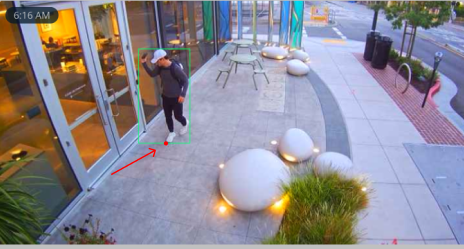
Wenn eine Verkada-Kamera ein Objekt erkennt, erscheinen grüne Begrenzungsrahmen über dem bzw. den erkannten Objekt(en). Sie können diese Begrenzungsrahmen sehen, wenn Sie durch die [Personen- und Fahrzeug-Bewegungssuche](/verkada-cameras/de/analysen/people-and-vehicle-motion-search.md) einer Kamera oder durch das historische Video einer Kamera durchsuchen.
Die Erkennung wird ausgelöst, wenn die untere Mitte des Begrenzungsrahmens einer Person eine Linie kreuzt oder sich innerhalb eines Umherstreifbereichs befindet (in den meisten Fällen sind dies die Füße der Person).
***
## Alarm-Auslöser
### Personenerkennung
Personenerkennung wird ausgelöst, sobald irgendein Teil des Begrenzungsrahmens einer Person den konfigurierten Erkennungsbereich schneidet.
{% hint style="warning" %}
Sie können bis zu 4 polygonale Freiform-Erkennungsbereiche pro Kamera für die Personenerkennung definieren.
{% endhint %}
#### PTZ-Kameras
{% hint style="danger" %}
Die vollständige Personenerkennung über das gesamte Bild ist der einzige unterstützte Auslöser für PTZ-Kameras.
{% endhint %}
* PTZ-Kameras können [mehrere aktive Bereiche](/verkada-cameras/de/konfiguration/view-and-edit-camera-settings/set-up-sentry-mode-on-a-ptz-camera.md), aber verwenden Sie beim Konfigurieren einer Kamera als Alarm-Auslöser nur einen aktiven Bereich. Mehrere Bereiche können dazu führen, dass sich die Kamera unmittelbar nach einem Alarm neu ausrichtet, wodurch es schwieriger wird, Personen zu verfolgen.
* Richten Sie das Sichtfeld so ein, dass es nur eingeschränkte Bereiche abdeckt. Da PTZ-Kameras die Personenerkennung über das gesamte Bild verwenden, vermeiden Sie Bürgersteige, öffentliche Gehwege oder andere stark frequentierte Bereiche.
### Umherstreifenerkennung
Mit der Umherstreifenerkennung können Sie einen Bereich mit einer Freiform-Polygonform definieren und festlegen, wie lange sich eine Person in diesem Bereich aufhalten muss, bevor eine Erkennung erfolgt.
{% hint style="warning" %}
Die Umherstreifenerkennung kann auf 10 Sek., 15 Sek., 30 Sek., 1 Min. oder 2 Min. eingestellt werden.
{% endhint %}
#### So funktioniert es
{% stepper %}
{% step %}
**Sobald der Auslösepunkt der Person den Umherstreifbereich schneidet, beginnt der Timer.**
{% endstep %}
{% step %}
**Wenn der Auslösepunkt für die konfigurierte Zeit in diesem Bereich bleibt (standardmäßig eine Minute), wird ein Erkennungsereignis ausgelöst.**
{% endstep %}
{% step %}
**Wenn der Auslösepunkt der Person den Umherstreifbereich kurz verlässt und innerhalb von 4 Sekunden wieder betritt, läuft der Zähler weiter.**
{% endstep %}
{% step %}
**Wenn die Kamera eine Person nicht mehr verfolgt (z. B. weil sie den Bildausschnitt verlässt) oder der Auslösepunkt länger als 4 Sekunden außerhalb des Umherstreifbereichs liegt, wird der Zähler zurückgesetzt.**
{% hint style="warning" %}
Sie können bis zu 4 polygonale Freiform-Erkennungsbereiche pro Kamera für Umherstreifen definieren.
{% endhint %}
{% endstep %}
{% endstepper %}
### Linienüberquerung
Die Linienüberquerung bietet mehr Kontrolle und Granularität bei einem Auslöser, da Sie eine unidirektionale oder bidirektionale Linie definieren können, die eine Person vor einer Erkennung überqueren muss.
{% hint style="warning" %}
Sie können bis zu 5 Linien definieren und die Richtung auswählen, in der Personen die Linie überqueren sollen.
{% endhint %}
#### Kameras von Drittanbietern
{% hint style="warning" %}
**Erweiterte Analysen** müssen aktiviert sein, um die Auslöser Linienüberquerung und Umherstreifen zu verwenden.
{% endhint %}
So aktivieren Sie Erweiterte Analysen auf einer Kamera eines Drittanbieters:
{% stepper %}
{% step %}
Gehen Sie in Verkada Command zu Alle Produkte > Geräte.
{% endstep %}
{% step %}
Wählen Sie die Kamera eines Drittanbieters aus, die Sie konfigurieren möchten.
{% endstep %}
{% step %}
Klicken Sie unten rechts auf Einstellungen
{% endstep %}
{% step %}
Unter Analysen, aktivieren Sie Erweiterte Analysen
{% endstep %}
{% endstepper %}
***
## **Fehlalarme reduzieren**
Sobald der zu schützende Bereich konfiguriert ist, sehen Sie, wie viele Alarme basierend auf dem Scharfschaltplan und dem zu schützenden Bereich in der letzten Woche voraussichtlich von der ausgewählten Kamera ausgelöst werden.
{% hint style="info" %}
Die Kamera sollte mindestens eine Woche lang online sein und denselben Blickwinkel haben, damit die Alarmvorhersage genau ist.
{% endhint %}
{% stepper %}
{% step %}
**Gehen Sie in Verkada Command zu Alle Produkte > Neue Alarme.**
{% endstep %}
{% step %}
**Wählen Sie den Alarm-Standort aus, den Sie konfigurieren möchten.**
{% endstep %}
{% step %}
**Wählen Sie in der linken Navigation Partitionen > Wählen Sie eine Kamerapartition aus.**
{% endstep %}
{% step %}
**Unter Geräte:**
a. Klicken Sie auf **Kamera hinzufügen** um einen neuen Kamera-Auslöser hinzuzufügen.\
b. Bewegen Sie den Mauszeiger über eine Kamera und klicken Sie auf > **Auslöser bearbeiten** um einen vorhandenen Kamera-Auslöser zu bearbeiten.
{% endstep %}
{% step %}
**Klicken Sie auf Beispiele anzeigen, um Erkennungen der letzten Woche basierend auf dem aktuellen Scharfschaltplan anzuzeigen.**
{% endstep %}
{% step %}
**Klicken Sie auf diesen Scharfschaltplan, und eine Zeitachse wird angezeigt. Eine graue Kurve in der Zeitachse stellt vergangene Erkennungen dar. Klicken Sie auf einen beliebigen Abschnitt der Kurve, um die Erkennungen anzuzeigen und Einblick zu erhalten, was den Alarm ausgelöst hätte.**
{% endstep %}
{% step %}
**Passen Sie den Zeitplan oder die Auslöseeinstellungen (Bereich/Umherstreifdauer/Linie) nach Bedarf an, um falsche oder zu viele Alarme zu reduzieren. Sie können beispielsweise die Umherstreifendauer erhöhen oder den zu schützenden Bereich verfeinern, um stark frequentierte Bereiche auszuschließen.**
{% endstep %}
{% endstepper %}
---
# Agent Instructions
This documentation is published with GitBook. GitBook is the documentation platform designed so that both humans and AI agents can read, navigate, and reason over technical content effectively. Learn more at gitbook.com.
## Querying This Documentation
If you need additional information that is not directly available in this page, you can query the documentation by asking a question.
Perform an HTTP GET request on the following URL with the `ask` and `goal` query parameters:
```
GET https://help.verkada.com/new-alarms/de/konfiguration/configure-camera-alarm-trigger-events-for-new-alarms.md?ask=&goal=
```
`ask` is the immediate question: it should be specific, self-contained, and written in natural language.
`goal` is what the user is ultimately trying to achieve, the reason they need the answer. Sharing it helps GitBook give you a better, more relevant answer. A goal is most helpful when it describes the outcome the user wants rather than restating the question. For example, with `ask=how do I create an API token`, a goal like `automate deployments from our CI pipeline` lets GitBook tailor the answer to that use case.
The response will contain a direct answer to the question and relevant excerpts and sources from the documentation.
Use this mechanism when the answer is not explicitly present in the current page, you need clarification or additional context, or you want to retrieve related documentation sections.
%20copy.png?alt=media&token=a84be76b-bf3f-44eb-8dbd-118de3b08e9c)




.png?alt=media&token=b91c3b2b-4b6f-4e4e-90d3-69dca34a7bb3)