> For the complete documentation index, see [llms.txt](https://help.verkada.com/llms.txt). Markdown versions of documentation pages are available by appending `.md` to page URLs; this page is available as [Markdown](https://help.verkada.com/new-alarms/de/konfiguration/alarm-sites/configure-partitions/walk-test-for-sensor-partitions.md).
# Gehtest für Sensorpartitionen
Mit dem Gehtest können Installateure und Kunden überprüfen, ob ihr Alarmsystem korrekt funktioniert, ohne echte Alarme auszulösen.
Walk-Tests überprüfen, ob alle Sensoren innerhalb einer Partition ordnungsgemäß funktionieren. Es wird typischerweise verwendet:
* Nach der Systeminstallation, um die ordnungsgemäße Einrichtung zu bestätigen.
* Für Wartungszwecke oder zur Einhaltung von Versicherungsauflagen.
{% hint style="danger" %}
Während eines Walk-Tests lösen Sensor-Partitionen keine Alarme aus, einschließlich derer, die konfiguriert sind als *Immer scharfgeschaltet.* Kamera-Partitionen **sollten unscharf bleiben**, und werden von Walk-Tests nicht unterstützt.
{% endhint %}
***
## Einen Walk-Test durchführen
{% hint style="danger" %}
Sie benötigen Site-Admin-Berechtigungen, um einen Walk-Test durchzuführen.
{% endhint %}
{% stepper %}
{% step %}
**Gehen Sie in Verkada Command zu Alle Produkte > Alarme.**
{% endstep %}
{% step %}
**Wählen Sie die Alarmanlage aus, auf der Sie den Test durchführen möchten.**
{% endstep %}
{% step %}
**Klicken Sie links auf Systemstatus.**
a. Wählen Sie oben rechts **Walk-Tests**. Von hier aus können Sie frühere Testberichte ansehen oder herunterladen.\
b. Klicken Sie oben rechts auf **Test starten**.
{% endstep %}
{% step %}
**Gehen Sie durch die Anlage und aktivieren Sie alle Sensoren, einschließlich Türen von Zutrittskontrollsystemen, falls sie als Alarmauslöser konfiguriert sind.**
a. Jeder Sensor beginnt im **Wartet auf Trigger** Status. Sobald er ausgelöst wird, wird sein Status in Echtzeit aktualisiert.\
b. Wenn alle Sensoren ausgelöst wurden, klicken Sie auf **Test beenden**.
{% endstep %}
{% step %}
**Um die Ergebnisse herunterzuladen, wählen Sie Bericht erstellen, um eine PDF-Zusammenfassung zu erzeugen.**
{% endstep %}
{% endstepper %}
{% hint style="warning" %}
Walk-Test-Sitzungen enden automatisch nach 4 Stunden, sofern sie nicht manuell beendet werden.
{% endhint %}
***
## Erfolgskriterien für Geräteereignisse
### Verkabelte und drahtlose Sensoren
* Ein erfolgreiches Ereignis wird protokolliert, wenn der Sensor ausgelöst wird.
* Bei drahtlosen Sensoren erfasst das System sowohl die RSSI-Signalstärke als auch den Batteriestand.
* Ein niedriger Batteriestand oder ein schwaches Signal beeinträchtigt den Erfolg nicht, wenn der Sensor korrekt auslöst.
### Zutrittskontroll-(AC-)Türen
Nur ein Ereignis vom Typ Tür geöffnet wird als erfolgreicher Test gewertet, selbst wenn die Tür für Tür offengehalten oder Tür gewaltsam geöffnet konfiguriert ist.
### Gesamte Erfolgskriterien
* Der Test ist erfolgreich, wenn alle Geräte mindestens einmal ausgelöst werden.
* Alle Warnungen, z. B. niedriger Batteriestand oder schwaches Signal, werden angezeigt, beeinträchtigen jedoch nicht den Gesamterfolg.
***
## Geräteprobleme
### Warnungen
* Jeder Sensor zeigt seinen aktuellen Status an. Wenn eine Warnung aktiv ist, spiegelt sie den aktuellen Live-Status des Sensors wider.
* Wenn die Warnung während des Walk-Tests verschwindet, wird sie im Abschlussbericht nicht angezeigt.
* Wenn sie bis zum Ende bestehen bleibt, wird sie im Bericht erfasst.
Dadurch können Benutzer Probleme in Echtzeit beheben und verhindern, dass vorübergehende Warnungen das Endergebnis beeinflussen.
**Warnungen können auftreten bei:**
{% stepper %}
{% step %}
**Niedriger Batteriestand**
{% endstep %}
{% step %}
**Schwaches RSSI-Signal**
{% endstep %}
{% step %}
**Gerät offline**
{% endstep %}
{% endstepper %}
### Fehlerbehebung
Sie können auf ein Gerät klicken, um die Detailseite des Geräts zu öffnen, ohne den Walk-Test zu verlassen. Von hier aus können Sie:
* Probleme live diagnostizieren mithilfe des Kamerakontexts, RSSI-Trends, des während der Kopplung erkannten Hubs und des Batteriestatus.
* Probleme sofort beheben, indem Sie die Empfindlichkeit anpassen, neu koppeln, Sensoren stummschalten, Kontextkameras hinzufügen oder die Videoverifizierung aktivieren.
### Sensorzustände überschreiben
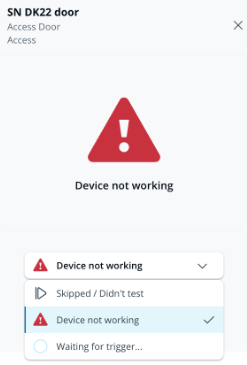
Wenn ein Sensor während des Walk-Tests nicht funktioniert, können Sie sein Ergebnis direkt auf der Walk-Test-Seite manuell festlegen:
* Wählen Sie **Gerät funktioniert nicht** aus, um es später zur Nachverfolgung zu markieren.
* Wählen Sie **Übersprungen / Nicht getestet** wenn der Sensor nicht getestet wurde.
---
# Agent Instructions
This documentation is published with GitBook. GitBook is the documentation platform designed so that both humans and AI agents can read, navigate, and reason over technical content effectively. Learn more at gitbook.com.
## Querying This Documentation
If you need additional information that is not directly available in this page, you can query the documentation by asking a question.
Perform an HTTP GET request on the following URL with the `ask` and `goal` query parameters:
```
GET https://help.verkada.com/new-alarms/de/konfiguration/alarm-sites/configure-partitions/walk-test-for-sensor-partitions.md?ask=&goal=
```
`ask` is the immediate question: it should be specific, self-contained, and written in natural language.
`goal` is what the user is ultimately trying to achieve, the reason they need the answer. Sharing it helps GitBook give you a better, more relevant answer. A goal is most helpful when it describes the outcome the user wants rather than restating the question. For example, with `ask=how do I create an API token`, a goal like `automate deployments from our CI pipeline` lets GitBook tailor the answer to that use case.
The response will contain a direct answer to the question and relevant excerpts and sources from the documentation.
Use this mechanism when the answer is not explicitly present in the current page, you need clarification or additional context, or you want to retrieve related documentation sections.