> For the complete documentation index, see [llms.txt](https://help.verkada.com/llms.txt). Markdown versions of documentation pages are available by appending `.md` to page URLs; this page is available as [Markdown](https://help.verkada.com/new-alarms/de/installation/set-up-universal-transmitter-mode-on-a-br31.md).
# Universellen Sender-Modus auf einem BR31 einrichten
Universellen Sender-Modus auf einem kabellosen BR31-Türsensor einrichten
{% hint style="success" %}
Dieser Artikel ist ein Leitfaden für neue Alarms. Siehe hierzu [Artikel](/classic-alarms/de/installation/set-up-universal-transmitter-mode-on-a-br31-with-classic-alarms.md) wenn Sie klassische Alarme haben. Siehe [Neue Alarme vs. klassische Alarme](/new-alarms/de/erste-schritte/new-alarms-vs-classic-alarms.md) wenn Sie sich nicht sicher sind, welche Alarmversion Sie haben.
{% endhint %}
***
Die [Verkada BR31 drahtloser Türsensor](https://docs.verkada.com/docs/br31-quick-start-guide.pdf) dient als universeller Sender, um kabelgebundene Alarmgeräte drahtlos mit Verkada-Hubs zu verbinden. Dies ist besonders nützlich, wenn aufgrund der Türrahmenkonstruktion keine vertikale Sensorinstallation möglich ist.
{% stepper %}
{% step %}
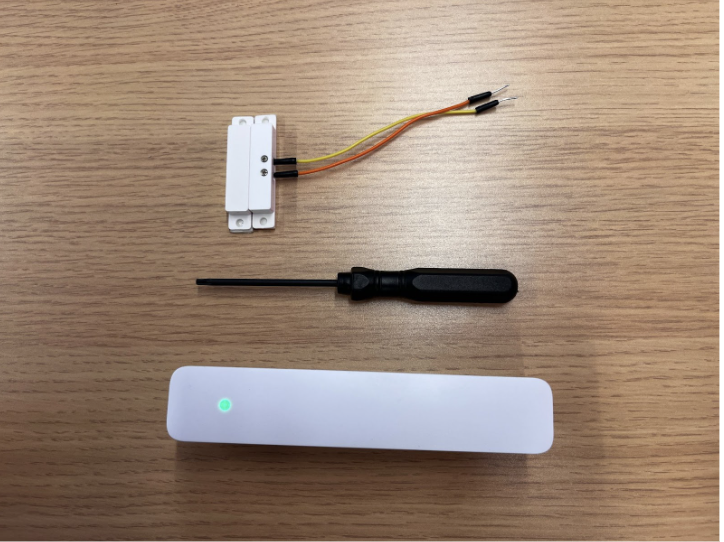
**Sammeln Sie die erforderlichen Komponenten, einschließlich des Hauptgehäuses des BR31, eines T10-Torx-Schraubendrehers und des kabelgebundenen Sensors.**
{% endstep %}
{% step %}
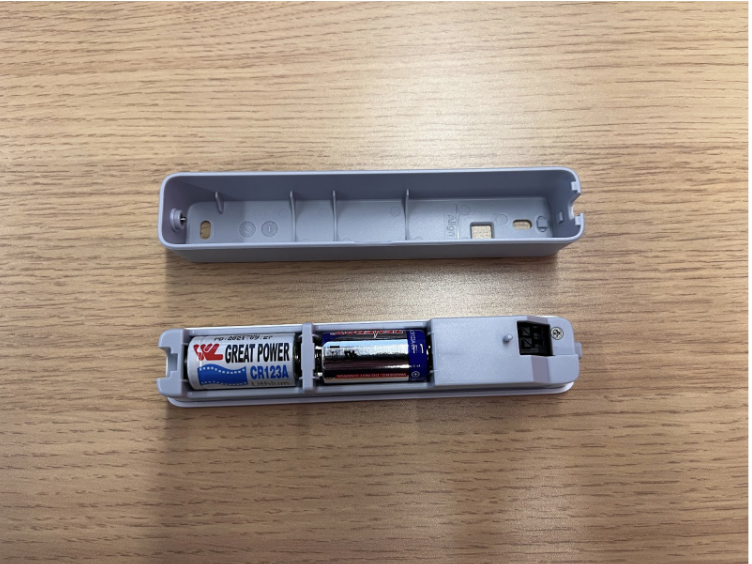
**Verwenden Sie den T10-Torx-Schraubendreher, um die Torx-Schraube an der Unterseite des BR31 herauszuschrauben. Entfernen Sie die Rückplatte des Geräts.**
{% endstep %}
{% step %}
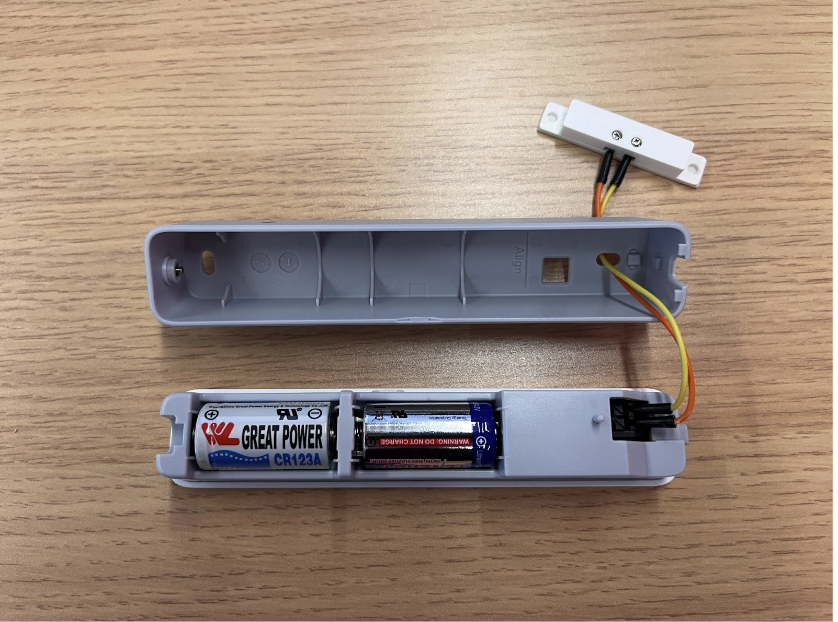
**Stecken Sie die Leitungen des kabelgebundenen Alarmsensors in die beiden Eingänge an der Oberseite des BR31-Geräts. Die Polarität spielt dabei keine Rolle.**
{% endstep %}
{% endstepper %}
***
## Konfiguration in Command
{% hint style="danger" %}
[Fügen Sie das Gerät hinzu](/command/de/organisationseinstellungen/add-a-device-to-your-command-organization.md) bevor Sie fortfahren.
{% endhint %}
{% stepper %}
{% step %}
**Gehen Sie in Verkada Command zu Alle Produkte > Alarme.**
{% endstep %}
{% step %}
**Wählen Sie Ihren Alarms-Standort aus.**
{% endstep %}
{% step %}
**Klicken Sie in der linken Navigation auf Geräte.**
{% endstep %}
{% step %}
**Klicken Sie auf Ihren Sensor und wählen Sie Geräteeinstellungen > Sendermodus aktivieren.**
{% endstep %}
{% endstepper %}
{% hint style="warning" %}
Bevor ein Sensor seine Konfiguration aktualisiert, muss ein Ereignis ausgelöst werden (Sabotage, Tür auf/zu usw.). Drücken Sie die Taste auf der Rückseite oder halten Sie einen Magneten in die Nähe des Sensors; dadurch wird er sofort die neueste Konfiguration abrufen.
{% endhint %}
---
# Agent Instructions
This documentation is published with GitBook. GitBook is the documentation platform designed so that both humans and AI agents can read, navigate, and reason over technical content effectively. Learn more at gitbook.com.
## Querying This Documentation
If you need additional information that is not directly available in this page, you can query the documentation by asking a question.
Perform an HTTP GET request on the following URL with the `ask` and `goal` query parameters:
```
GET https://help.verkada.com/new-alarms/de/installation/set-up-universal-transmitter-mode-on-a-br31.md?ask=&goal=
```
`ask` is the immediate question: it should be specific, self-contained, and written in natural language.
`goal` is what the user is ultimately trying to achieve, the reason they need the answer. Sharing it helps GitBook give you a better, more relevant answer. A goal is most helpful when it describes the outcome the user wants rather than restating the question. For example, with `ask=how do I create an API token`, a goal like `automate deployments from our CI pipeline` lets GitBook tailor the answer to that use case.
The response will contain a direct answer to the question and relevant excerpts and sources from the documentation.
Use this mechanism when the answer is not explicitly present in the current page, you need clarification or additional context, or you want to retrieve related documentation sections.