> For the complete documentation index, see [llms.txt](https://help.verkada.com/llms.txt). Markdown versions of documentation pages are available by appending `.md` to page URLs; this page is available as [Markdown](https://help.verkada.com/mailroom/ja/ibentotoarto/enable-mailroom-notifications.md).
# Mailroom 通知を有効にする
Verkada Mailroom の通知を有効にする方法を学びます
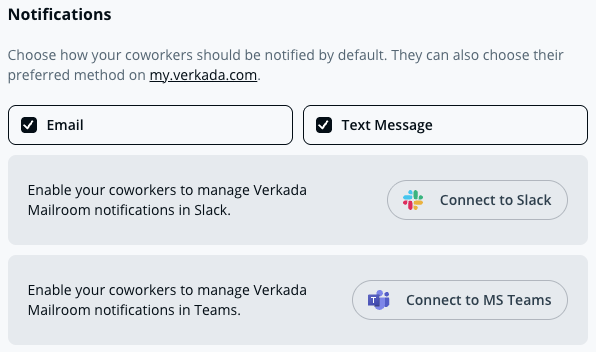
荷物の受け取り準備ができたときに、ユーザーが受信する通知の種類を選択できます。対応している通知方法には、メール、SMS、Slack、Microsoft Teams があります。
{% hint style="danger" %}
必要です **Org Admin** の権限があれば Mailroom 設定を管理できます。
{% endhint %}
***
## 設定
{% stepper %}
{% step %}
**Verkada Command で、[All Products]>[Workplace]>[Mailroom]に移動します。**
{% endstep %}
{% step %}
**左側のナビゲーションで、[Mailroom Settings]をクリックします。**
{% endstep %}
{% step %}
**[Notifications]で、組織のユーザーに通知する方法として希望するもの(メール、SMS、Slack、Microsoft Teams)の横にあるチェックボックスを選択します。**
{% endstep %}
{% endstepper %}
***
## ユーザー設定を編集
Org Admin が通知を有効にすると、ユーザーは次の場所で希望する通知タイプをカスタマイズできます。 **my.verkada.com**.
{% stepper %}
{% step %}
**移動先** [**my.verkada.com**](https://my.verkada.com/)**.**
{% endstep %}
{% step %}
**ログインリンクを受け取るには、メールアドレスを入力してください。**
{% endstep %}
{% step %}
**メール内で、[Go to my.verkada.com]をクリックします。**
{% endstep %}
{% step %}
**右上のメニュー(三本線)アイコンをクリックし、[Edit Profile]を選択します。**
{% endstep %}
{% step %}
**[I prefer to be contacted via…]で、希望する連絡方法を選択します。**
{% endstep %}
{% endstepper %}
***
## 荷物受け取り通知
荷物が配達されると、ユーザーは次の状態になります。
* 選択した連絡方法を通じて通知されます(以下の例を参照)。
* 荷物を **受け取った**としてマークできます。
---
# Agent Instructions
This documentation is published with GitBook. GitBook is the documentation platform designed so that both humans and AI agents can read, navigate, and reason over technical content effectively. Learn more at gitbook.com.
## Querying This Documentation
If you need additional information that is not directly available in this page, you can query the documentation by asking a question.
Perform an HTTP GET request on the following URL with the `ask` and `goal` query parameters:
```
GET https://help.verkada.com/mailroom/ja/ibentotoarto/enable-mailroom-notifications.md?ask=&goal=
```
`ask` is the immediate question: it should be specific, self-contained, and written in natural language.
`goal` is what the user is ultimately trying to achieve, the reason they need the answer. Sharing it helps GitBook give you a better, more relevant answer. A goal is most helpful when it describes the outcome the user wants rather than restating the question. For example, with `ask=how do I create an API token`, a goal like `automate deployments from our CI pipeline` lets GitBook tailor the answer to that use case.
The response will contain a direct answer to the question and relevant excerpts and sources from the documentation.
Use this mechanism when the answer is not explicitly present in the current page, you need clarification or additional context, or you want to retrieve related documentation sections.