> For the complete documentation index, see [llms.txt](https://help.verkada.com/llms.txt). Markdown versions of documentation pages are available by appending `.md` to page URLs; this page is available as [Markdown](https://help.verkada.com/mailroom/es/configuracion/customize-your-mailroom-dashboard.md).
# Personaliza tu panel de la Oficina de Correspondencia
Aprende a personalizar el panel de Verkada Mailroom
Verkada Mailroom agiliza la gestión de entregas en todas tus instalaciones, garantizando que el inventario, los suministros y los paquetes lleguen a las personas adecuadas a tiempo. Cada sitio de Mailroom incluye un panel personalizable para hacer seguimiento y gestionar las entregas.
***
## Cambia entre tus sitios de Mailroom
Para cambiar entre tus distintos sitios de Mailroom, haz clic en el menú desplegable de la esquina superior izquierda y selecciona un sitio.
***
## Buscar paquetes
{% stepper %}
{% step %}
**En Verkada Command, ve a Todos los productos > Workplace > Mailroom.**
{% endstep %}
{% step %}
**En la navegación de la izquierda, selecciona Inicio de Mailroom.**
{% endstep %}
{% step %}
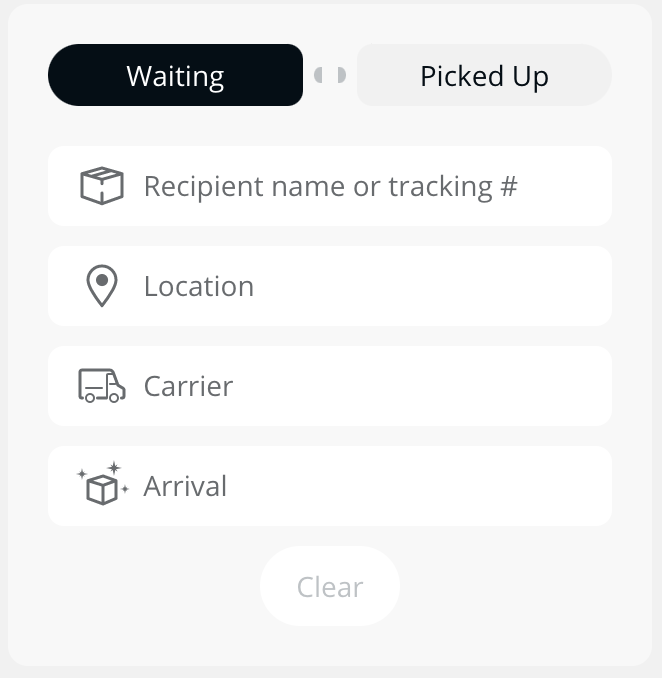
**A la derecha, los administradores de Mailroom pueden:**
* Buscar paquetes por **nombre del destinatario**, **ubicación**, **transportista**, o **fecha de llegada/recogida**.
* Cambiar entre paquetes que están **en espera** o **recogidos**.
{% endstep %}
{% endstepper %}
***
## Añadir cámaras de contexto
Puedes añadir hasta 4 cámaras de contexto a un sitio de Mailroom. Puede ser útil vincular cámaras que cubran áreas como muelles de carga, vestíbulos y salas de paquetes.
{% stepper %}
{% step %}
**En Verkada Command, ve a Todos los productos > Workplace > Mailroom.**
{% endstep %}
{% step %}
**En la navegación de la izquierda, selecciona Configuración de Mailroom.**
{% endstep %}
{% step %}
**En la parte superior, haz clic en Sitios > tu sitio.**
{% endstep %}
{% step %}
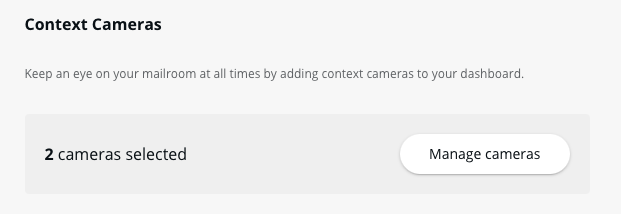
**En Cámaras de contexto, haz clic en Gestionar cámaras.**
{% endstep %}
{% step %}
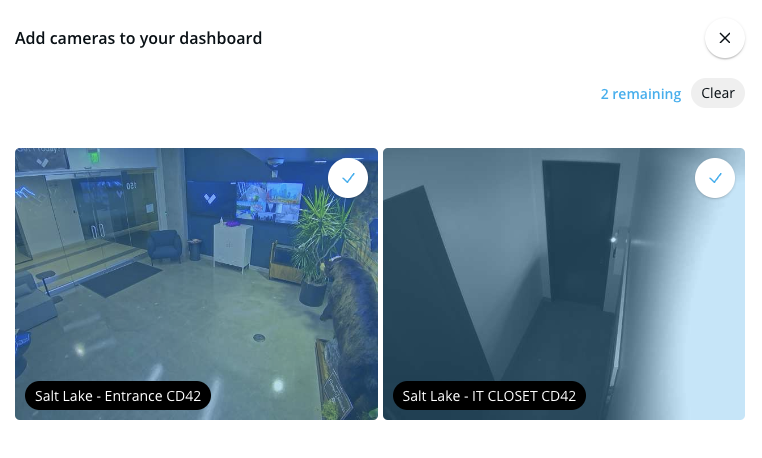
**Selecciona hasta 4 cámaras que aparecerán en la parte superior de la página del sitio de Mailroom. Para borrar las cámaras seleccionadas (o las cámaras existentes), haz clic en Borrar.**
{% endstep %}
{% endstepper %}
---
# Agent Instructions
This documentation is published with GitBook. GitBook is the documentation platform designed so that both humans and AI agents can read, navigate, and reason over technical content effectively. Learn more at gitbook.com.
## Querying This Documentation
If you need additional information that is not directly available in this page, you can query the documentation by asking a question.
Perform an HTTP GET request on the following URL with the `ask` and `goal` query parameters:
```
GET https://help.verkada.com/mailroom/es/configuracion/customize-your-mailroom-dashboard.md?ask=&goal=
```
`ask` is the immediate question: it should be specific, self-contained, and written in natural language.
`goal` is what the user is ultimately trying to achieve, the reason they need the answer. Sharing it helps GitBook give you a better, more relevant answer. A goal is most helpful when it describes the outcome the user wants rather than restating the question. For example, with `ask=how do I create an API token`, a goal like `automate deployments from our CI pipeline` lets GitBook tailor the answer to that use case.
The response will contain a direct answer to the question and relevant excerpts and sources from the documentation.
Use this mechanism when the answer is not explicitly present in the current page, you need clarification or additional context, or you want to retrieve related documentation sections.