> For the complete documentation index, see [llms.txt](https://help.verkada.com/llms.txt). Markdown versions of documentation pages are available by appending `.md` to page URLs; this page is available as [Markdown](https://help.verkada.com/intercom/ja/she-ding/wire-a-video-intercom.md).
# 第2世代ビデオインターコムを配線する
Verkada ビデオインターコムを配線する
「The」 [Verkada TD52ビデオインターホン](https://www.verkada.com/intercom/td52/) は、Verkada Commandダッシュボードとの通信を可能にするためのPower over Ethernet(PoE)ポートを備えています。 [Verkada Commandダッシュボード](/command/ja/hajimeni/get-started-with-verkada-command.md) また、3つの入出力(I/O)ポートを備えています。
Verkada TD53およびTD63ビデオインターホンには、Power over Ethernet(PoE)ポート、汎用入力3つ、汎用出力2つ、RS485出力1つが含まれます。
{% hint style="danger" %}
インターホンには、(PoE/PoE+)対応のスイッチポートが必要です。
* 電力: 11.5W(IEEE 802.3af PoE)
* 拡張温度範囲: 25.5W(IEEE 802.3at PoE)
{% endhint %}
***
{% tabs %}
{% tab title="TD53/TD63" %}
### TD53/TD63の配線
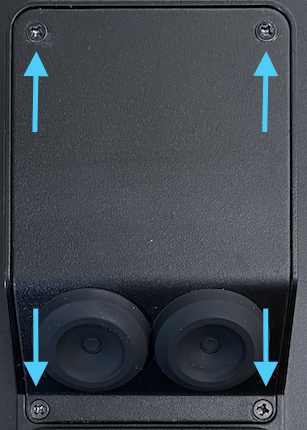
インターホン背面のI/Oカバーは、4本のT10セキュリティネジで固定されています。
{% stepper %}
{% step %}
**付属のトルクスドライバーを使用してこの4本のネジを緩め、ユニット背面からケーブルドアを取り外します。**
{% endstep %}
{% step %}
**ケーブルグロメットからタブを取り外します。**
{% endstep %}
{% step %}
**各ケーブルを対応するグロメットに通し、付属のRJ45キャップを使ってイーサネットケーブルを通します。**
{% endstep %}
{% endstepper %}
#### I/Oポートの配線
| 入力デバイスのオプション | 出力デバイスのオプション |
| ---------------- | ------------ |
| 呼び出しトリガー | ドア解錠 |
| ドア位置インジケーター(DPI) | チャイム |
| 退出要求(REX) | 通話中 |
| | OSDP |
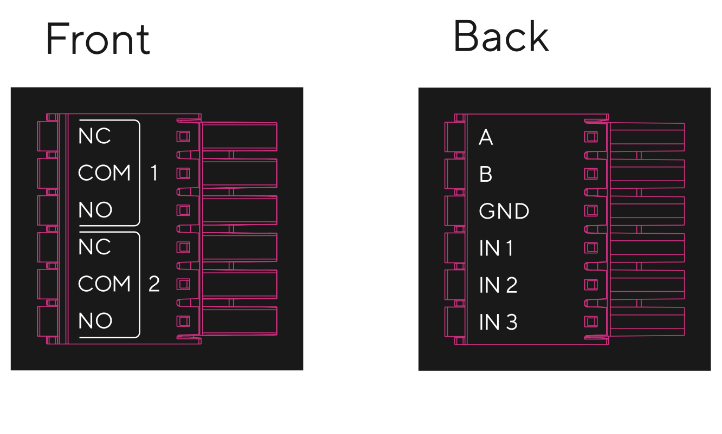
端子台は2層構造です(前面が出力、背面が入力)。
#### 入力の配線
{% stepper %}
{% step %}
**Verkada Commandで入力を設定します: インターホン設定 > I/O。設定した入力番号を控えてください。**
{% endstep %}
{% step %}
**入力デバイスのリード線を、I/Oカバーのケーブルグロメットに通します。**
{% endstep %}
{% step %}
**端子台をデバイスから取り外し、手順1で対応する入力に入力デバイスを配線します。**
{% endstep %}
{% step %}
**ポートを開くにはオレンジのボタンを押し、閉じるには離します。**
{% hint style="warning" %}
入力1〜3は、IN 1の右側にある共通グラウンドを共有します。
{% endhint %}
{% endstep %}
{% endstepper %}
#### 出力の配線
{% stepper %}
{% step %}
**Verkada Commandで出力を設定します: インターホン設定 > I/O。設定した出力番号を控えてください。**
{% endstep %}
{% step %}
**出力デバイスのリード線を、I/Oカバーのケーブルグロメットに通します。**
{% endstep %}
{% step %}
**端子台をデバイスから取り外し、手順1で対応する出力に出力デバイスを配線します。**
{% hint style="warning" %}
出力デバイスに応じて、通常閉(NC)または通常開(NO)の配線構成を使用します。
{% endhint %}
{% endstep %}
{% endstepper %}
#### 仕上げ
{% stepper %}
{% step %}
**シールのため、ケーブルグロメットをケーブルドアにはめ込みます。**
{% endstep %}
{% step %}
**イーサネットケーブル/端子台をデバイスに接続します。**
{% endstep %}
{% step %}
**ケーブルドアをデバイスに再度固定します。**
{% endstep %}
{% step %}
**取付プレートの2つのフックを使って、デバイスを取付プレートに取り付けます(半埋め込み設置または表面設置のいずれでも可)。**
{% endstep %}
{% step %}
**デバイスを取付プレートに下ろし、付属のトルクスドライバーを使って付属のT10セキュリティネジで固定します。**
{% endstep %}
{% endstepper %}
{% endtab %}
{% tab title="TS12" %}
### TS12の配線
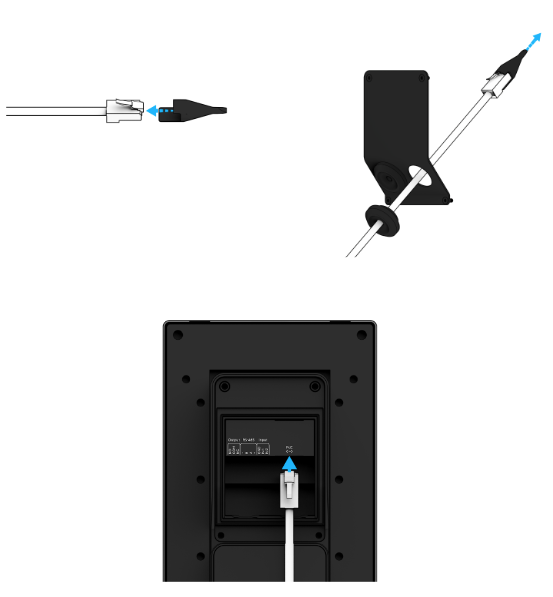
#### 電源を入れてインターネットに接続する
{% stepper %}
{% step %}
**インターホン背面を確認します。**
{% endstep %}
{% step %}
**イーサネットケーブルをPoE端子に接続します。**
{% endstep %}
{% endstepper %}
#### I/Oポートの配線
| 入力デバイスのオプション | 出力デバイスのオプション |
| --------------------- | -------------- |
| 呼び出しトリガー | ドア解錠 |
| ドア位置インジケーター(DPI) | チャイム |
| 退出要求(REX) | 通話中 |
| OSDP(Verkada Readers) | アンプ/ライン出力オーディオ |
端子台は2層構造です(前面が出力、背面が入力)。
#### 入力の配線
{% stepper %}
{% step %}
**Verkada Commandで入力を設定します: インターホン設定 > I/O。設定した入力番号を控えてください。**
{% endstep %}
{% step %}
**端子台をデバイスから取り外し、手順1で対応する入力に入力デバイスを配線します。**
{% endstep %}
{% step %}
**ポートを開くにはオレンジのボタンを押し、閉じるには離します。**
{% hint style="warning" %}
入力1〜2は、IN 1のすぐ横にある共通グラウンドを共有します。
{% endhint %}
{% endstep %}
{% endstepper %}
#### 出力を配線する(NO/COM/NC)
{% stepper %}
{% step %}
**Verkada Commandで出力を設定します: インターホン設定 > I/O。設定した出力番号を控えてください。**
{% endstep %}
{% step %}
**端子台をデバイスから取り外し、手順1で対応する出力に出力デバイスを配線します。**
{% endstep %}
{% step %}
**ポートを開くにはオレンジのボタンを押し、閉じるには離します。**
{% hint style="warning" %}
出力デバイスに応じて、通常閉(NC)または通常開(NO)の配線構成を使用します。
{% endhint %}
{% endstep %}
{% endstepper %}
#### オーディオ出力を配線する(Audio+/Audio-)
オーディオ出力は、外部スピーカーを駆動するために使用されます。利用可能な電源設定は2つあります: Amp OutとLine Outです。Amp Outは、内蔵アンプを持たないスピーカーに12Wの電力を供給します。Line Outは、すでに外部電源を持つスピーカーに標準ライン電圧を供給します。
{% stepper %}
{% step %}
**デバイス背面の電源セレクタースイッチを使って、正しい構成を選択します。**
{% endstep %}
{% step %}
**端子台をデバイスから取り外し、スピーカーをAudio +および-端子に配線します。**
{% endstep %}
{% step %}
**ポートを開くにはオレンジのボタンを押し、閉じるには離します。**
{% hint style="warning" %}
出力デバイスに応じて、通常閉(NC)または通常開(NO)の配線構成を使用します。
{% endhint %}
{% endstep %}
{% endstepper %}
{% hint style="info" %}
参照 [ビデオインターホンを1ドアACとして設定する](/intercom/ja/she-ding/configure-a-video-intercom-as-a-1-door-ac.md) Verkadaリーダーをインターホンに配線する方法についてはこちらをご覧ください。
{% endhint %}
{% endtab %}
{% tab title="TD33" %}
### TD33の配線
#### I/Oポートの配線
| 入力デバイスのオプション | 出力デバイスのオプション |
| ---------------- | ------------ |
| 呼び出しトリガー | ドア解錠 |
| ドア位置インジケーター(DPI) | チャイム |
| 退出要求(REX) | 通話中 |
| | OSDP |
#### 入力を配線する
{% stepper %}
{% step %}
**Verkada Commandで入力を設定します: インターホン設定 > I/O。設定した入力番号を控えてください。**
{% endstep %}
{% step %}
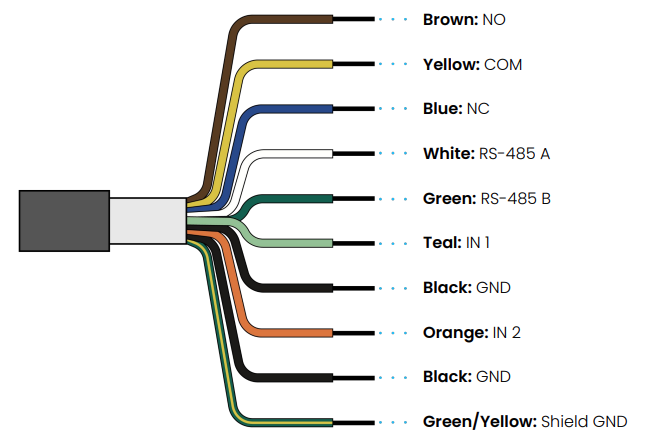
**以下の図に従って入力を接続します。**
{% endstep %}
{% endstepper %}
#### 出力を配線する
{% stepper %}
{% step %}
**Verkada Commandで出力を設定します: インターホン設定 > I/O。**
{% endstep %}
{% step %}
**以下の図に従って出力を接続します。出力デバイスに応じて、通常閉(NC)または通常開(NO)で配線してください。**
{% endstep %}
{% endstepper %}
#### 仕上げ
{% stepper %}
{% step %}
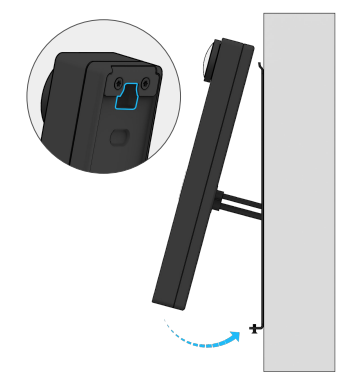
**取付プレート上端のフックにインターホンを引っ掛けます。**
{% endstep %}
{% step %}
**ピグテールケーブルをピグテール通し穴に通します。**
{% endstep %}
{% step %}
**インターホン下端をそっと取付プレートに向かって倒します。**
{% endstep %}
{% step %}
**T10セキュリティトルクスドライバーを使用して、取付プレート下部のT10セキュリティトルクスネジを締め、インターホンを固定します。**
{% endstep %}
{% endstepper %}
{% endtab %}
{% tab title="TD52" %}
### TD52の配線
{% hint style="danger" %}
TD52には、(PoE/PoE+)対応のスイッチポートが必要です。
* 電力: 11.5W(IEEE 802.3af PoE)
* 拡張温度範囲: 25.5W(IEEE 802.3at PoE)
{% endhint %}
TD52背面のI/Oカバーは、I/Oカバーを所定の位置に固定する4本のネジで固定されています。
{% stepper %}
{% step %}
**#2プラスドライバーを使用して、この4本のネジを外します。**
{% endstep %}
{% step %}
**イーサネットケーブルを接続して、インターホンに電力を供給します。**
{% endstep %}
{% step %}
**付属のグロメットパンチを使って、ゴム製グロメット(円形部品)を取り外します。イーサネットケーブルは *****を***** 通って**
{% endstep %}
{% endstepper %}
グロメットを通し、完全な防水シールを作成します。インターホンの電源が入り、ステータスLEDがインターホン前面に表示されるはずです。 [各LEDステータスが示す内容について読む](/intercom/ja/she-ding/configure-a-td52/td52-status-leds.md).
#### I/Oポートの配線
TD52のI/Oポートには、入力2つと出力1つのスペースがあります。
| 入力デバイスのオプション | 出力デバイスのオプション |
| ---------------- | ------------ |
| 呼び出しトリガー | ドア解錠 |
| ドア位置インジケーター(DPI) | チャイム |
| 退出要求(REX) | 通話中 |
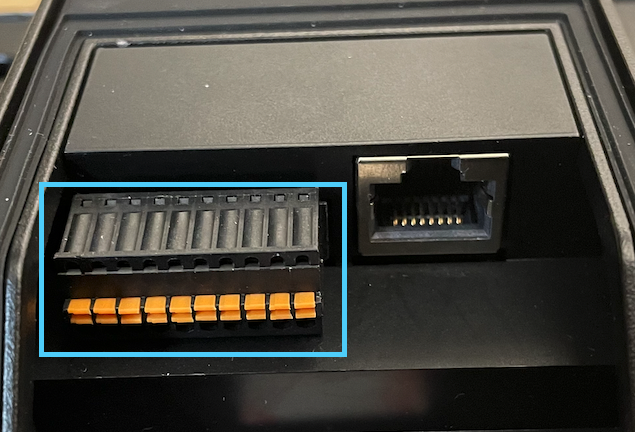
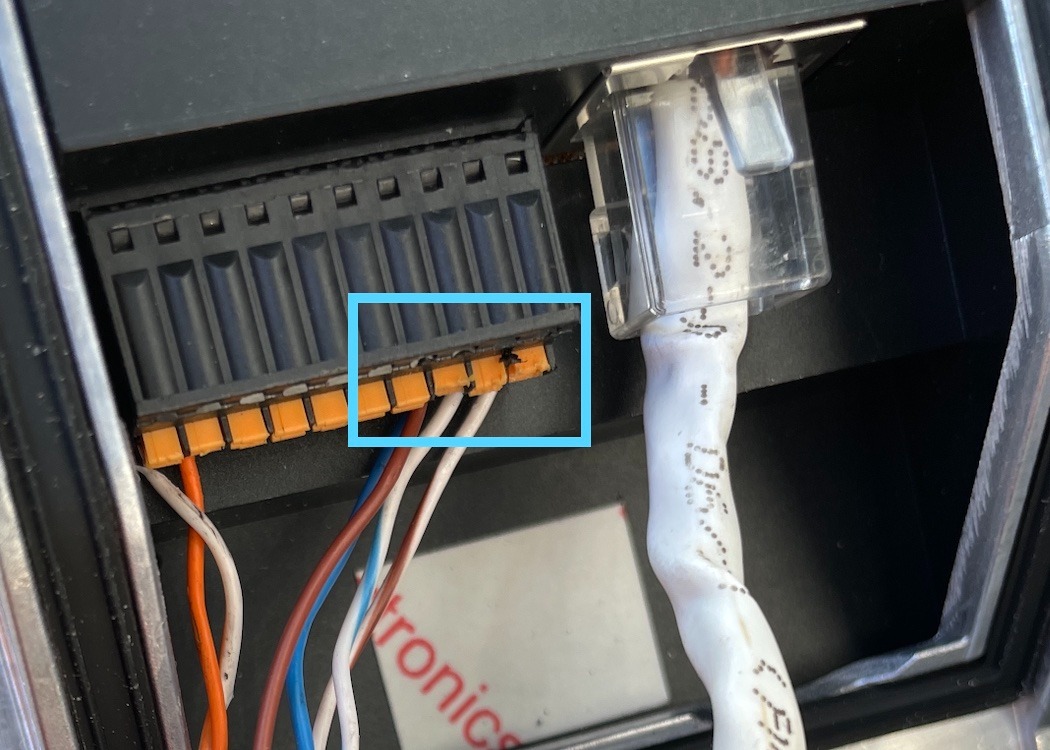
**例**:カバーを外した状態のI/Oポート
各I/Oポートは、左から右に以下のピンに対応します。
I/Oポートの配線を簡単にするため、I/O端子を取り外します。箱に付属のトルクスセキュリティドライバー、または端子をデバイスからこじって外せる工具を使用できます。
#### 入力デバイスを配線する
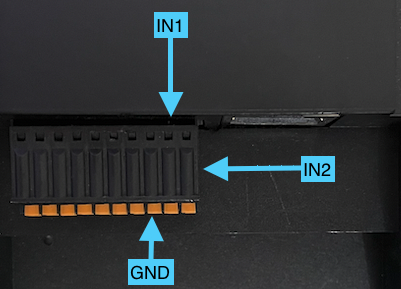
I/O端子を見ると、右側に最も近い3つのポートが入力用です。
* IN2(ピン10)
* IN1(ピン9)
* GND(ピン8)
{% stepper %}
{% step %}
**どのポートに入力を配線するかを選択します。**
入力番号を控えてください。これはインターホン設定の入力番号に対応します。例えば、ドア位置インジケーター([DPI](#h_b3da7a77bd))をIN1/ピン9に配線し、退出要求([REX](#h_2d6adad256))をIN2/ピン10に配線します。
{% endstep %}
{% step %}
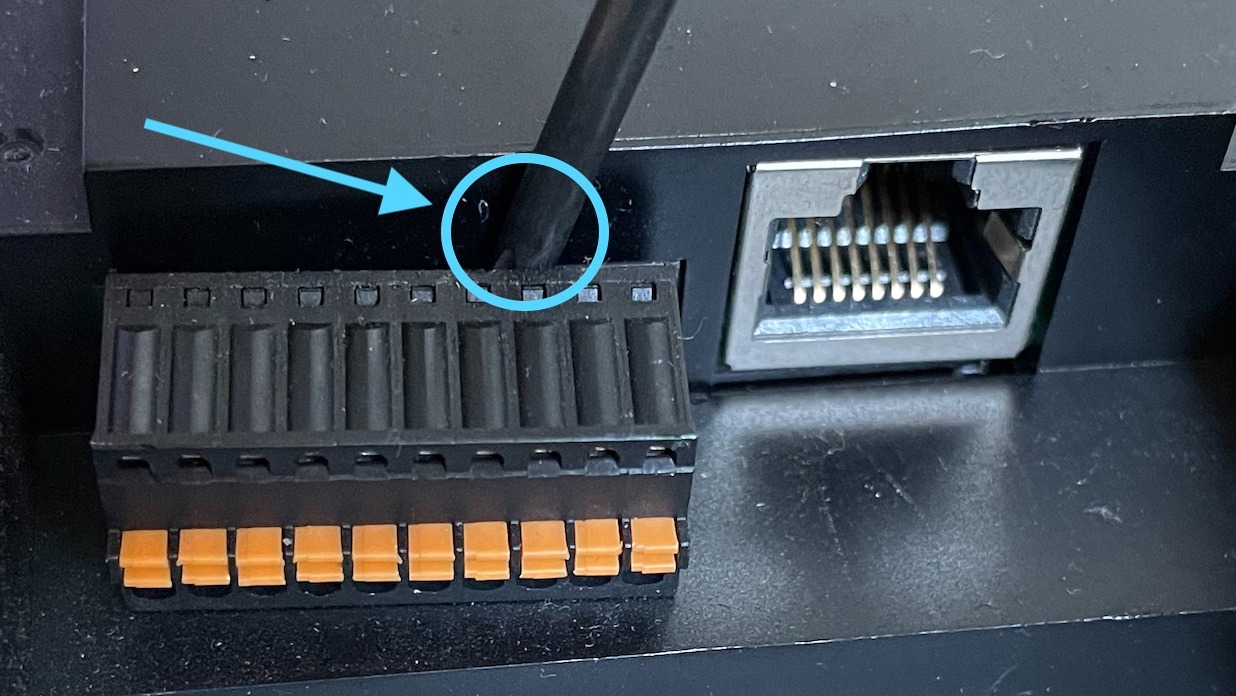
**オレンジの押しボタンを押し続け、入力デバイスの2本目の線をグラウンド(ピン8/GND)に挿入します。**
* 2つの入力を取り付ける場合は、同じグラウンドポートを使用できます。
* 示されている例は、2つの入力デバイスが接続されたインターホンのI/O端子で、どちらも同じグラウンドポートを使用しています。
{% endstep %}
{% endstepper %}
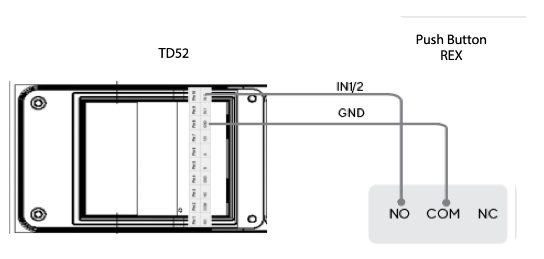
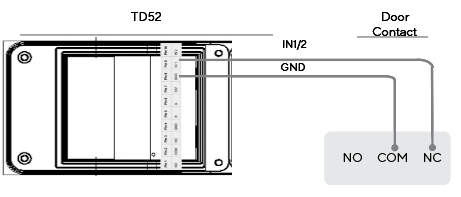
#### 配線例
**REX / 呼び出しトリガー**
**ドア接点 / DPI**
{% hint style="danger" %}
インターホンをアクセスコントローラーとして配線する場合は、 **必ず** REXを入力2(IN2)に、DPIを入力1(IN1)に配線してください。
{% endhint %}
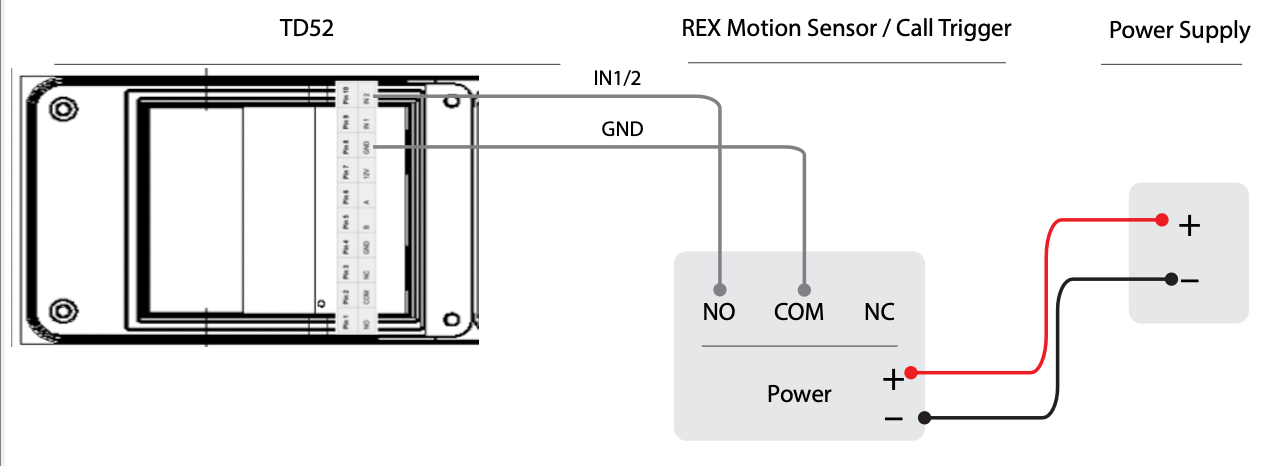
#### 外部電源で入力デバイスに電力を供給する
外部電源を使って配線するには、入力デバイスから正極(**+**)と負極(**–**)の線を取り出し、電源に配線します。
**例**:外部電源に電力供給されたREX/呼び出しトリガーを配線する方法
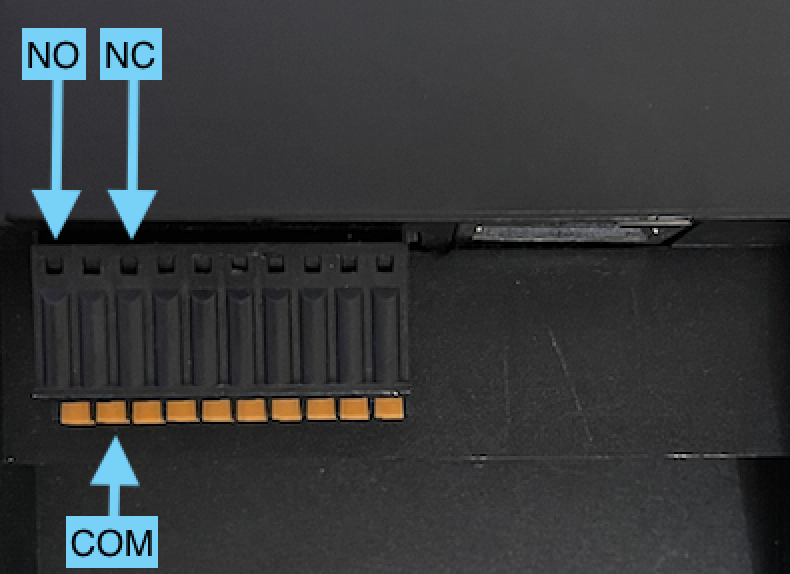
#### 出力デバイスを配線する
I/Oボードを見ると、左側に最も近い3つのポートは次の通りです。
* NO(ピン1)
* COM(ピン2)
* NC(ピン3)
{% stepper %}
{% step %}
**端子台のオレンジの押しボタンを使って、負極の線(–)をCOM(ピン2)に挿入します。この線は、出力デバイスのグラウンド(GND)または負極(–)に接続されます。**
{% endstep %}
{% step %}
**出力デバイスをトリガーするのに必要なリレー状態を確認し、オレンジの押しボタンを使って2本目の線を通常開(NO)または通常閉(NC)に挿入します。**
* 出力デバイスがNOを想定している場合は、「+」線をNO/ピン1に接続します。
* 出力デバイスがNCを想定している場合は、「+」線をNC/ピン2に接続します。
* この線は、出力デバイスの入力(IN)または正極(+)に接続されます。
{% endstep %}
{% step %}
**Verkada Commandダッシュボードで、出力に適切な出力設定を選択します。**
{% endstep %}
{% endstepper %}
{% hint style="warning" %}
TD52はドライ接点リレーを使用しているため、出力デバイスに電力を供給できません。電力を必要とするすべての出力デバイスは、外部の電力コントローラーまたは電源を使用する必要があります。
{% endhint %}
#### リーダーを配線する
学ぶ [リーダーをインターホンに配線して、1ドアアクセスコントローラーとして使用する方法](/intercom/ja/she-ding/configure-a-video-intercom-as-a-1-door-ac.md).
#### 配線例
**ドア解錠**
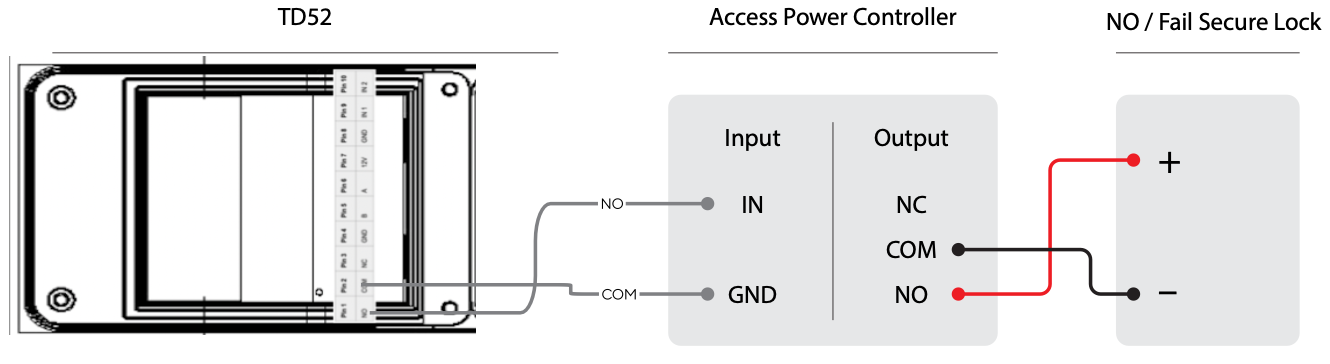
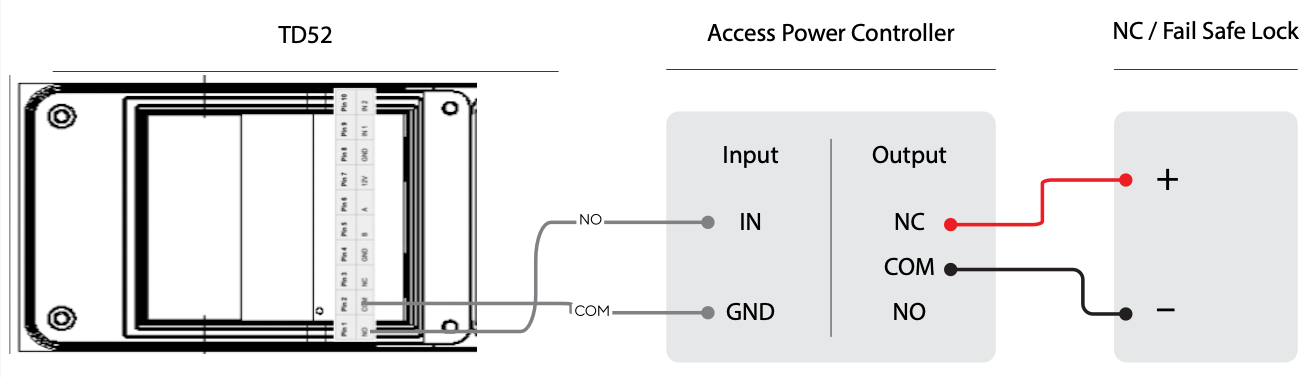
ドア解錠により、受信側から解錠が送信されたときに出力リレーを作動させることができます。どちらの配線シナリオでも、ロックはアクセス電源コントローラーに接続されています。
**フェイルセキュアロックを使用する**
**フェイルセーフロックを使用する**
{% endtab %}
{% endtabs %}
---
# Agent Instructions
This documentation is published with GitBook. GitBook is the documentation platform designed so that both humans and AI agents can read, navigate, and reason over technical content effectively. Learn more at gitbook.com.
## Querying This Documentation
If you need additional information that is not directly available in this page, you can query the documentation by asking a question.
Perform an HTTP GET request on the following URL with the `ask` and `goal` query parameters:
```
GET https://help.verkada.com/intercom/ja/she-ding/wire-a-video-intercom.md?ask=&goal=
```
`ask` is the immediate question: it should be specific, self-contained, and written in natural language.
`goal` is what the user is ultimately trying to achieve, the reason they need the answer. Sharing it helps GitBook give you a better, more relevant answer. A goal is most helpful when it describes the outcome the user wants rather than restating the question. For example, with `ask=how do I create an API token`, a goal like `automate deployments from our CI pipeline` lets GitBook tailor the answer to that use case.
The response will contain a direct answer to the question and relevant excerpts and sources from the documentation.
Use this mechanism when the answer is not explicitly present in the current page, you need clarification or additional context, or you want to retrieve related documentation sections.