> For the complete documentation index, see [llms.txt](https://help.verkada.com/llms.txt). Markdown versions of documentation pages are available by appending `.md` to page URLs; this page is available as [Markdown](https://help.verkada.com/intercom/ja/she-ding/intercom-teams-integration.md).
# Intercom Teams 統合
Verkada ビデオインターコムで Teams 通話用の CyberGate を設定する
次の呼び出しを簡単に設定できます [Microsoft Teams](https://www.microsoft.com/en-us/microsoft-teams/group-chat-software) CyberGate SIPゲートウェイを使用して、 [Microsoft Entra ID Marketplace](https://azuremarketplace.microsoft.com/en-us/).
***
## CyberGateをサブスクライブする
{% stepper %}
{% step %}
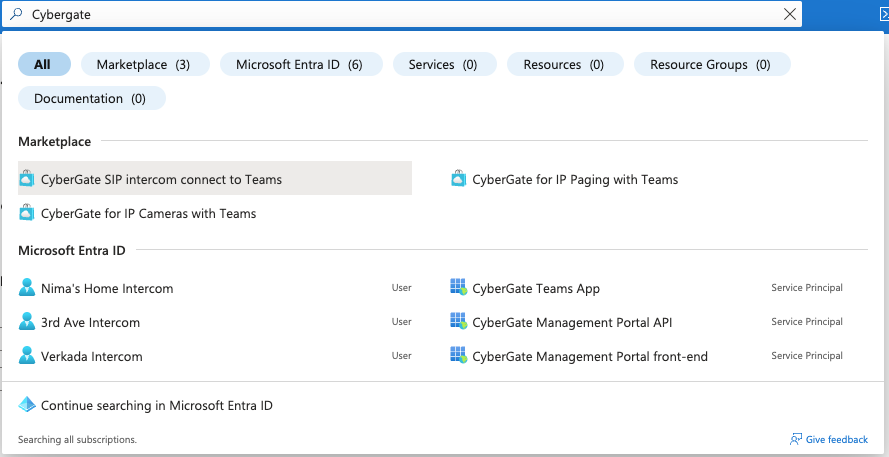
**Microsoft Entra ID Marketplaceで、CyberGateを検索します。**
{% endstep %}
{% step %}
**Marketplaceで、CyberGate SIP intercom connect to Teamsを選択します。**
{% endstep %}
{% step %}
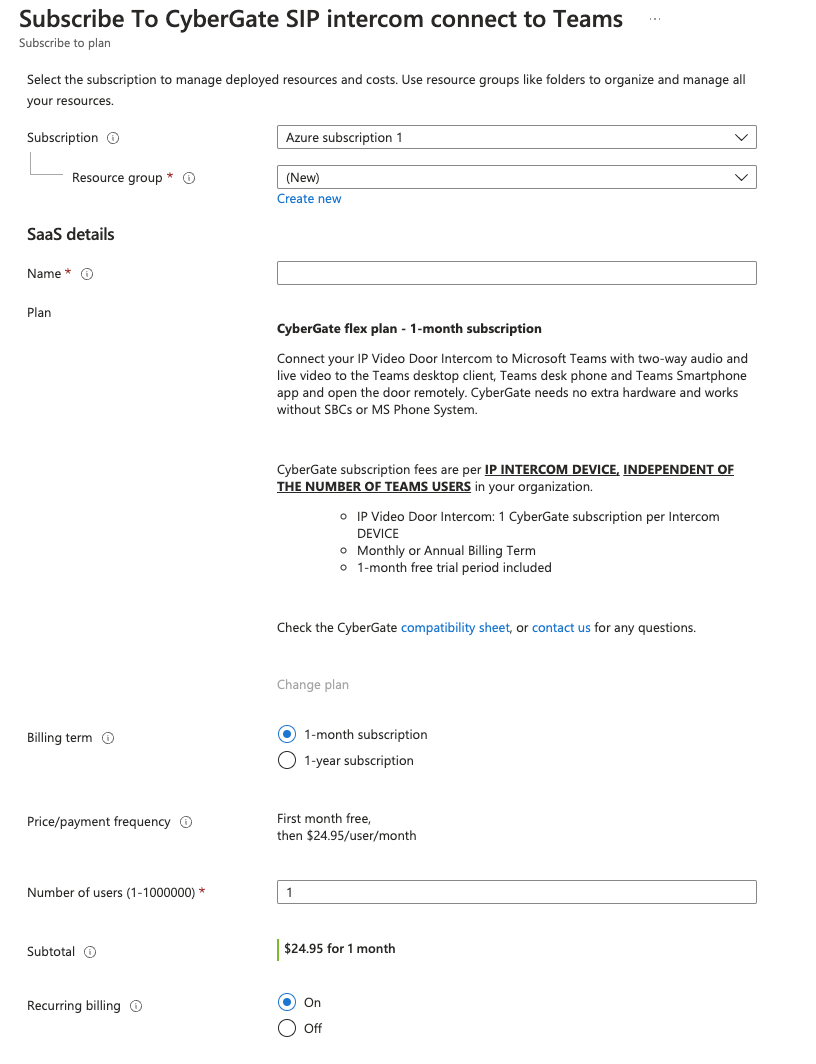
**サブスクリプション フォームに入力します。ユーザー数には、Teamsへの通話を予定している *****インターコム***** の数を入力してください。Teamsユーザー数ではありません。**
{% endstep %}
{% endstepper %}
***
## CyberGateを構成する
{% stepper %}
{% step %}
**CyberGate用に先ほど作成したMicrosoft Entra IDリソースに移動します。ホームページで見つからない場合は、サブスクリプション ページで定義した名前を検索してみてください。**
{% endstep %}
{% step %}
**発行元のサイトで「Open Saas Account」をクリックします。**
{% endstep %}
{% step %}
**グローバル設定に移動し、WAN IPアドレスを追加します。グローバル設定ページでは、次の項目も有効にできます。**
a. Teams通話転送\
b. SIPトランクのサポート\
c. TLSの強制\
d. Teams通話録音
{% endstep %}
{% endstepper %}
***
## デバイスをCyberGateに追加する
{% stepper %}
{% step %}
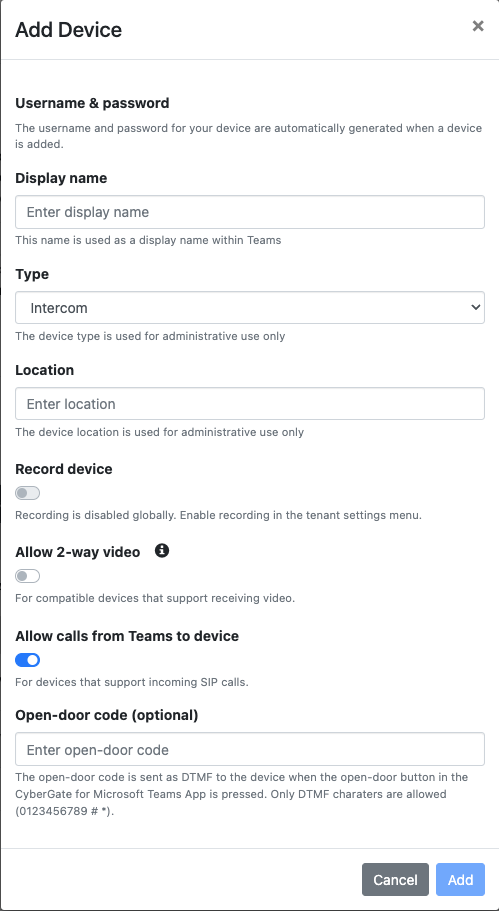
**[Device]>[Add Device]をクリックします。**
{% endstep %}
{% step %}
**必須。[Add Device]で:**
a. **表示名**を入力します。これは、Teamsでこのデバイスに表示される発信者IDになります。\
b. **Teamsからデバイスへの通話を許可** をオンにして、Teamsからの通話対応を有効にします(Verkada Commandでもこれを有効にする必要があります)。
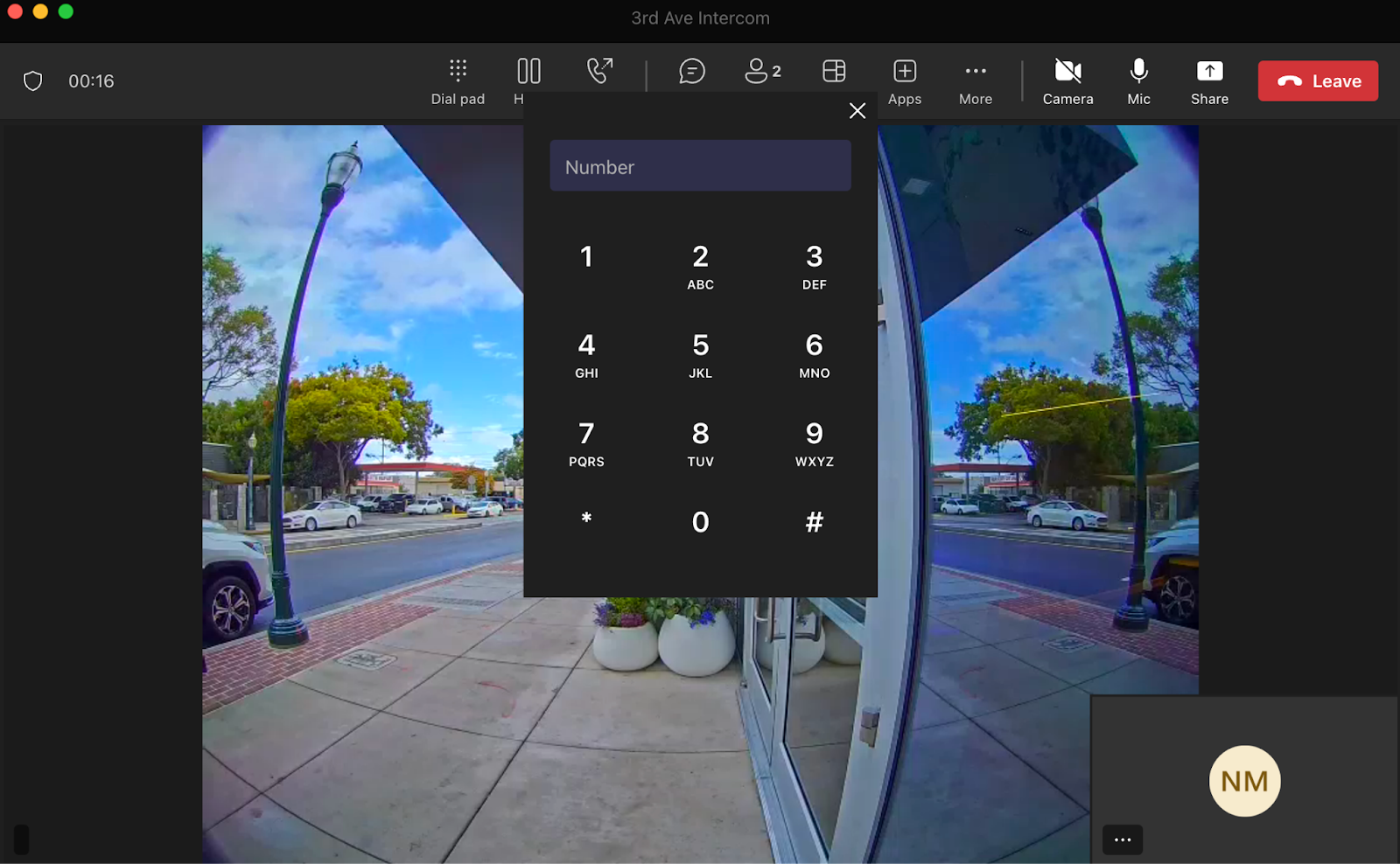
c.(任意)ドアを開けるコードを設定する必要はありません。ドアのロックを解除するには、以下に示すように、Teamsのダイヤルパッドで任意の数字(0~9)を入力します。
{% endstep %}
{% step %}
**完了したら、[Add]をクリックして保存します。**
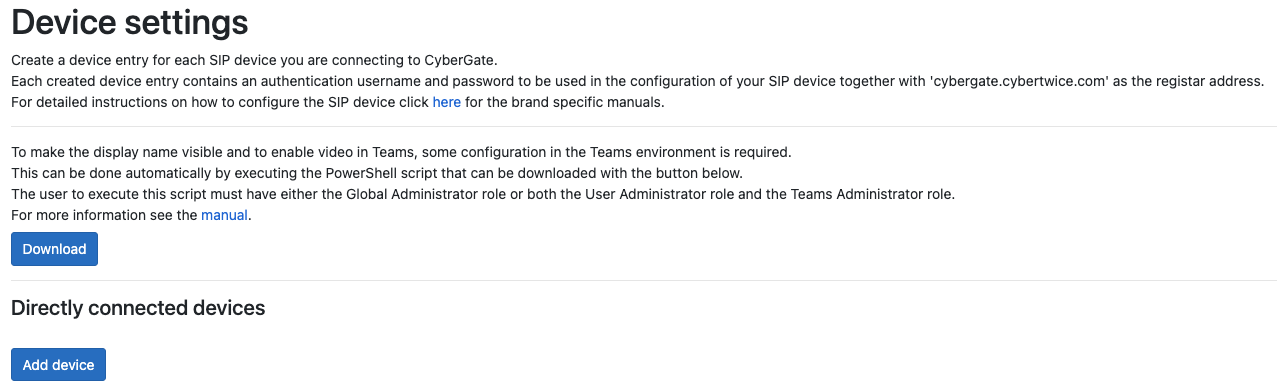
元の **デバイス** ページに戻るはずです。そこに新しいデバイスが **直接接続されたデバイス**の下に表示されます。 **認証ユーザー名** と **パスワード** は、Verkada CommandでSIP設定を構成するために使用します。
{% endstep %}
{% step %}
**Deviceページの上部にある[Download]をクリックして、PowerShell構成スクリプトをダウンロードします。これは後で、発信者ID、Talkdown、Teams通話転送を有効にするために使用します。**
{% endstep %}
{% endstepper %}
***
## Commandでインターコムを構成する
{% stepper %}
{% step %}
**Verkada Commandで、[All Products]>[Intercom]に移動します。**
{% endstep %}
{% step %}
**構成するインターコムを選択します。**
{% endstep %}
{% step %}
**右上で、[Settings]をクリックします。**
{% endstep %}
{% step %}
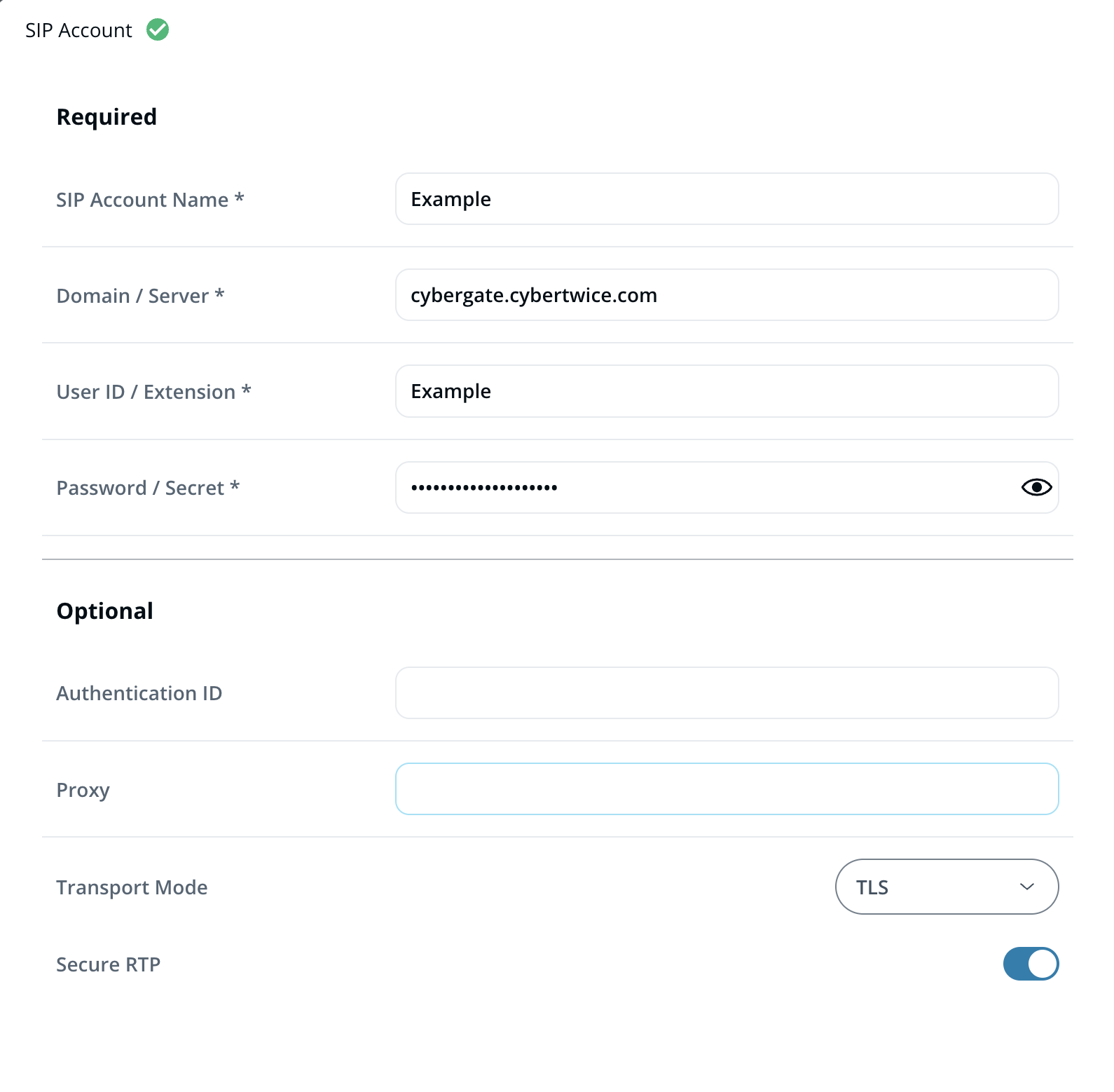
**[Call]>[SIP Account]>[Add account]を選択します。**
{% endstep %}
{% step %}
**必須のSIP Accountフィールドに入力します。**
a. 一意の **SIPアカウント名**.
**注意:** この名前は、Verkadaの通話イベントで内部的に使用されます。発信者IDにはCyberGateデバイス名が使用されます。\
b. **ドメイン / サーバー:** 次を入力します *cybergate.cybertwice.com。*\
c. **ユーザーID / 内線番号**:CyberGateデバイスページの認証ユーザー名を入力します。\
d. **パスワード / シークレット**:CyberGateデバイスページのパスワードを入力します。
{% endstep %}
{% step %}
**(任意)オプションのSIP Accountフィールドに入力します。**
a. 次の設定が **転送モード** でTCPまたはTLSのいずれかになっていることを確認します。**注意:** UDPはこの設定では動作しません。\
b. **Secure RTP** をオンにして、暗号化されたメディアを有効にします。
{% endstep %}
{% step %}
**[Save]をクリックすると、インターコムの設定ページにリダイレクトされます。**
{% endstep %}
{% step %}
**Callの下で[Auto Answer]をオンにして、Teamsからの通話対応を有効にします。**
{% endstep %}
{% step %}
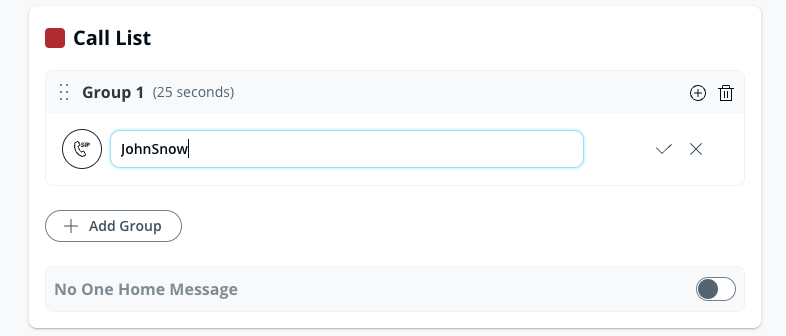
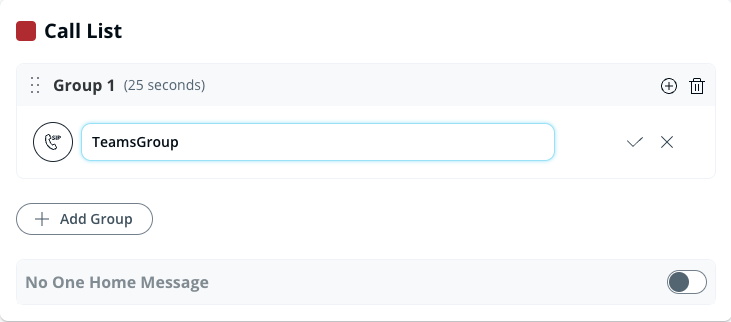
**インターコムの[Receivers]タブに移動し、プラス(+)アイコン>[SIP Phone]をクリックします。Teamsユーザーを受信者として追加する方法は2つあります。**
a. **個別のユーザーを追加する**:ユーザーのMicrosoftメールがJohnSnow[@business-name.onmicrosoft.com](mailto:IntercomUser@business-name.onmicrosoft.com)の場合は、 **JohnSnow**.
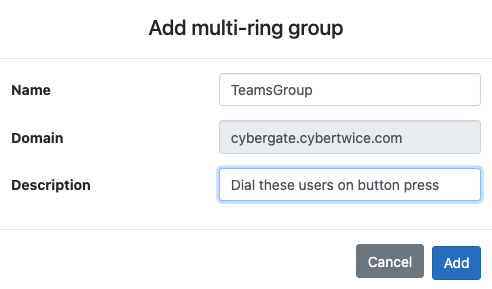
b. **ユーザーのグループを追加する**:複数のチームユーザーに同時に発信したい場合は、CyberGate構成ポータルを開き、 **Multi-ring** メニュー> **Add multi-ring group**に移動します。\
c. **そのグループに** ユーザーを追加します。
d. 下に示すように、名前をコピーしてインターコム受信者のリストに貼り付けます。
{% endstep %}
{% endstepper %}
***
## CyberGate構成スクリプトを実行する
ダウンロードした **構成** スクリプトを **デバイス** メニューから実行します:
* 発信者ID、Talkdown、およびTeams通話転送を有効にします。
* 有効になるまで最大1時間かかる場合があります。
---
# Agent Instructions
This documentation is published with GitBook. GitBook is the documentation platform designed so that both humans and AI agents can read, navigate, and reason over technical content effectively. Learn more at gitbook.com.
## Querying This Documentation
If you need additional information that is not directly available in this page, you can query the documentation by asking a question.
Perform an HTTP GET request on the following URL with the `ask` and `goal` query parameters:
```
GET https://help.verkada.com/intercom/ja/she-ding/intercom-teams-integration.md?ask=&goal=
```
`ask` is the immediate question: it should be specific, self-contained, and written in natural language.
`goal` is what the user is ultimately trying to achieve, the reason they need the answer. Sharing it helps GitBook give you a better, more relevant answer. A goal is most helpful when it describes the outcome the user wants rather than restating the question. For example, with `ask=how do I create an API token`, a goal like `automate deployments from our CI pipeline` lets GitBook tailor the answer to that use case.
The response will contain a direct answer to the question and relevant excerpts and sources from the documentation.
Use this mechanism when the answer is not explicitly present in the current page, you need clarification or additional context, or you want to retrieve related documentation sections.