> For the complete documentation index, see [llms.txt](https://help.verkada.com/llms.txt). Markdown versions of documentation pages are available by appending `.md` to page URLs; this page is available as [Markdown](https://help.verkada.com/intercom/ja/she-ding/integrate-verkada-intercoms-with-sip/sip-integration-cisco-unified-cm.md).
# SIP 統合: Cisco Unified CM
Cisco Unified CM の SIP 統合を設定する
Verkadaインターコムは、他のサードパーティ製の高度なSIPデバイスを追加するのと同じように、Cisco Unified Communications Manager(Unified CM)に簡単に追加できます。
完了すると、SIPデバイスからインターコムへの通話を受信できるようになり、インターコムへのトークダウン通話を開始できるようになります。
***
## インターコムをCisco Unified CMに統合する
{% stepper %}
{% step %}
**インターコムをエンドユーザーとして追加します。**
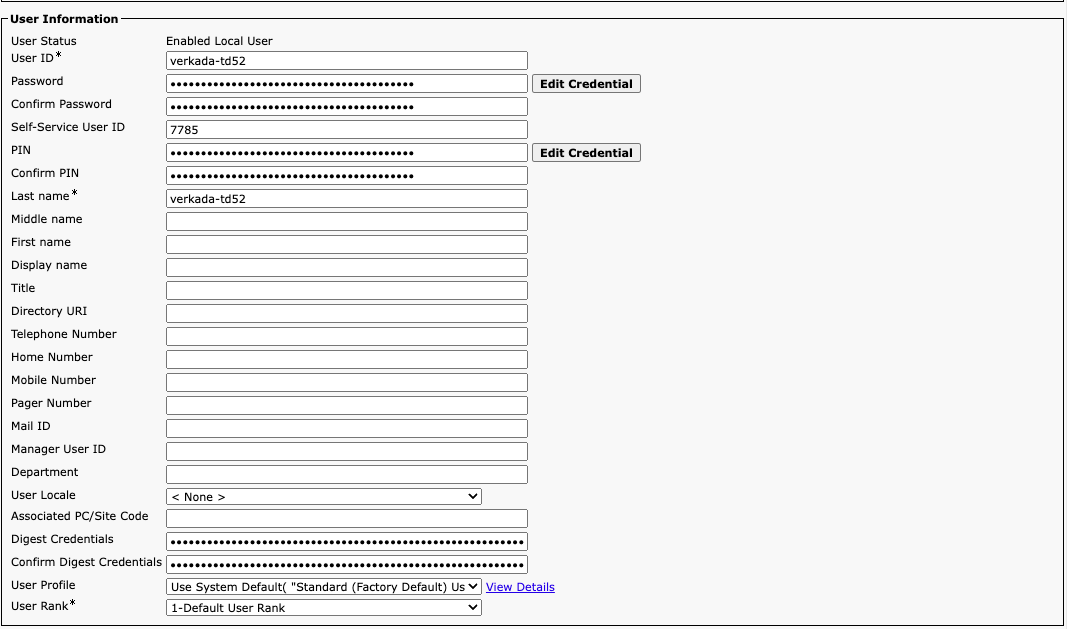
a. Cisco Unified CMポータルで、次へ移動します **ユーザー** **管理** > **エンドユーザー** > **新規追加**。\
b. 次を作成します **ユーザーID**, **パスワード**、および **セルフサービスユーザーID** (これは手順3で使用するインターコムの内線番号になります。) *姓はユーザーIDに設定することを推奨します*。\
c. 次を確認してください **ダイジェスト認証情報** が、定義したパスワードと同じであること。\
d. PINは統合の動作には関係ありませんが、 *何らかの値* を設定する必要があります。
{% endstep %}
{% step %}
**フィールドが空でなければ、次の手順に進めます。**
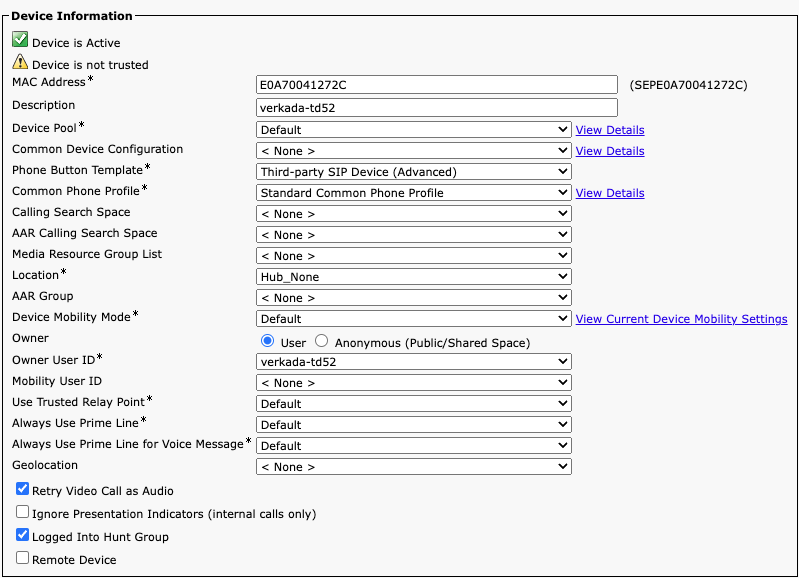
a. Cisco Unified CMポータルで、次へ移動します **インターコムをデバイスとして追加します。**\
デバイス > 電話 > 新規追加。 **b. 電話タイプは次を選択します**.
サードパーティSIPデバイス(高度) **c. 保存後、デバイスの設定ページに移動します。次のセクションへ移動します** デバイス情報
d. インターコムのメディアアクセス制御(MAC)アドレスを入力します。MACアドレスはデバイス背面、またはデバイスの設定で確認できます。上記に表示されている他の設定をコピーし、必ず次を選択してください **オーナーユーザーID** 手順1で作成したエンドユーザーに対応するものを選択してください。\
\
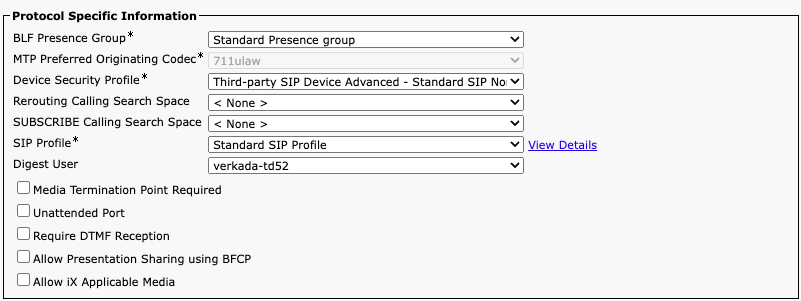
e. 下へスクロールして **プロトコル固有情報** に移動し、設定をコピーします(下図のとおり)。必ず次を選択してください **ダイジェストユーザー** 手順1で作成したエンドユーザーに一致するものと、 **オーナーユーザーID** 手順2で作成したもの。
{% endstep %}
{% step %}
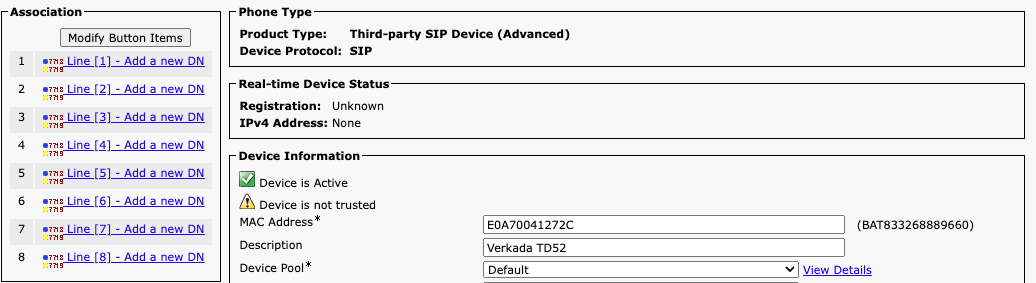
**保存をクリックします。画面左側に関連付けウィンドウが表示されるはずです。**
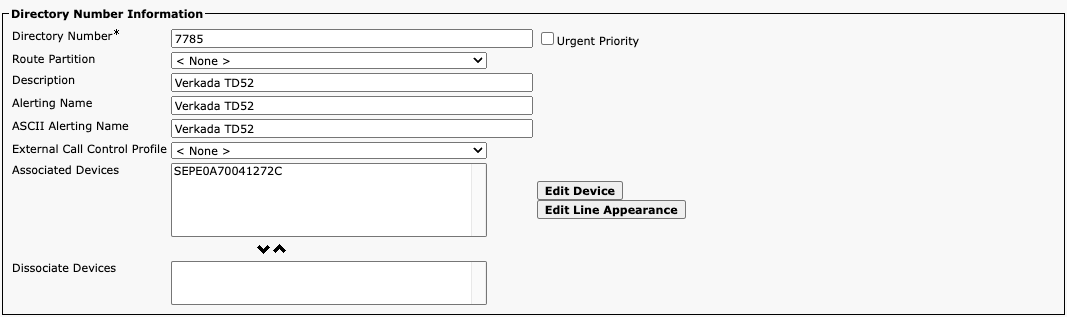
a. **関連付け** ウィンドウで、 **新しいDNを追加** をクリックし、次へ移動します **ディレクトリ番号情報** デバイス情報
b. 内線番号(手順1で定義したもの)をコピーして、次へ貼り付けます **ディレクトリ番号** フィールド。
{% endstep %}
{% step %}
**CommandでSIP機能を有効にします。**
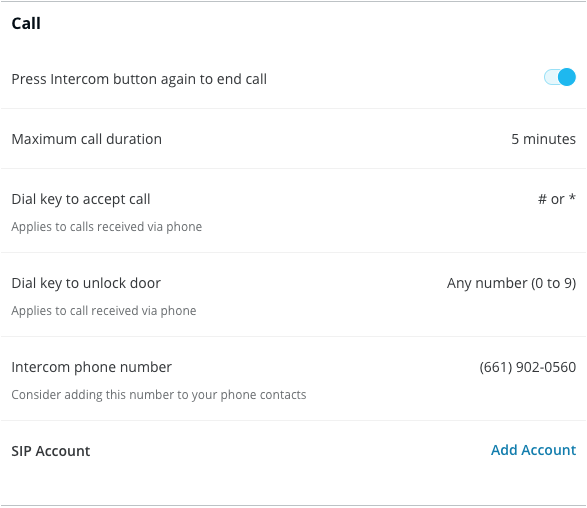
a. インターコムの **設定** **>** **通話** デバイス情報
b. クリック **アカウントを追加**。SIPアカウントの設定メニューにリダイレクトされるはずです。
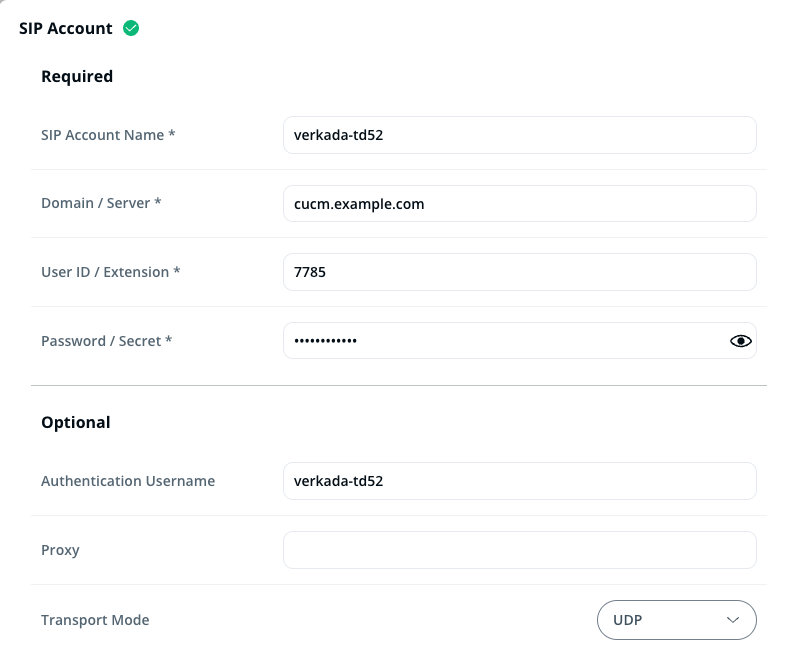
c. 次が **認証ユーザー名** と完全に一致していることを確認します **エンドユーザーID/オーナーユーザーID/ダイジェストユーザー** これは手順1、2、3で設定したものです。\
d. 次の **ドメイン/サーバー** フィールドにSIPドメインを入力します。 **注**:デフォルトのポートは5060ですが、カスタムポート番号を追加することで変更できます。例:cucm.example.com:5061。\
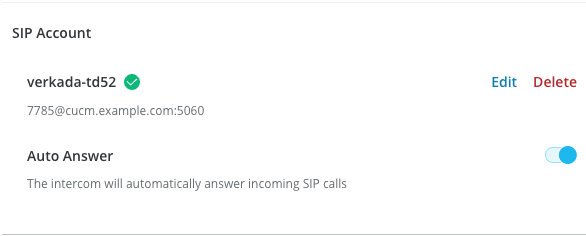
e. 手順1で作成した値を次のフィールドに入力し、 **ユーザーID** と **パスワード** をクリックします。プロビジョニングが成功すると、次の下に緑のチェックマークが表示されます **保存**の **SIPアカウント** 設定 **デバイス** 。
{% endstep %}
{% step %}
**SIP内線を受信者として追加します。**
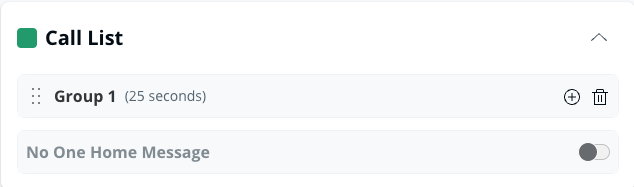
a. インターコムの **受信者** タブを表示/編集できます。
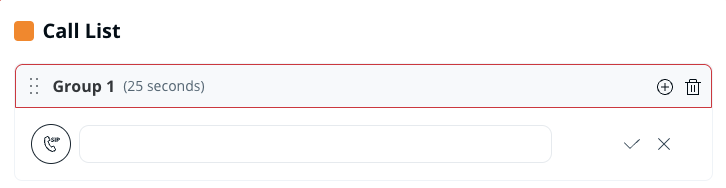
b. プラス(**+**)アイコンをクリックし、 **SIP電話**を選択します。\
c. 通話リストに追加したい受信者の内線番号を入力します。誰かが通話ボタンを押すと、通話は指定されたSIP内線にルーティングされます。あるいは、SIPデバイスからインターコムに発信するには、その内線番号をダイヤルするだけです。
{% endstep %}
{% endstepper %}
***
## トラブルシューティング
#### ロック解除が機能しない(DTMF不一致)
よくある問題として、映像と音声は正常に動作するのに、0〜9を押してもロック解除できないことがあります。お客様はこれをMTP(Media Termination Point)を有効にすることで解決しようとすることが多いですが、その結果、映像が壊れます。\
\
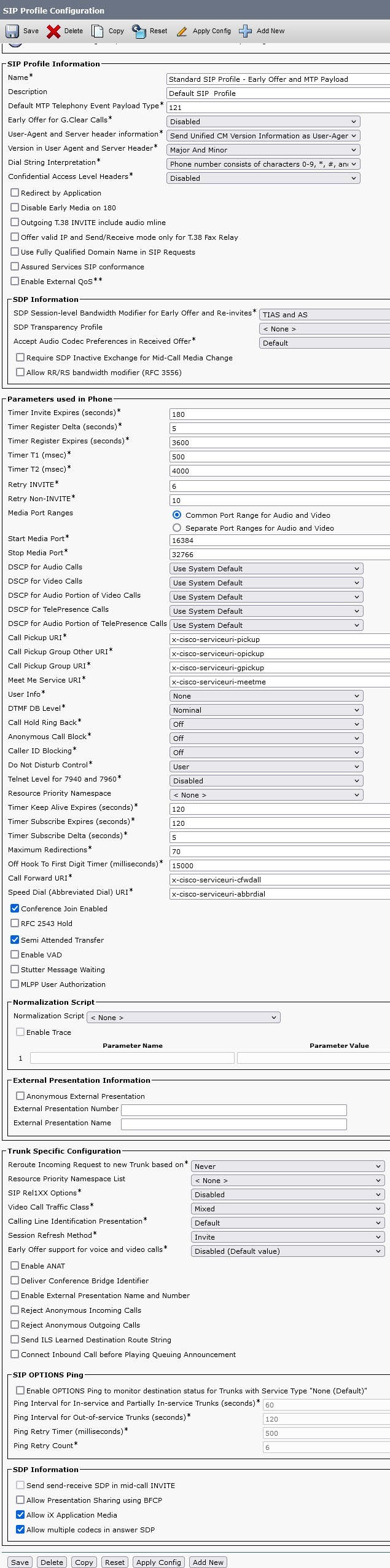
これは、Cisco電話がしばしばDTMFペイロード101を使用するように設定されている一方で、VerkadaインターコムはDTMFペイロード121をネゴシエートするために発生します。Media Termination Pointを有効にするとこのDTMF不一致は解消されますが、映像が壊れます。
代わりに、両方のデバイスでMTPがオフになっていることを確認してください。次のSIPプロファイルをCUCMの電話とVerkadaインターコムの両方に適用します:
***
{% hint style="info" %}
**実際に動作しているところを見たいですか?** こちらをチェックしてください [動画チュートリアル](https://www.youtube.com/watch?v=pgUM7Jwglng).
{% endhint %}
---
# Agent Instructions
This documentation is published with GitBook. GitBook is the documentation platform designed so that both humans and AI agents can read, navigate, and reason over technical content effectively. Learn more at gitbook.com.
## Querying This Documentation
If you need additional information that is not directly available in this page, you can query the documentation by asking a question.
Perform an HTTP GET request on the following URL with the `ask` and `goal` query parameters:
```
GET https://help.verkada.com/intercom/ja/she-ding/integrate-verkada-intercoms-with-sip/sip-integration-cisco-unified-cm.md?ask=&goal=
```
`ask` is the immediate question: it should be specific, self-contained, and written in natural language.
`goal` is what the user is ultimately trying to achieve, the reason they need the answer. Sharing it helps GitBook give you a better, more relevant answer. A goal is most helpful when it describes the outcome the user wants rather than restating the question. For example, with `ask=how do I create an API token`, a goal like `automate deployments from our CI pipeline` lets GitBook tailor the answer to that use case.
The response will contain a direct answer to the question and relevant excerpts and sources from the documentation.
Use this mechanism when the answer is not explicitly present in the current page, you need clarification or additional context, or you want to retrieve related documentation sections.