> For the complete documentation index, see [llms.txt](https://help.verkada.com/llms.txt). Markdown versions of documentation pages are available by appending `.md` to page URLs; this page is available as [Markdown](https://help.verkada.com/intercom/ja/she-ding/add-cameras-to-audio-only-intercoms.md).
# 音声のみのインターコムにカメラを追加する
TS12-1B、TS12-EB、TS12-2B にカメラをペアリングする
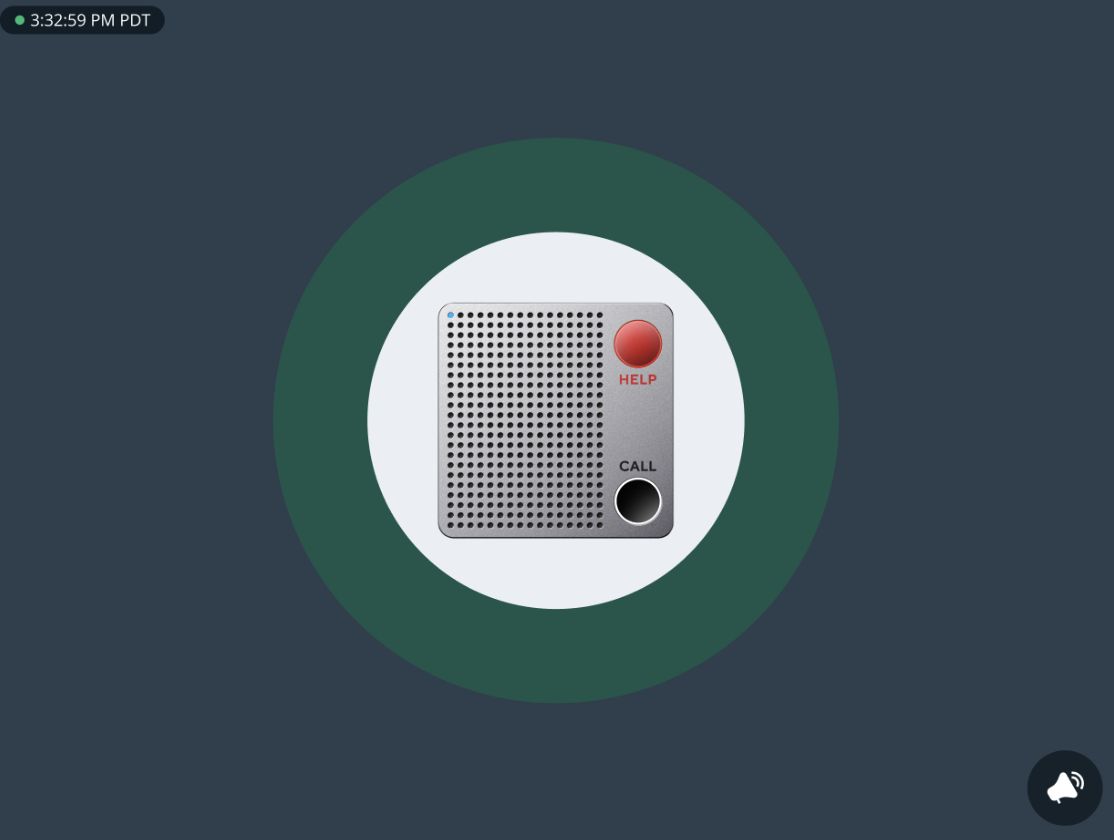
TS12シリーズのインターホンには内蔵カメラが含まれていないため、内蔵カメラ付きのインターホンと比べて、標準の通話体験が変わります。
#### プライマリーカメラ
コンテキストカメラをプライマリーに設定することで、内蔵カメラ付きのインターホンの体験を再現できます。
カメラがプライマリーに設定されると:
* 通話中のメインのビデオフィードになります。
* 残りのコンテキストカメラは、引き続き小さいタイルとして表示されます。
***
## 設定
{% stepper %}
{% step %}
**Verkada Commandで、[すべての製品]>[Intercom]に移動します。**
{% endstep %}
{% step %}
**構成するインターコムを選択します。**
{% endstep %}
{% step %}
**上部で、\[設定] > \[ペアリング] を選択します**.
1. クリック **カメラを追加**.
2. メインフィードとして使用したいカメラにカーソルを合わせます。
3. クリック **プライマリーに設定**.
{% hint style="warning" %}
最大5台のコンテキストカメラを追加できます。選択したカメラは、通話中にプライマリービデオフィードとして表示されます。追加のカメラはコンテキストタイルとして表示されます。
{% endhint %}
{% endstep %}
{% endstepper %}
---
# Agent Instructions
This documentation is published with GitBook. GitBook is the documentation platform designed so that both humans and AI agents can read, navigate, and reason over technical content effectively. Learn more at gitbook.com.
## Querying This Documentation
If you need additional information that is not directly available in this page, you can query the documentation by asking a question.
Perform an HTTP GET request on the following URL with the `ask` and `goal` query parameters:
```
GET https://help.verkada.com/intercom/ja/she-ding/add-cameras-to-audio-only-intercoms.md?ask=&goal=
```
`ask` is the immediate question: it should be specific, self-contained, and written in natural language.
`goal` is what the user is ultimately trying to achieve, the reason they need the answer. Sharing it helps GitBook give you a better, more relevant answer. A goal is most helpful when it describes the outcome the user wants rather than restating the question. For example, with `ask=how do I create an API token`, a goal like `automate deployments from our CI pipeline` lets GitBook tailor the answer to that use case.
The response will contain a direct answer to the question and relevant excerpts and sources from the documentation.
Use this mechanism when the answer is not explicitly present in the current page, you need clarification or additional context, or you want to retrieve related documentation sections.