> For the complete documentation index, see [llms.txt](https://help.verkada.com/llms.txt). Markdown versions of documentation pages are available by appending `.md` to page URLs; this page is available as [Markdown](https://help.verkada.com/intercom/ja/she-ding/add-and-configure-receivers-in-intercom.md).
# Intercom に受信機を追加して設定する
Verkada Intercom で受信機とそのスケジュールを追加・設定する方法を学ぶ
受信者は、インターホンからの通話に応答して受け付けるための手段です。インターホンで発信された通話は受信者に送られ、その受信者が通話を受け付けます。
***
## 受信者の種類
インターホンから通話が発信されると、それは次に送られます [Desk Station](#desk-station)、 [ユーザー](#user)、 [電話番号](#phone-number)、または [SIP電話](#sip-phone).
{% hint style="warning" %}
Desk Stationで通話が拒否されると、その通話は終了し、ほかの受信者への接続は試行されません。Passアプリから通話が拒否された場合、システムはリスト内の次の受信者への発信を続けます。
{% endhint %}
#### Desk Station
Desk Stationは、インターホンアプリを実行するタブレットです。ライブビュー受信者として機能し、常時オンになっています。この種類の受信者は、通常デスクや受付環境で使用されます。詳細については、 [Desk Stationを追加](/intercom/ja/she-ding/add-and-configure-receivers-in-intercom/add-a-desk-station.md) を参照してください。
{% stepper %}
{% step %}
**フロントのDesk Stationに通話が発信されると、タブレットを見ている人は画面上で発信者を確認でき、発信者と会話したり、その人のためにドアのロックを解除したりすることができます。**
{% hint style="info" %}
Desk Stationへの通話の前でも通話中でも、ペアリングされたドアのロックはいつでも解除できます。
{% endhint %}
{% endstep %}
{% step %}
**通話が開始されると、受信者はいつでもドアのロックを解除したり、通話を終了したりできます。**
{% endstep %}
{% endstepper %}
#### ユーザー
ユーザーとは、オーガナイゼーション内でアクセス権が付与されており、Verkada Commandにアクセスできる任意のユーザーです。
{% hint style="danger" %}
iPad上のVerkada Passアプリからインターホン通話に応答することはサポートされていません。
{% endhint %}
{% stepper %}
{% step %}
**通話が発信されると、ユーザーは次に通話を受け取ります** [**Verkada Passアプリ**](/access-control/ja/yzto/verkada-pass-app.md)**.**
{% endstep %}
{% step %}
**通話に応答すると、受信者は発信者を確認し、ドアのロックを解除し、Passアプリを通じて会話し、いつでも通話を終了できます。**
{% endstep %}
{% endstepper %}
#### 電話番号
電話番号を使用すると、発信者は電話で相手に連絡できます。電話番号には、標準的な携帯電話番号または固定電話番号を使用できます。適切な国際識別子を使用して国際電話番号を追加することも、受信者を追加する際に正しい国を選択することもできます。
{% stepper %}
{% step %}
**インターホンから電話番号宛てに通話が開始されると、受信者は標準の番号からの着信を受けます。**
{% endstep %}
{% step %}
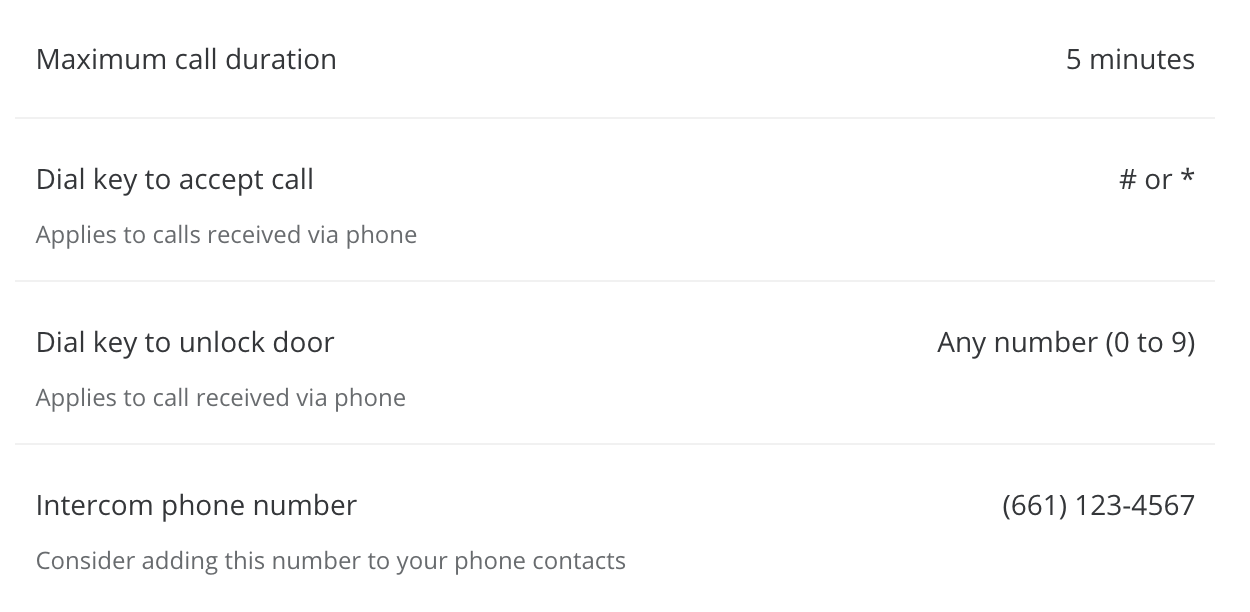
**電話に応答した時点では、インターホン通話はまだ開始されておらず、アスタリスク(\*)またはハッシュ記号(#)を押すと開始されます。**
{% endstep %}
{% step %}
**通話が開始されると、受信者は発信者と会話し、任意の数字(0~9)を使用してドアのロックを解除できます。**
通話への応答方法や、インターホン通話の発信元電話番号に関する情報は、 **設定 > 通話** ページで確認できます。
{% endstep %}
{% endstepper %}
#### SIP電話
インターホンからSession Initiation Protocol(SIP)拡張機能に発信させることができます。詳細は、 [Verkada IntercomをSIPと統合する](/intercom/ja/she-ding/integrate-verkada-intercoms-with-sip.md) を参照してください。
{% stepper %}
{% step %}
**インターホンからSIP電話宛てに通話が開始されると、受信者は標準の番号からの着信を受けます。**
{% endstep %}
{% step %}
**電話に応答した時点では、インターホン通話はまだ開始されておらず、アスタリスク(\*)またはハッシュ記号(#)を押すと開始されます。**
{% endstep %}
{% step %}
**通話が開始されると、受信者は発信者と会話し、任意の数字(0~9)を使用してドアのロックを解除できます。**
{% endstep %}
{% endstepper %}
***
## 受信者を追加
{% hint style="warning" %}
各受信者コールグループには、最大5人の受信者を含めることができます。
{% endhint %}
{% stepper %}
{% step %}
**Verkada Commandで、[すべての製品]>[Intercom]に移動します。**
{% endstep %}
{% step %}
**インターホンを選択します。**
{% endstep %}
{% step %}
**上部にある[受信者]をクリックします。**
{% endstep %}
{% step %}
**右上にある[編集]をクリックします。**
{% hint style="warning" %}
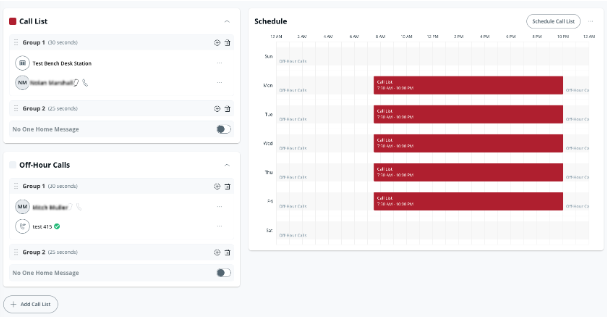
コールリストは次で構成されています **コールグループ**。コールグループの各メンバーには、グループ番号の横に記載された時間の長さだけ同時に発信されます。
{% endhint %}
a. コールグループの横にある時間リンク(以下を参照)をクリックし、各コールグループにカスタムの時間を入力します。
b. (任意)グループごとに複数の受信者と受信者タイプを追加できます。 **グループ1** の受信者が応答しない場合、Intercomは次のグループに移動します。\
{% endstep %}
{% step %}
**[スケジュールを有効化]をクリックして、コールリストのスケジュールを有効にします。スケジュールによって、インターホンが誰にいつ発信するかが決まります。コールリスト(営業時間外コールリスト)は自動的に作成されます。**
{% endstep %}
{% step %}
**(任意)コールリストの下部にある[コールリストを追加]をクリックして、追加のコールリストを作成します。**
{% endstep %}
{% step %}
**受信者を追加してスケジュールを有効にすると、インターホンは通話の作成を開始できます。**
{% endstep %}
{% endstepper %}
***
## スケジュールを管理
{% stepper %}
{% step %}
**Verkada Commandで、[すべての製品]>[Intercom]に移動します。**
{% endstep %}
{% step %}
**テストしたいインターホンビューを選択します。**
{% endstep %}
{% step %}
**上部にある[受信者]をクリックして受信者ページを開きます。ここでは、Webブラウザで通話スケジュールを確認できます。**
{% endstep %}
{% endstepper %}
### スケジュールを追加
[ **スケジュール** ]ウィンドウ(右側)で、[ **コールリストをスケジュール** ]をクリックして新しいコールリストを作成します。
### スケジュールを編集
{% stepper %}
{% step %}
**[スケジュール]ウィンドウ(右側)で、スケジュール上の既存の任意の時間セグメントを選択するか、スケジュール上の別の場所を選択します。**
{% endstep %}
{% step %}
**スケジュールを選択すると、新しい[スケジュールを作成]ダイアログが表示され、次のことができます。**
a. どのコールリストが影響を受けるかを選択する。\
b. 通話が許可される時間と曜日を確認する。\
c. **削除** 現在の設定を削除します。
{% endstep %}
{% endstepper %}
### スケジュールをクリア
スケジュールウィンドウの右上で、[ **設定** > **スケジュールをクリア** ]をクリックして、すべてのスケジュールをクリアします。
### スケジュールを無効化
スケジュールウィンドウの右上で、
{% stepper %}
{% step %}
**[設定]>[スケジュールを無効化]をクリックします。**
{% endstep %}
{% step %}
**無効にするスケジュールを選択します。**
{% endstep %}
{% step %}
**確認を求められたら、[確認]をクリックします。**
{% endstep %}
{% endstepper %}
### スケジュールを削除
{% stepper %}
{% step %}
**[スケジュール]ウィンドウ(右側)で既存のスケジュールにカーソルを合わせると、スケジュールの左側に「x」が表示されます。**
{% endstep %}
{% step %}
**「x」をクリックして、そのスケジュールセグメントを削除します。**
{% endstep %}
{% step %}
**削除したい既存のスケジュールの任意のセグメントを選択します。**
{% endstep %}
{% step %}
**削除したいコールリストのスケジュールを確認し、[削除]をクリックします。**
{% endstep %}
{% endstepper %}
***
## コールリストを管理
{% stepper %}
{% step %}
**Verkada Commandで、[すべての製品]>[Intercom]に移動します。**
{% endstep %}
{% step %}
**テストしたいIntercomビューを選択します。**
{% endstep %}
{% step %}
**上部にある[受信者]をクリックして受信者ページを開くと、下にスクロールしてコールリストを確認できます。**
{% endstep %}
{% endstepper %}
### コールリストを追加
[ **受信者** ]ページの下部で、[ **コールリストを追加**.
### コールリストを編集
コールリストの名前を変更するには、既存の名前を選択して名前を変更します。名前を選択すると、デフォルト名から変更できます。
### コールリスト、ステップ、または受信者を削除
コールリスト、ステップ、または受信者を削除するには、[ :x: ]を名前の右側でクリックします。
---
# Agent Instructions
This documentation is published with GitBook. GitBook is the documentation platform designed so that both humans and AI agents can read, navigate, and reason over technical content effectively. Learn more at gitbook.com.
## Querying This Documentation
If you need additional information that is not directly available in this page, you can query the documentation by asking a question.
Perform an HTTP GET request on the following URL with the `ask` and `goal` query parameters:
```
GET https://help.verkada.com/intercom/ja/she-ding/add-and-configure-receivers-in-intercom.md?ask=&goal=
```
`ask` is the immediate question: it should be specific, self-contained, and written in natural language.
`goal` is what the user is ultimately trying to achieve, the reason they need the answer. Sharing it helps GitBook give you a better, more relevant answer. A goal is most helpful when it describes the outcome the user wants rather than restating the question. For example, with `ask=how do I create an API token`, a goal like `automate deployments from our CI pipeline` lets GitBook tailor the answer to that use case.
The response will contain a direct answer to the question and relevant excerpts and sources from the documentation.
Use this mechanism when the answer is not explicitly present in the current page, you need clarification or additional context, or you want to retrieve related documentation sections.