> For the complete documentation index, see [llms.txt](https://help.verkada.com/llms.txt). Markdown versions of documentation pages are available by appending `.md` to page URLs; this page is available as [Markdown](https://help.verkada.com/intercom/fr/configuration/wire-a-video-intercom/set-up-td63-keypad-directory.md).
# Configurer les répertoires d'interphone
Activez la fonctionnalité multi-tenant sur les interphones vidéo TK74 et TD63.
{% hint style="info" %}
**Avant de commencer :** Découvrez comment [configurer les récepteurs d'interphone](/intercom/fr/configuration/add-and-configure-receivers-in-intercom.md).
{% endhint %}
***
{% tabs %}
{% tab title="TD63" %}
### Activer l'annuaire du digicode
{% stepper %}
{% step %}
**Dans Verkada Command, accédez à Tous les produits > Interphone.**
{% endstep %}
{% step %}
**Sélectionnez votre interphone et cliquez sur Paramètres.**
{% endstep %}
{% step %}
**Sous Appareil, activez l’annuaire multitenant.**
{% endstep %}
{% endstepper %}
### Activer les codes d'appel longs
Par défaut, les extensions sont limitées à trois chiffres ou moins afin d'éviter les conflits avec les codes PIN d'accès (quatre chiffres ou plus). Vous pouvez désactiver les codes PIN d'accès pour autoriser des extensions plus longues.
{% stepper %}
{% step %}
**Dans Verkada Command, accédez à Tous les produits > Interphone.**
{% endstep %}
{% step %}
**Sélectionnez votre interphone et cliquez sur Paramètres.**
{% endstep %}
{% step %}
**Sous Appareil, activez les codes d'appel longs.**
{% endstep %}
{% endstepper %}
***
## Configurez votre annuaire
{% stepper %}
{% step %}
**Dans Verkada Command, accédez à Tous les produits > Interphone.**
{% endstep %}
{% step %}
**Sélectionnez votre interphone et cliquez sur Récepteurs.**
{% hint style="info" %}
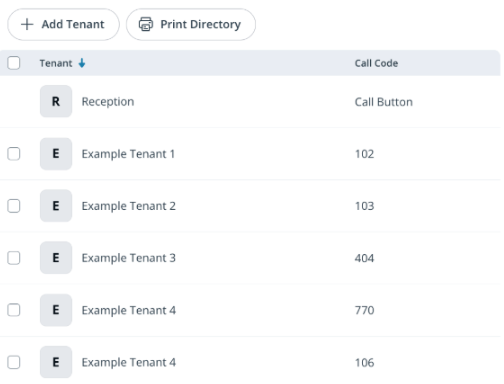
L'annuaire inclut toujours une entrée par défaut liée au bouton d'appel. Appuyer sur le bouton déclenche ce flux d'appel.
{% endhint %}
{% endstep %}
{% step %}
**En haut, cliquez sur Ajouter un locataire.**
1. Saisissez un nom de locataire.
2. Saisissez le code d'appel (poste).
3. (Facultatif) Téléchargez le logo d'un locataire. Il apparaîtra dans l'annuaire.
4. Cliquez sur **Continuer**.
{% endstep %}
{% step %}
**Configurez les récepteurs liés au code d'appel.**
{% hint style="warning" %}
Voir [Ajouter et configurer des récepteurs dans Interphone](/intercom/fr/configuration/add-and-configure-receivers-in-intercom.md) pour plus d'informations.
{% endhint %}
{% endstep %}
{% step %}
**Répétez ces étapes jusqu'à ce que toutes les entrées de l'annuaire aient été ajoutées.**
{% endstep %}
{% endstepper %}
***
## Appeler un locataire
{% stepper %}
{% step %}
**Saisissez le code de poste du locataire (par ex. 123).**
{% endstep %}
{% step %}
**Appuyez sur # pour lancer l'appel.**
Vous serez connecté au flux d'appel lié à ce poste.
{% hint style="info" %}
La **#** touche a différentes fonctions sur le digicode TD63 :
* **Appels de l'annuaire :** Saisissez le poste du locataire, puis appuyez sur **#** pour lancer l'appel (par exemple, **123#**).
* **Codes d'entrée :** Saisissez le code d'entrée, puis appuyez sur **#** pour déverrouiller la porte (par exemple, **1234#**). Voir [Accorder un accès temporaire à l'interphone avec des clés de visite](/intercom/fr/configuration/grant-temporary-access-with-visit-keys.md) pour plus d'informations.
{% endhint %}
{% endstep %}
{% endstepper %}
***
## Imprimer votre annuaire
{% stepper %}
{% step %}
**Dans Verkada Command, accédez à Tous les produits > Interphone.**
{% endstep %}
{% step %}
**Sélectionnez votre interphone et cliquez sur Récepteurs.**
{% endstep %}
{% step %}
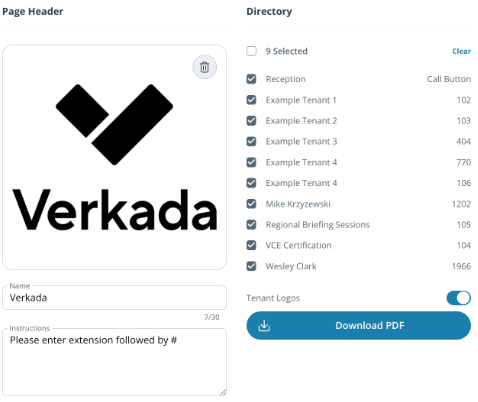
**Sélectionnez Imprimer l'annuaire.**
1. (Facultatif) **Téléchargez un logo** à afficher dans l'en-tête de l'annuaire.
2. Saisissez un nom unique.
3. Ajoutez des instructions pour les visiteurs afin d'expliquer comment utiliser l'annuaire (par exemple, composez le poste et appuyez sur **#** pour appeler). Si les visiteurs utilisent également des codes d'entrée sur le même appareil, incluez des instructions pour saisir le code suivi de **#** pour déverrouiller (par exemple, **1234#**).
4. Sélectionnez les entrées de l'annuaire à afficher.
5. (Facultatif) Activez **Logos des locataires** pour afficher les logos.
6. Cliquez sur **Télécharger le PDF** pour générer l'annuaire.
{% endstep %}
{% endstepper %}
{% endtab %}
{% tab title="TK74" %}
## Activer le mode multi-locataire
{% stepper %}
{% step %}
**Dans Verkada Command, accédez à Tous les produits > Interphone.**
{% endstep %}
{% step %}
**Sélectionnez votre TK74 et cliquez sur Récepteurs.**
{% endstep %}
{% step %}
**Sélectionnez Activer le mode multi-locataire.**
{% endstep %}
{% step %}
**En haut, cliquez sur Ajouter un locataire.**
1. Saisissez un nom de locataire.
2. Saisissez le code d'appel (poste).
3. (Facultatif) Téléchargez le logo d'un locataire. Il apparaîtra dans l'annuaire.
4. Cliquez sur **Continuer**.
{% endstep %}
{% step %}
**Configurez les récepteurs liés au code d'appel.**
{% hint style="warning" %}
Voir [Ajouter et configurer des récepteurs dans Interphone](/intercom/fr/configuration/add-and-configure-receivers-in-intercom.md) pour plus d'informations.
{% endhint %}
**Répétez ces étapes jusqu'à ce que toutes les entrées de l'annuaire aient été ajoutées.**
{% endstep %}
{% endstepper %}
***
## Appeler un locataire
{% stepper %}
{% step %}
**Cliquez sur Annuaire.**
{% endstep %}
{% step %}
**Touchez le locataire de votre choix.**
{% endstep %}
{% step %}
**Vous serez connecté au flux d'appel lié à ce poste.**
{% endstep %}
{% endstepper %}
{% endtab %}
{% endtabs %}
{% hint style="info" %}
**Vous préférez le voir en action ?** Découvrez le [tutoriel vidéo](https://youtu.be/PN-Ef4sv2NI).
{% endhint %}
---
# Agent Instructions
This documentation is published with GitBook. GitBook is the documentation platform designed so that both humans and AI agents can read, navigate, and reason over technical content effectively. Learn more at gitbook.com.
## Querying This Documentation
If you need additional information that is not directly available in this page, you can query the documentation by asking a question.
Perform an HTTP GET request on the following URL with the `ask` and `goal` query parameters:
```
GET https://help.verkada.com/intercom/fr/configuration/wire-a-video-intercom/set-up-td63-keypad-directory.md?ask=&goal=
```
`ask` is the immediate question: it should be specific, self-contained, and written in natural language.
`goal` is what the user is ultimately trying to achieve, the reason they need the answer. Sharing it helps GitBook give you a better, more relevant answer. A goal is most helpful when it describes the outcome the user wants rather than restating the question. For example, with `ask=how do I create an API token`, a goal like `automate deployments from our CI pipeline` lets GitBook tailor the answer to that use case.
The response will contain a direct answer to the question and relevant excerpts and sources from the documentation.
Use this mechanism when the answer is not explicitly present in the current page, you need clarification or additional context, or you want to retrieve related documentation sections.