> For the complete documentation index, see [llms.txt](https://help.verkada.com/llms.txt). Markdown versions of documentation pages are available by appending `.md` to page URLs; this page is available as [Markdown](https://help.verkada.com/intercom/fr/configuration/wire-a-video-intercom.md).
# Raccordez un interphone vidéo de deuxième génération
Raccordez un interphone vidéo Verkada
Le [Interphone vidéo Verkada TD52](https://www.verkada.com/intercom/td52/) fournit un port Power over Ethernet (POE) pour permettre la communication avec votre [tableau de bord Verkada Command](/command/fr/premiers-pas/get-started-with-verkada-command.md) et 3 ports d’entrée/sortie (E/S).
Les interphones vidéo Verkada TD53 et TD63 comprennent un port Power over Ethernet (POE), 3 entrées à usage général, 2 sorties à usage général et 1 sortie RS485.
{% hint style="danger" %}
Les interphones nécessitent un port de commutateur compatible (PoE/PoE+).
* Alimentation : 11,5 W (IEEE 802.3af PoE)
* Plage de température étendue : 25,5 W (IEEE 802.3at PoE)
{% endhint %}
***
{% tabs %}
{% tab title="TD53/TD63" %}
### Câbler le TD53/TD63
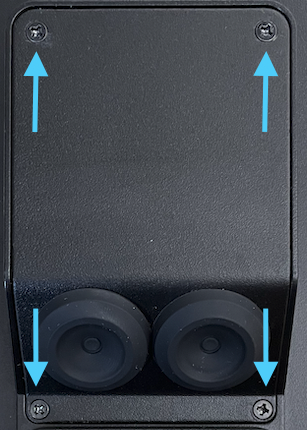
L’arrière de l’interphone comporte un cache E/S fixé par 4 vis de sécurité T10.
{% stepper %}
{% step %}
**Utilisez le tournevis Torx fourni pour desserrer ces 4 vis et retirer la porte des câbles à l’arrière de l’appareil.**
{% endstep %}
{% step %}
**Retirez les languettes des passe-câbles.**
{% endstep %}
{% step %}
**Faites passer les câbles dans leurs passe-câbles correspondants et utilisez le cache RJ45 fourni pour faire passer le câble Ethernet.**
{% endstep %}
{% endstepper %}
#### Câbler les ports E/S
| Options de périphérique d’entrée | Options de périphérique de sortie |
| ------------------------------------- | --------------------------------- |
| Déclencheurs d’appel | Déverrouillage de porte |
| Indicateur de position de porte (DPI) | Carillon |
| Demande de sortie (REX) | Appel en cours |
| | OSDP |
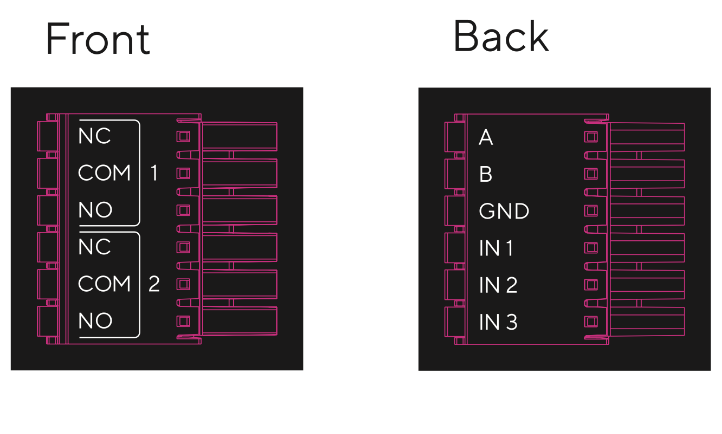
Le bornier comporte deux couches (sorties à l’avant, entrées à l’arrière) :
#### Câbler une entrée
{% stepper %}
{% step %}
**Configurez l’entrée dans Verkada Command : Paramètres de l’interphone > E/S. Notez le numéro de l’entrée que vous avez configurée.**
{% endstep %}
{% step %}
**Faites passer les fils du périphérique d’entrée à travers le passe-câble situé dans le cache E/S.**
{% endstep %}
{% step %}
**Retirez le bornier de l’appareil et câbler votre périphérique d’entrée sur l’entrée correspondante de l’étape 1.**
{% endstep %}
{% step %}
**Appuyez sur le bouton orange pour ouvrir le port, puis relâchez-le pour le fermer.**
{% hint style="warning" %}
Les entrées 1 à 3 partagent une masse commune directement à droite de IN 1.
{% endhint %}
{% endstep %}
{% endstepper %}
#### Câbler une sortie
{% stepper %}
{% step %}
**Configurez la sortie dans Verkada Command : Paramètres de l’interphone > E/S. Notez le numéro de la sortie que vous avez configurée.**
{% endstep %}
{% step %}
**Faites passer les fils du périphérique de sortie à travers le passe-câble situé dans le cache E/S.**
{% endstep %}
{% step %}
**Retirez le bornier de l’appareil et câbler votre périphérique de sortie sur la sortie correspondante de l’étape 1.**
{% hint style="warning" %}
Utilisez une configuration de câblage normalement fermée (NC) ou normalement ouverte (NO) selon votre périphérique de sortie.
{% endhint %}
{% endstep %}
{% endstepper %}
#### Terminer
{% stepper %}
{% step %}
**Insérez les passe-câbles dans la porte des câbles pour assurer l’étanchéité.**
{% endstep %}
{% step %}
**Branchez le câble Ethernet/le bornier sur l’appareil.**
{% endstep %}
{% step %}
**Refixez la porte des câbles sur l’appareil.**
{% endstep %}
{% step %}
**Montez l’appareil sur la plaque de montage (en configuration encastrée ou en saillie) à l’aide des deux crochets de la plaque de montage.**
{% endstep %}
{% step %}
**Rabattez l’appareil contre la plaque de montage et fixez-le avec les vis de sécurité T10 fournies à l’aide du tournevis Torx fourni.**
{% endstep %}
{% endstepper %}
{% endtab %}
{% tab title="TS12" %}
### Câbler le TS12
#### Mise sous tension et connexion à Internet
{% stepper %}
{% step %}
**Examinez l’arrière de l’interphone.**
{% endstep %}
{% step %}
**Branchez le câble Ethernet sur la borne PoE.**
{% endstep %}
{% endstepper %}
#### Câbler les ports E/S
| Options de périphérique d’entrée | Options de périphérique de sortie |
| ------------------------------------- | --------------------------------- |
| Déclencheurs d’appel | Déverrouillage de porte |
| Indicateur de position de porte (DPI) | Carillon |
| Demande de sortie (REX) | Appel en cours |
| OSDP (lecteurs Verkada) | Audio Amp/Line Out |
Le bornier comporte deux couches (sorties à l’avant, entrées à l’arrière) :
#### Câbler une entrée
{% stepper %}
{% step %}
**Configurez l’entrée dans Verkada Command : Paramètres de l’interphone > E/S. Notez le numéro de l’entrée que vous avez configurée.**
{% endstep %}
{% step %}
**Retirez le bornier de l’appareil et câbler votre périphérique d’entrée sur l’entrée correspondante de l’étape 1.**
{% endstep %}
{% step %}
**Appuyez sur le bouton orange pour ouvrir le port, puis relâchez-le pour le fermer.**
{% hint style="warning" %}
Les entrées 1 à 2 partagent une masse commune directement à côté de IN 1.
{% endhint %}
{% endstep %}
{% endstepper %}
#### Câbler une sortie (NO/COM/NC)
{% stepper %}
{% step %}
**Configurez la sortie dans Verkada Command : Paramètres de l’interphone > E/S. Notez le numéro de la sortie que vous avez configurée.**
{% endstep %}
{% step %}
**Retirez le bornier de l’appareil et câbler votre périphérique de sortie sur la sortie correspondante de l’étape 1.**
{% endstep %}
{% step %}
**Appuyez sur le bouton orange pour ouvrir le port, puis relâchez-le pour le fermer.**
{% hint style="warning" %}
Utilisez une configuration de câblage normalement fermée (NC) ou normalement ouverte (NO) selon votre périphérique de sortie.
{% endhint %}
{% endstep %}
{% endstepper %}
#### Câbler la sortie audio (Audio+/Audio-)
La sortie audio sert à alimenter un haut-parleur externe. Deux options d’alimentation sont disponibles : Amp Out et Line Out. Amp Out fournit une puissance de 12 W pour les haut-parleurs qui ne disposent pas d’un amplificateur intégré. Line Out fournit une tension de ligne normalisée pour les haut-parleurs déjà alimentés par une source externe.
{% stepper %}
{% step %}
**Utilisez le sélecteur d’alimentation à l’arrière de l’appareil pour choisir la configuration correcte.**
{% endstep %}
{% step %}
**Retirez le bornier de l’appareil et câbler votre haut-parleur sur les bornes Audio + et -.**
{% endstep %}
{% step %}
**Appuyez sur le bouton orange pour ouvrir le port, puis relâchez-le pour le fermer.**
{% hint style="warning" %}
Utilisez une configuration de câblage normalement fermée (NC) ou normalement ouverte (NO) selon votre périphérique de sortie.
{% endhint %}
{% endstep %}
{% endstepper %}
{% hint style="info" %}
Voir [Configurer un interphone vidéo comme un contrôle d’accès à 1 porte](/intercom/fr/configuration/configure-a-video-intercom-as-a-1-door-ac.md) pour savoir comment câbler un lecteur Verkada à votre interphone.
{% endhint %}
{% endtab %}
{% tab title="TD33" %}
### Câbler le TD33
#### Câbler les ports E/S
| Options de périphérique d’entrée | Options de périphérique de sortie |
| ------------------------------------- | --------------------------------- |
| Déclencheurs d’appel | Déverrouillage de porte |
| Indicateur de position de porte (DPI) | Carillon |
| Demande de sortie (REX) | Appel en cours |
| | OSDP |
#### Câbler une entrée
{% stepper %}
{% step %}
**Configurez l’entrée dans Verkada Command : Paramètres de l’interphone > E/S. Notez le numéro de l’entrée que vous avez configurée.**
{% endstep %}
{% step %}
**Raccordez les entrées conformément au schéma ci-dessous.**
{% endstep %}
{% endstepper %}
#### Câbler une sortie
{% stepper %}
{% step %}
**Configurez la sortie dans Verkada Command : Paramètres de l’interphone > E/S.**
{% endstep %}
{% step %}
**Raccordez la sortie conformément au schéma ci-dessous. Veillez à utiliser un câblage normalement fermé (NC) ou normalement ouvert (NO), selon votre périphérique de sortie.**
{% endstep %}
{% endstepper %}
#### Terminer
{% stepper %}
{% step %}
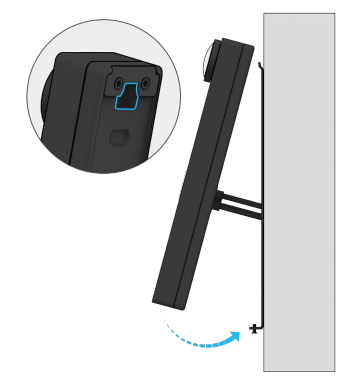
**Placez l’interphone sur le crochet situé sur le bord supérieur de la plaque de montage.**
{% endstep %}
{% step %}
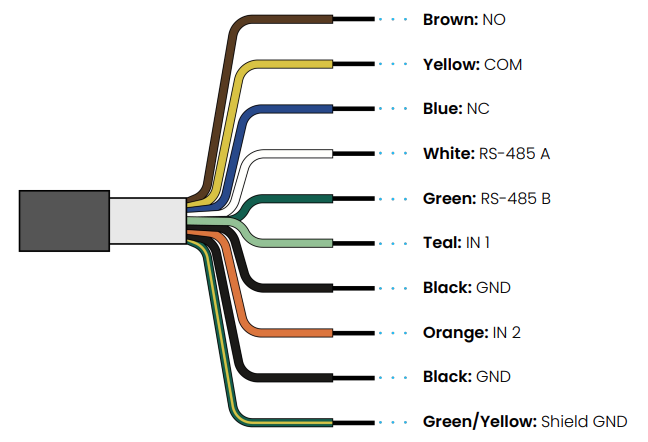
**Faites passer les câbles pigtail à travers l’orifice de passage prévu à cet effet.**
{% endstep %}
{% step %}
**Rabattez doucement le bord inférieur de l’interphone contre la plaque de montage.**
{% endstep %}
{% step %}
**Fixez l’interphone en serrant la vis Torx de sécurité T10 située en bas de la plaque de montage à l’aide du tournevis Torx de sécurité T10.**
{% endstep %}
{% endstepper %}
{% endtab %}
{% tab title="TD52" %}
### Câbler le TD52
{% hint style="danger" %}
Le TD52 nécessite un port de commutateur compatible (PoE/PoE+).
* Alimentation : 11,5 W (IEEE 802.3af PoE)
* Plage de température étendue : 25,5 W (IEEE 802.3at PoE)
{% endhint %}
À l’arrière du TD52, un cache E/S est fixé par 4 vis qui maintiennent le cache E/S en place.
{% stepper %}
{% step %}
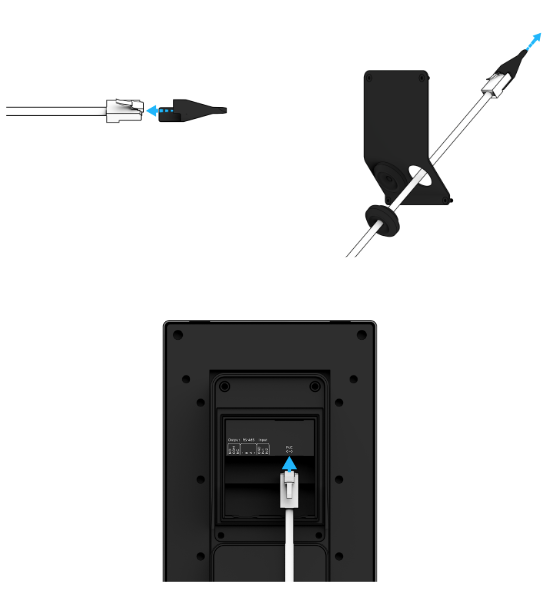
**À l’aide d’un tournevis cruciforme n°2, retirez ces 4 vis.**
{% endstep %}
{% step %}
**Branchez le câble Ethernet pour fournir l’alimentation à l’interphone.**
{% endstep %}
{% step %}
**Retirez les passe-fils en caoutchouc (composants circulaires) à l’aide du poinçon pour passe-fils fourni. Le câble Ethernet passe *****à travers***** le passe-fils afin de créer une étanchéité à l’eau.**
{% endstep %}
{% endstepper %}
L’interphone doit s’allumer et les voyants d’état s’affichent sur la face de l’interphone. Lisez [ce qu’indique chaque état de voyant](/intercom/fr/configuration/configure-a-td52/td52-status-leds.md).
#### Câbler le port E/S
Le TD52 prévoit de l’espace dans le port E/S pour 2 entrées et 1 sortie.
| Options de périphérique d’entrée | Options de périphérique de sortie |
| ------------------------------------- | --------------------------------- |
| Déclencheurs d’appel | Déverrouillages de porte |
| Indicateur de position de porte (DPI) | Carillon |
| Demande de sortie (REX) | Appel en cours |
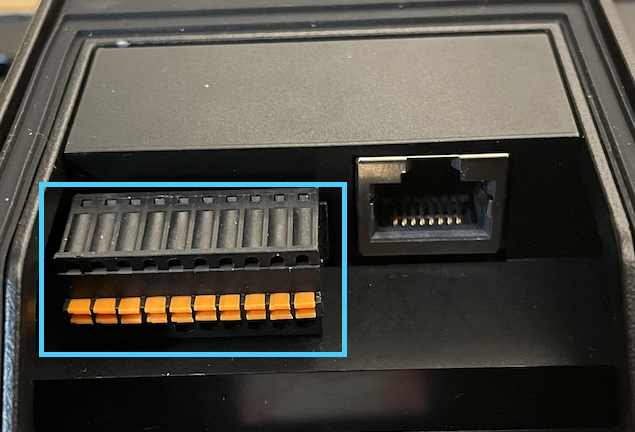
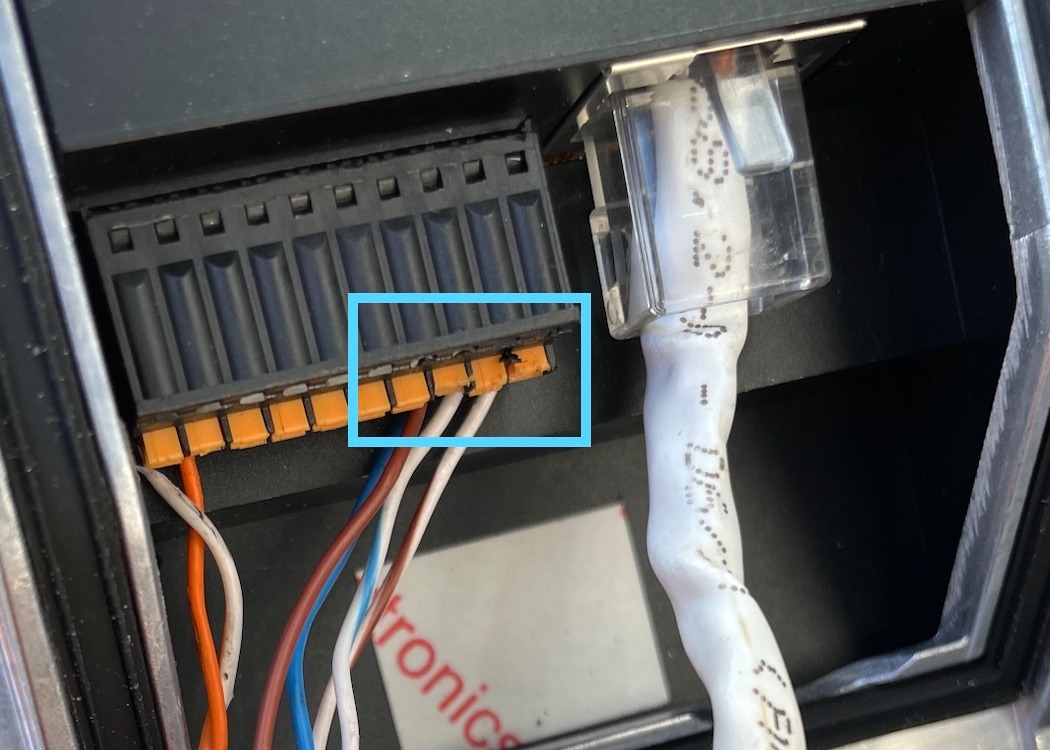
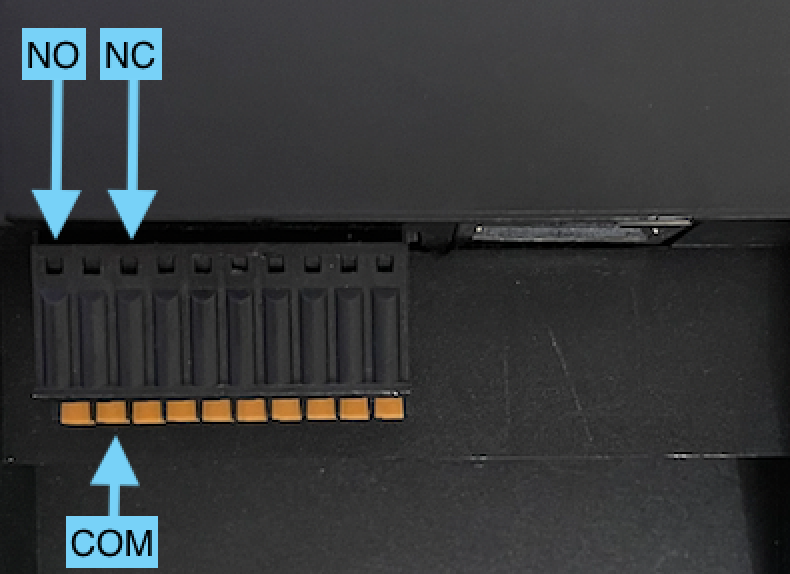
**Exemple**: ports E/S lorsque le cache est retiré
Chaque port E/S correspond aux broches suivantes de gauche à droite :
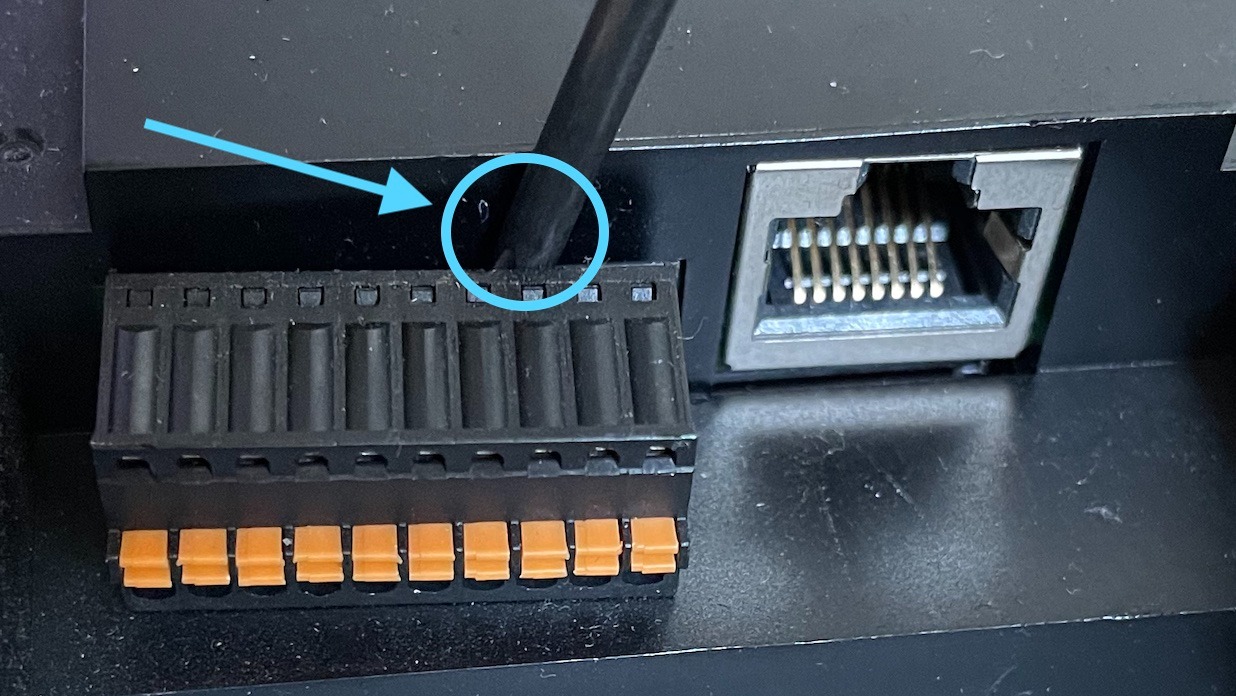
Pour simplifier le câblage du port E/S, retirez le bornier E/S. Vous pouvez utiliser le tournevis de sécurité Torx fourni dans la boîte ou tout autre outil permettant de faire levier sur le bornier pour l’éloigner de l’appareil.
#### Câbler un périphérique d’entrée
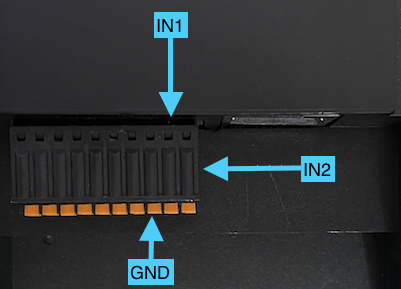
En regardant le bornier E/S, les 3 ports les plus à droite sont destinés aux entrées :
* IN2 (broche 10)
* IN1 (broche 9)
* GND (broche 8)
{% stepper %}
{% step %}
**Choisissez le ou les ports sur lesquels câbler l’entrée ou les entrées.**
Notez le numéro de l’entrée ; il correspond à un numéro d’entrée dans les paramètres de votre interphone. Par exemple, un indicateur de position de porte ([DPI](#h_b3da7a77bd)) câblé sur IN1/broche 9 et une demande de sortie ([REX](#h_2d6adad256)) câblée sur IN2/broche 10.
{% endstep %}
{% step %}
**Appuyez sur le bouton poussoir orange et maintenez-le enfoncé pour insérer le deuxième fil du périphérique d’entrée dans la masse (broche 8/GND).**
* Vous pouvez utiliser le même port de masse lorsque 2 entrées sont installées.
* L’exemple illustré montre un bornier E/S d’interphone avec 2 périphériques d’entrée connectés, tous deux utilisant le même port de masse.
{% endstep %}
{% endstepper %}
#### Exemples de câblage
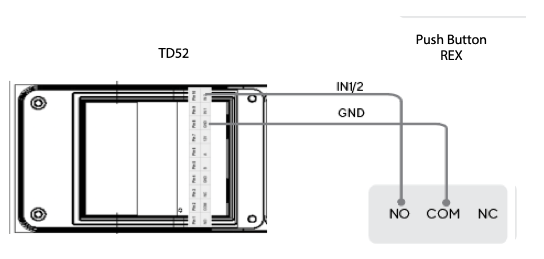
**REX / Déclencheur d’appel**
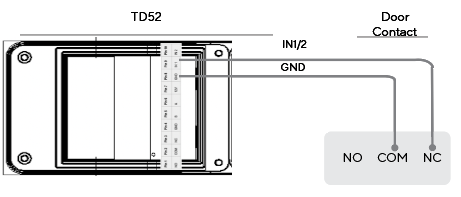
**Contact de porte / DPI**
{% hint style="danger" %}
Lors du câblage d’un interphone comme contrôleur d’accès, vous **devez** câbler le REX sur l’entrée 2 (IN2) et le DPI sur l’entrée 1 (IN1).
{% endhint %}
#### Alimentez votre périphérique d’entrée à l’aide d’une alimentation externe
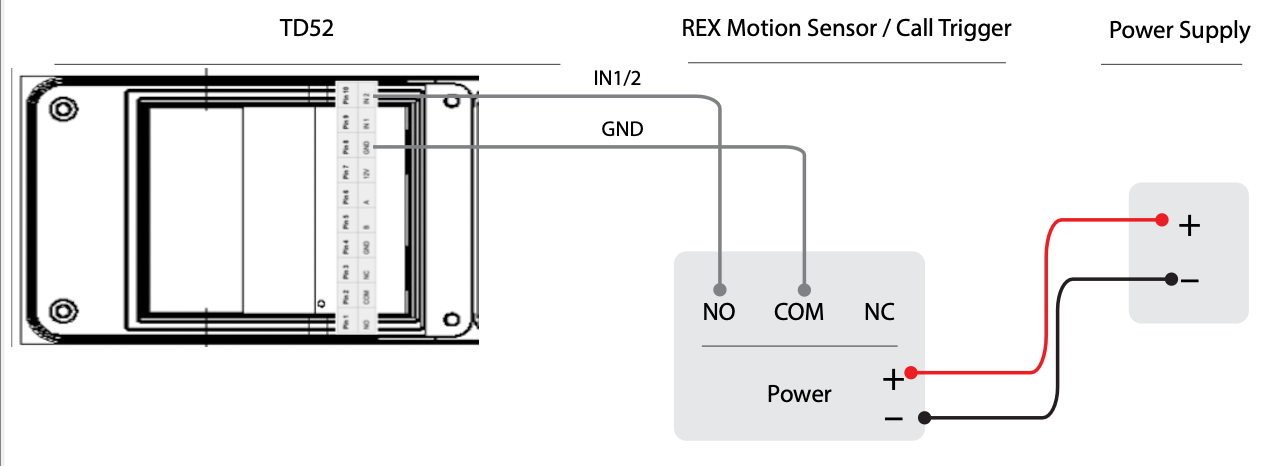
Pour câbler à l’aide d’une alimentation externe, prenez les fils positif (**+**) et négatif (**–**) du périphérique d’entrée, puis raccordez-les à la source d’alimentation.
**Exemple**: Comment câbler un REX/déclencheur d’appel alimenté sur une alimentation externe
#### Câbler un périphérique de sortie
En regardant la carte E/S, les 3 ports les plus à gauche :
* NO (broche 1)
* COM (broche 2)
* NC (broche 3)
{% stepper %}
{% step %}
**À l’aide du bouton poussoir orange sur le bornier, insérez le fil négatif (–) dans COM (broche 2). Ce fil sera inséré dans la masse (GND) ou le négatif (–) de votre périphérique de sortie.**
{% endstep %}
{% step %}
**Déterminez l’état de relais requis par le périphérique de sortie pour être déclenché, puis utilisez le bouton poussoir orange pour insérer le deuxième fil dans Normalement ouvert (NO) ou Normalement fermé (NC).**
* Si le périphérique de sortie attend NO, alors placez le fil « + » dans NO/broche 1.
* Si le périphérique de sortie attend NC, alors placez le fil « + » dans NC/broche 2.
* Ce fil sera inséré dans l’entrée (IN) ou le positif (+) de votre périphérique de sortie.
{% endstep %}
{% step %}
**Sélectionnez le paramètre de sortie approprié pour la sortie dans le tableau de bord Verkada Command.**
{% endstep %}
{% endstepper %}
{% hint style="warning" %}
Le TD52 utilise un relais sec, ce qui signifie qu’il ne peut pas alimenter un périphérique de sortie. Tous les périphériques de sortie nécessitant une alimentation doivent utiliser un contrôleur d’alimentation externe ou une alimentation externe.
{% endhint %}
#### Câbler un lecteur
Découvrir [comment câbler un lecteur à un interphone et l’utiliser comme contrôleur d’accès à 1 porte](/intercom/fr/configuration/configure-a-video-intercom-as-a-1-door-ac.md).
#### Exemples de câblage
**Déverrouillage de porte**
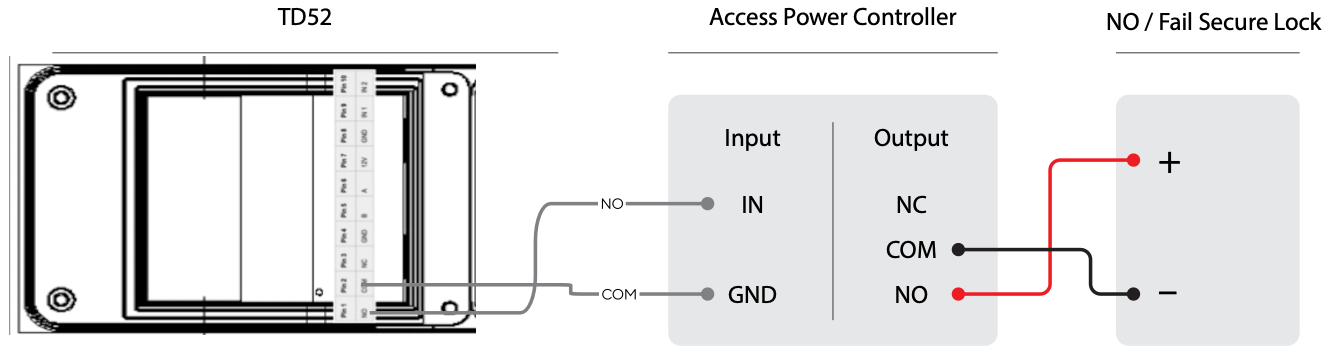
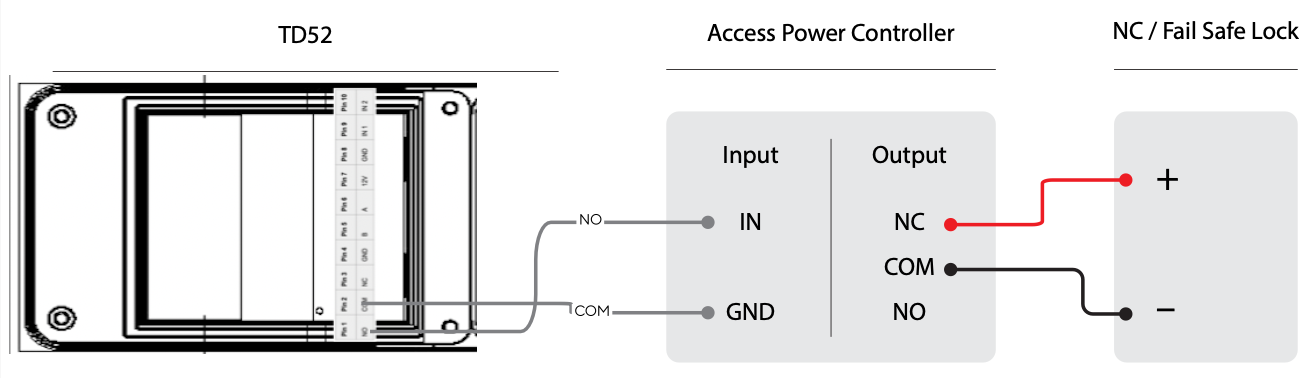
Le déverrouillage de porte permet au relais de sortie de se déclencher lorsqu’une demande de déverrouillage est envoyée depuis le récepteur. Dans les deux scénarios de câblage, la serrure est reliée à un contrôleur d’alimentation d’accès.
**Utilisation d’une serrure à sécurité positive**
**Utilisation d’une serrure à sécurité négative**
{% endtab %}
{% endtabs %}
---
# Agent Instructions
This documentation is published with GitBook. GitBook is the documentation platform designed so that both humans and AI agents can read, navigate, and reason over technical content effectively. Learn more at gitbook.com.
## Querying This Documentation
If you need additional information that is not directly available in this page, you can query the documentation by asking a question.
Perform an HTTP GET request on the following URL with the `ask` and `goal` query parameters:
```
GET https://help.verkada.com/intercom/fr/configuration/wire-a-video-intercom.md?ask=&goal=
```
`ask` is the immediate question: it should be specific, self-contained, and written in natural language.
`goal` is what the user is ultimately trying to achieve, the reason they need the answer. Sharing it helps GitBook give you a better, more relevant answer. A goal is most helpful when it describes the outcome the user wants rather than restating the question. For example, with `ask=how do I create an API token`, a goal like `automate deployments from our CI pipeline` lets GitBook tailor the answer to that use case.
The response will contain a direct answer to the question and relevant excerpts and sources from the documentation.
Use this mechanism when the answer is not explicitly present in the current page, you need clarification or additional context, or you want to retrieve related documentation sections.