> For the complete documentation index, see [llms.txt](https://help.verkada.com/llms.txt). Markdown versions of documentation pages are available by appending `.md` to page URLs; this page is available as [Markdown](https://help.verkada.com/intercom/fr/configuration/intercom-teams-integration.md).
# Intégration de l'interphone avec Teams
Configurez CyberGate pour les appels Teams avec votre interphone vidéo Verkada
Vous pouvez facilement configurer les appels vers [Microsoft Teams](https://www.microsoft.com/en-us/microsoft-teams/group-chat-software) à l’aide de la passerelle SIP CyberGate, disponible sur le [Microsoft Entra ID Marketplace](https://azuremarketplace.microsoft.com/en-us/).
***
## S’abonner à CyberGate
{% stepper %}
{% step %}
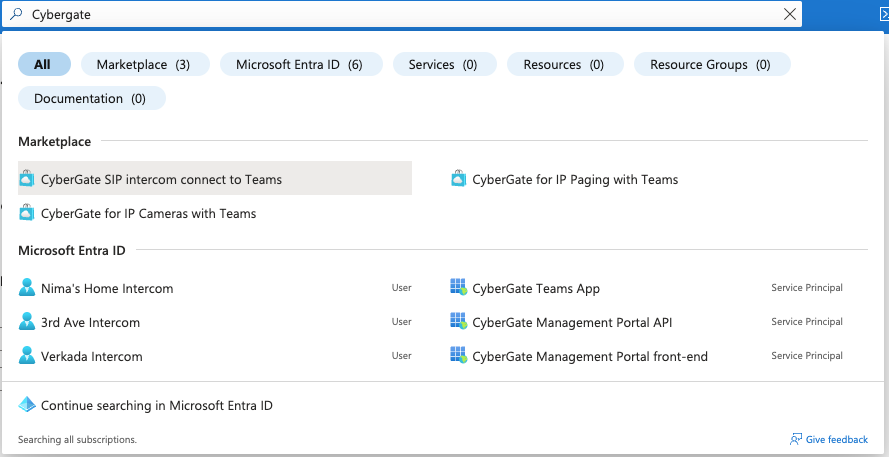
**Dans Microsoft Entra ID Marketplace, recherchez CyberGate.**
{% endstep %}
{% step %}
**Sous Marketplace, sélectionnez CyberGate SIP intercom connect to Teams.**
{% endstep %}
{% step %}
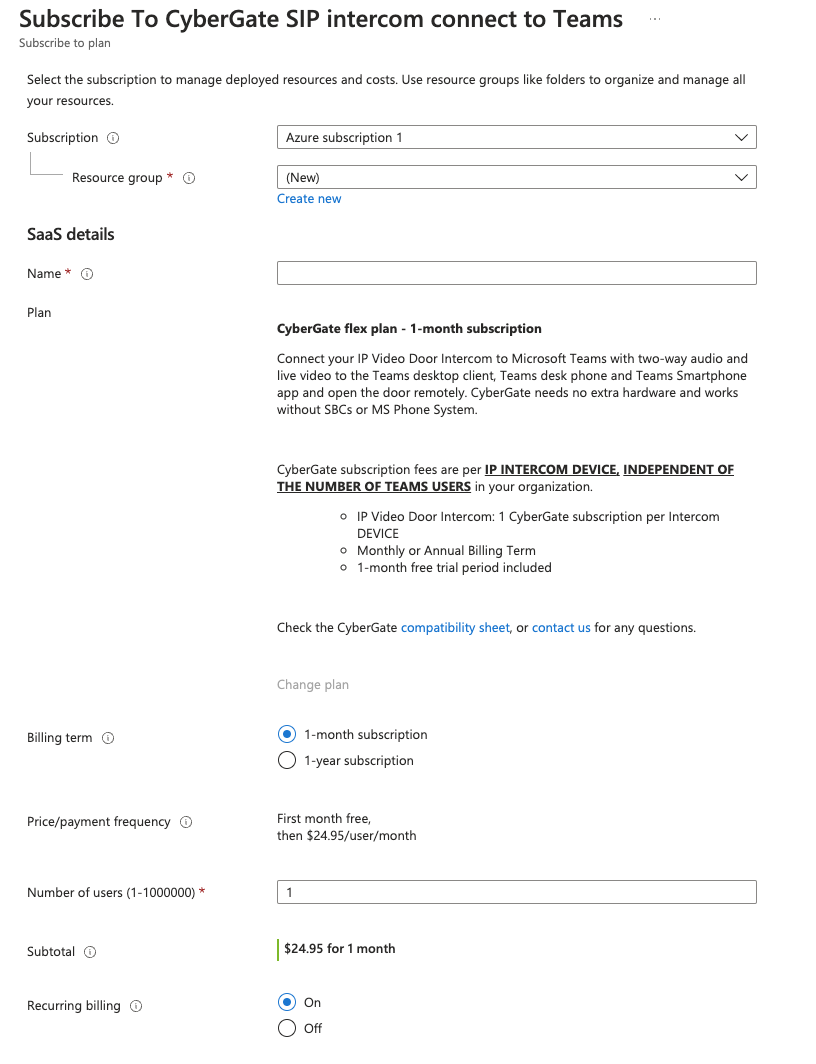
**Remplissez le formulaire d’abonnement. Pour Nombre d’utilisateurs, saisissez le nombre de *****interphones***** que vous prévoyez de faire appeler vers Teams, et non le nombre d’utilisateurs Teams.**
{% endstep %}
{% endstepper %}
***
## Configurer CyberGate
{% stepper %}
{% step %}
**Accédez à la ressource Microsoft Entra ID que vous venez de créer pour CyberGate. Si vous avez du mal à la trouver sur votre page d’accueil, essayez de rechercher le nom que vous avez défini sur votre page d’abonnement.**
{% endstep %}
{% step %}
**Cliquez sur Open Saas Account sur le site de l’éditeur.**
{% endstep %}
{% step %}
**Accédez aux paramètres globaux et ajoutez votre adresse IP WAN. Vous pouvez également activer les options suivantes sur la page des paramètres globaux :**
a. Transfert d’appel Teams\
b. Prise en charge du trunk SIP\
c. Application du TLS\
d. Enregistrement des appels Teams
{% endstep %}
{% endstepper %}
***
## Ajouter votre appareil à CyberGate
{% stepper %}
{% step %}
**Cliquez sur Device > Add Device.**
{% endstep %}
{% step %}
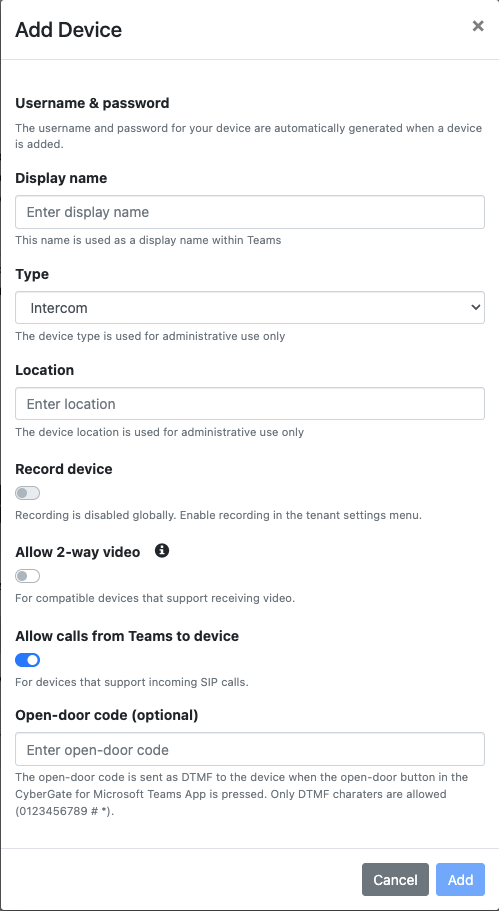
**Obligatoire. Dans Add Device :**
a. Saisissez **Nom affiché**. Ce sera l’identifiant de l’appelant pour cet appareil dans Teams.\
b. Activez **Autoriser les appels de Teams vers l’appareil** pour activer le talk down depuis Teams (vous devrez également l’activer dans Verkada Command).
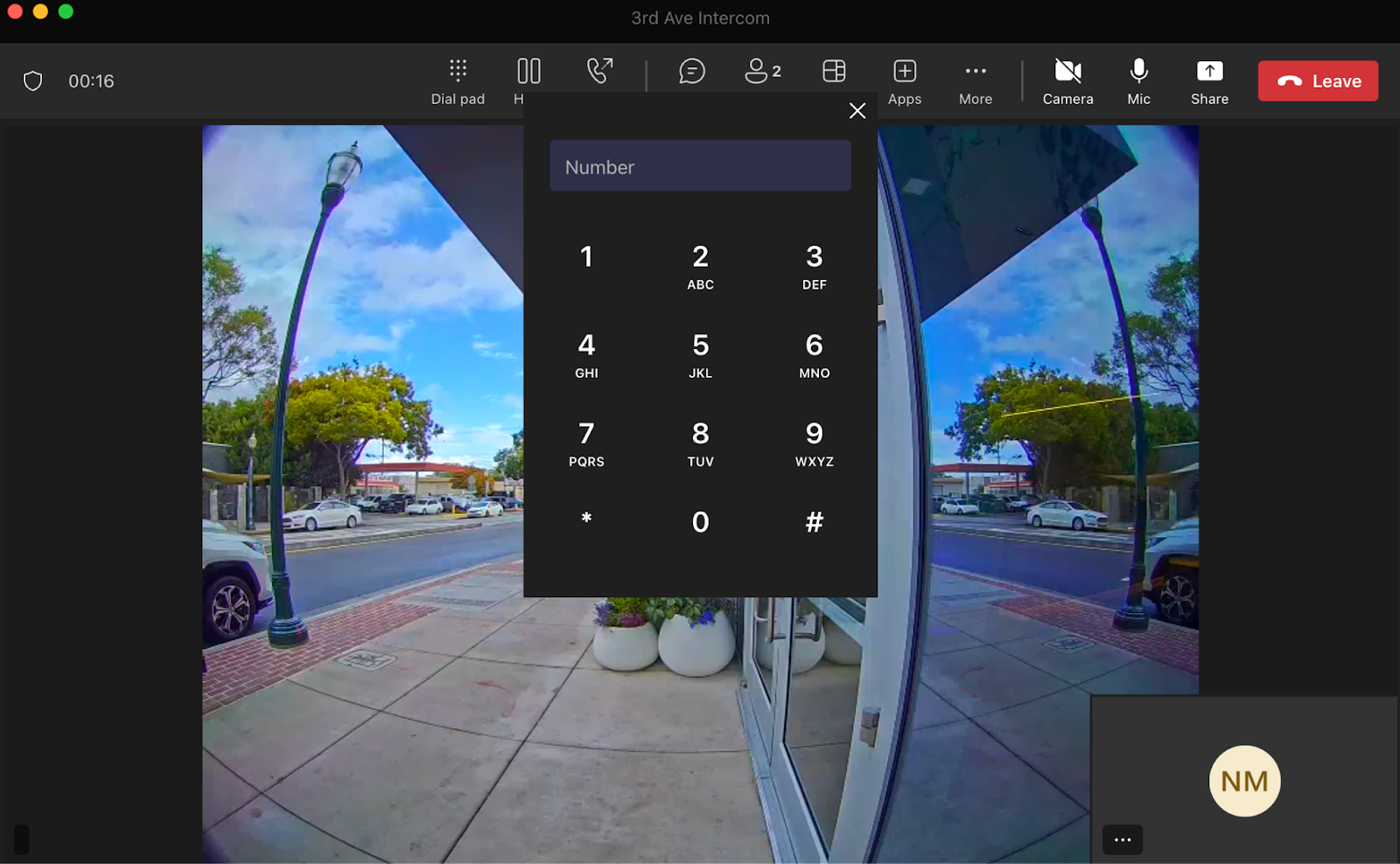
c. (Facultatif) Il n’est pas nécessaire de configurer un code d’ouverture de porte. Pour déverrouiller la porte, saisissez n’importe quel chiffre (0 à 9) sur le pavé de numérotation Teams, comme indiqué ci-dessous.
{% endstep %}
{% step %}
**Une fois terminé, cliquez sur Add pour enregistrer vos modifications.**
Vous devriez être redirigé vers la page **Appareil** , où vous pouvez voir votre nouvel appareil sous **Appareils connectés directement**. La **Nom d’utilisateur d’authentification** et le **Mot de passe** sont utilisés pour configurer les paramètres SIP dans Verkada Command.
{% endstep %}
{% step %}
**En haut de la page Device, cliquez sur Download pour télécharger le script de configuration PowerShell. Utilisez-le plus tard pour activer l’identifiant de l’appelant, le Talkdown et le transfert d’appel Teams.**
{% endstep %}
{% endstepper %}
***
## Configurer un interphone dans Command
{% stepper %}
{% step %}
**Dans Verkada Command, allez dans Tous les produits > Interphone.**
{% endstep %}
{% step %}
**Sélectionnez un interphone à configurer.**
{% endstep %}
{% step %}
**En haut à droite, cliquez sur Settings.**
{% endstep %}
{% step %}
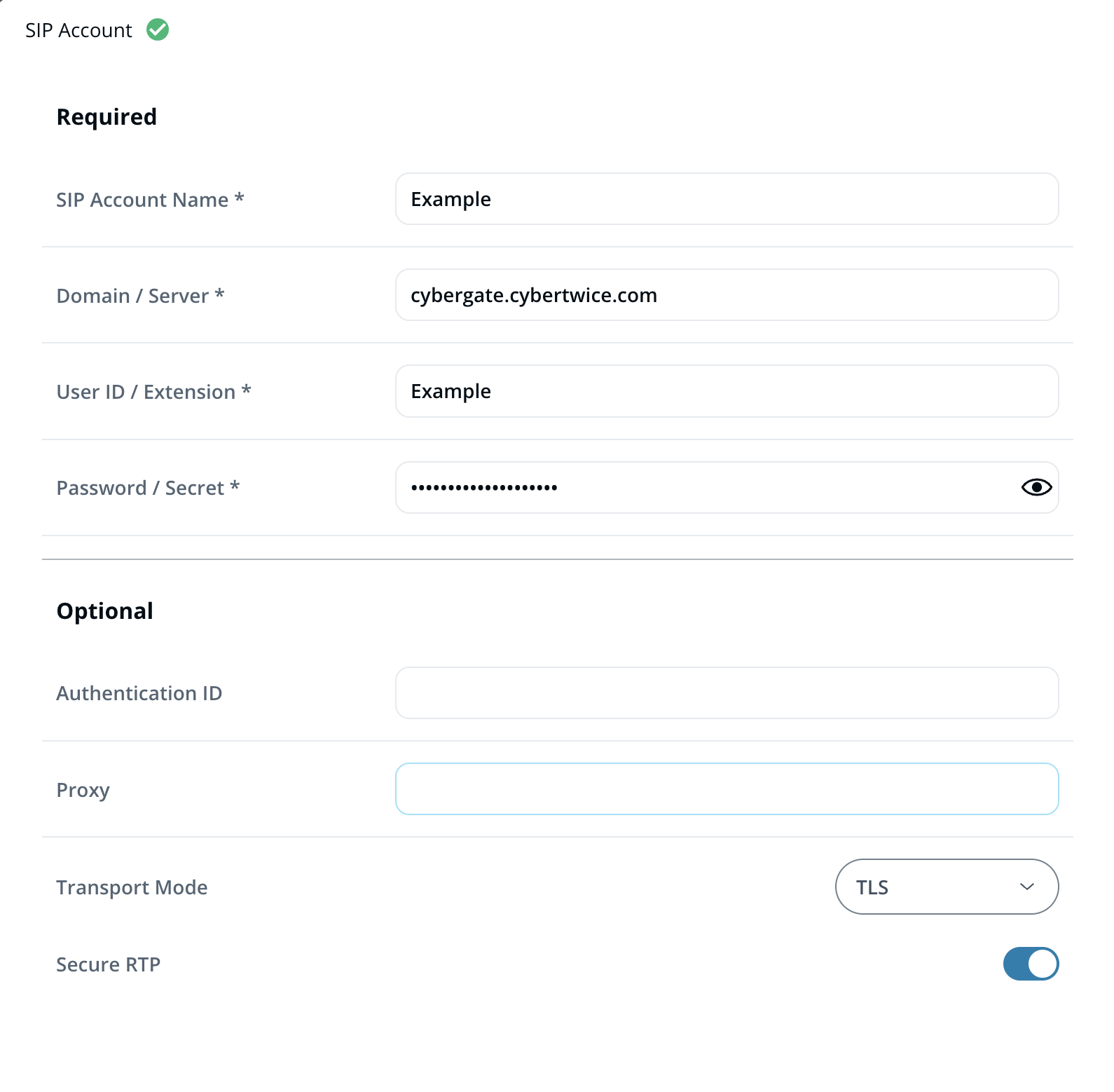
**Sélectionnez Call > SIP Account > Add account.**
{% endstep %}
{% step %}
**Remplissez les champs requis du compte SIP :**
a. Saisissez un **Nom du compte SIP**.
**Remarque :** Ce nom est utilisé en interne pour les événements d’appel Verkada. Le nom de l’appareil CyberGate est utilisé pour l’identifiant de l’appelant.\
b. **Domaine / Serveur :** Saisissez *cybergate.cybertwice.com.*\
c. **ID utilisateur / Poste** : saisissez le nom d’utilisateur d’authentification de la page de l’appareil CyberGate.\
d. **Mot de passe / Secret** : saisissez le mot de passe de la page de l’appareil CyberGate.
{% endstep %}
{% step %}
**(Facultatif) Remplissez les champs facultatifs du compte SIP :**
a. Vérifiez que votre **Mode de transport** est défini sur TCP ou TLS.**Remarque :** UDP ne fonctionne pas pour cette configuration.\
b. Activez **Secure RTP** pour activer le chiffrement des médias.
{% endstep %}
{% step %}
**Cliquez sur Save pour être redirigé vers la page des paramètres de l’interphone.**
{% endstep %}
{% step %}
**Sous Call, activez Auto Answer pour permettre le talk down depuis Teams.**
{% endstep %}
{% step %}
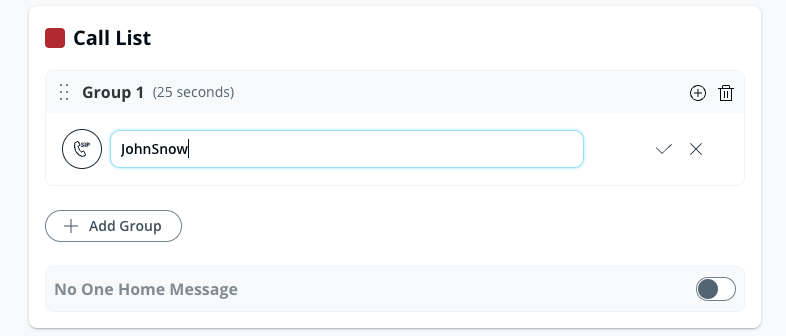
**Accédez à l’onglet Receivers de votre interphone et cliquez sur l’icône plus (+) > SIP Phone. Il existe 2 options pour ajouter des utilisateurs Teams comme récepteurs :**
a. **Ajouter un utilisateur individuel** : si l’adresse e-mail Microsoft de l’utilisateur est JohnSnow[@business-name.onmicrosoft.com](mailto:IntercomUser@business-name.onmicrosoft.com), saisissez **JohnSnow**.
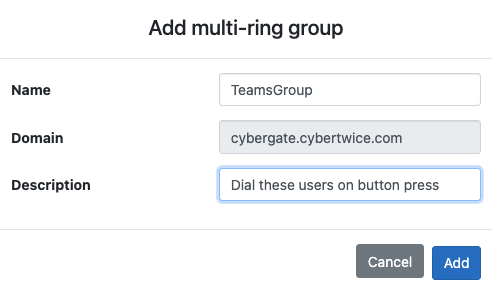
b. **Ajouter un groupe d’utilisateurs** : si vous souhaitez appeler simultanément plusieurs utilisateurs de l’équipe, ouvrez le portail de configuration CyberGate et accédez au **Multi-ring** menu > **Add multi-ring group**.\
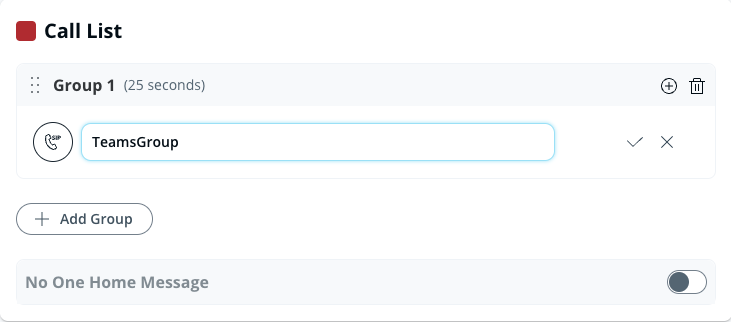
c. **Ajoutez** vos utilisateurs à ce groupe.
d. Copiez et collez le nom dans la liste des récepteurs de l’interphone, comme indiqué ci-dessous.
{% endstep %}
{% endstepper %}
***
## Exécutez le script de configuration CyberGate
Exécutez le **script de** configuration que vous avez téléchargé depuis le **Appareil** menu :
* Active l’identifiant de l’appelant, le Talkdown et le transfert d’appel Teams.
* Peut prendre jusqu’à une heure pour prendre effet.
---
# Agent Instructions
This documentation is published with GitBook. GitBook is the documentation platform designed so that both humans and AI agents can read, navigate, and reason over technical content effectively. Learn more at gitbook.com.
## Querying This Documentation
If you need additional information that is not directly available in this page, you can query the documentation by asking a question.
Perform an HTTP GET request on the following URL with the `ask` and `goal` query parameters:
```
GET https://help.verkada.com/intercom/fr/configuration/intercom-teams-integration.md?ask=&goal=
```
`ask` is the immediate question: it should be specific, self-contained, and written in natural language.
`goal` is what the user is ultimately trying to achieve, the reason they need the answer. Sharing it helps GitBook give you a better, more relevant answer. A goal is most helpful when it describes the outcome the user wants rather than restating the question. For example, with `ask=how do I create an API token`, a goal like `automate deployments from our CI pipeline` lets GitBook tailor the answer to that use case.
The response will contain a direct answer to the question and relevant excerpts and sources from the documentation.
Use this mechanism when the answer is not explicitly present in the current page, you need clarification or additional context, or you want to retrieve related documentation sections.