> For the complete documentation index, see [llms.txt](https://help.verkada.com/llms.txt). Markdown versions of documentation pages are available by appending `.md` to page URLs; this page is available as [Markdown](https://help.verkada.com/intercom/fr/configuration/intercom-deployment-best-practices-guide/pair-intercoms-with-viewing-station.md).
# Associez les interphones à Viewing Station
Affichez la vidéo des appels de l'interphone sur votre Viewing Station
Les interphones peuvent être jumelés aux Viewing Station de deux façons :
{% stepper %}
{% step %}
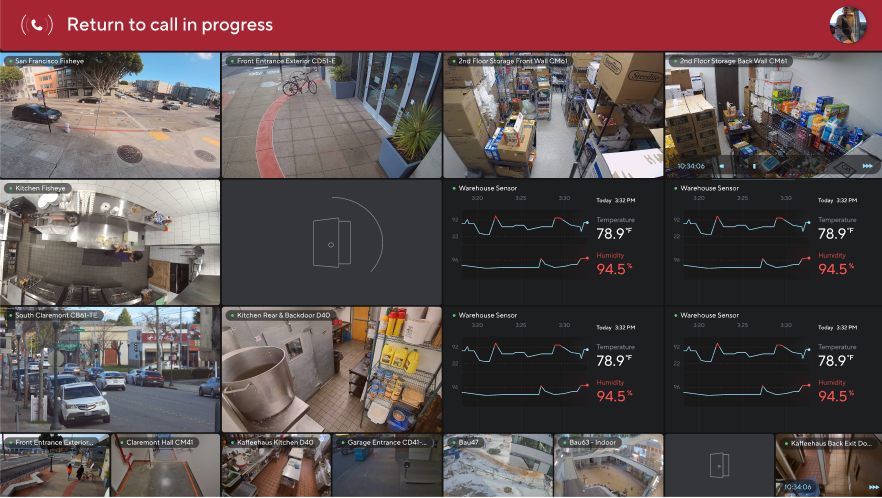
[**Comme caméra de sécurité**](/viewing-station/fr/configuration/set-up-your-viewing-station.md) **– Ajoute le flux vidéo de l’interphone sous forme de vignette sur le Viewing Station.**
{% endstep %}
{% step %}
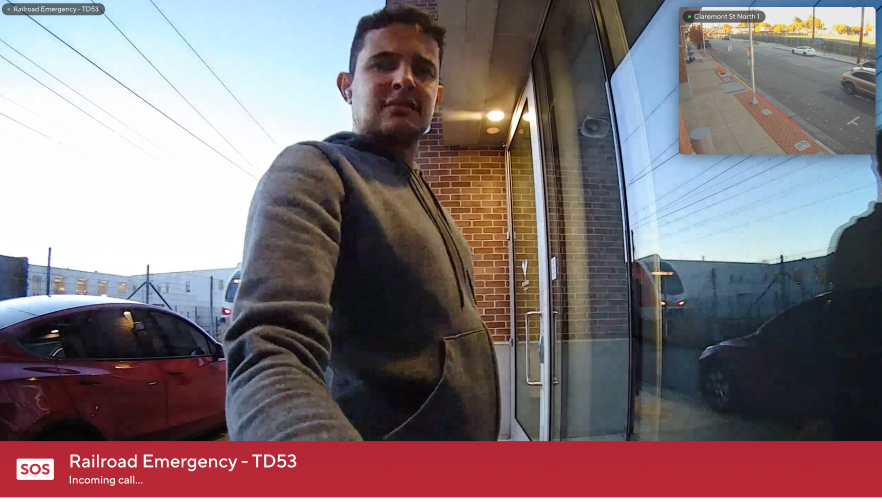
[**Appel vidéo**](#h_1a8194f198) **– Lorsqu’un appel d’interphone est lancé, la vidéo sélectionnée s’affiche automatiquement en plein écran sur le Viewing Station, offrant aux opérateurs un contexte visuel immédiat.**
{% endstep %}
{% endstepper %}
{% hint style="warning" %}
L’audio de l’appel n’est pas inclus. Les appels doivent toujours être pris sur un autre récepteur.
{% endhint %}
***
## **Configuration**
{% stepper %}
{% step %}
**Dans Verkada Command, accédez à Tous les produits > Appareils.**
{% endstep %}
{% step %}
**Sélectionnez votre Viewing Station.**
{% endstep %}
{% step %}
**En haut à droite, sélectionnez** :gear:**.**
{% endstep %}
{% step %}
**Sous Interphones, sélectionnez les interphones que vous souhaitez jumeler au Viewing Station.**
Lorsqu’un appel est passé depuis l’un de ces interphones, sa vidéo s’ouvre automatiquement en plein écran sur le Viewing Station.
{% endstep %}
{% endstepper %}
***
## Interagir avec les appels
### Appels d’interphone d’urgence
[Les interphones d’urgence](/intercom/fr/configuration/add-and-configure-receivers-in-intercom/configure-an-intercom-as-an-emergency-phone.md) s’affichent différemment des interphones classiques sur les Viewing Station.
* La vidéo de l’appel d’urgence est encadrée en rouge pour une meilleure visibilité.
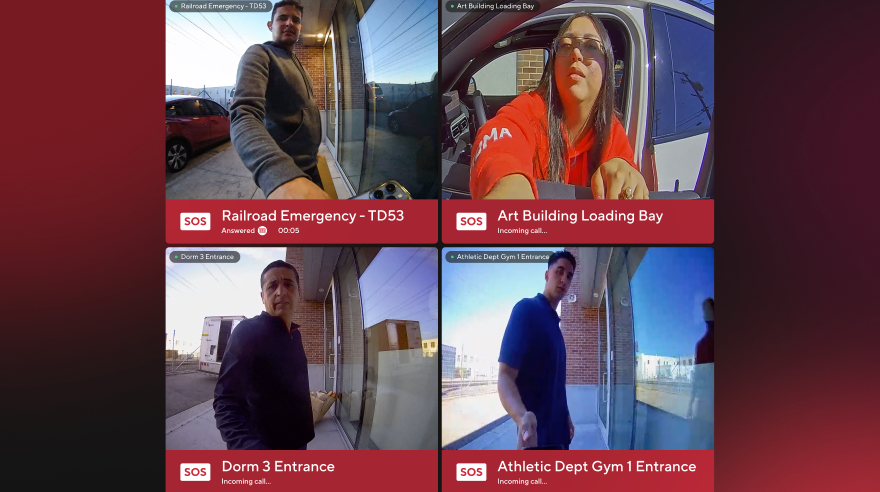
* Lors d’appels simultanés, la vidéo de l’interphone d’urgence est prioritaire et placée à gauche de l’écran.
### Gestion des appels simultanés
Si plusieurs appels d’interphone sont reçus simultanément, ils s’affichent sous forme de vignettes à l’écran.
### Réduire la vidéo de l’appel
Utilisez la télécommande Apple TV pour quitter la vidéo de l’appel. Pour revenir, cliquez sur la bannière en haut de l’écran.
---
# Agent Instructions
This documentation is published with GitBook. GitBook is the documentation platform designed so that both humans and AI agents can read, navigate, and reason over technical content effectively. Learn more at gitbook.com.
## Querying This Documentation
If you need additional information that is not directly available in this page, you can query the documentation dynamically by asking a question.
Perform an HTTP GET request on the current page URL with the `ask` query parameter, and the optional `goal` query parameter:
```
GET https://help.verkada.com/intercom/fr/configuration/intercom-deployment-best-practices-guide/pair-intercoms-with-viewing-station.md?ask=&goal=
```
`ask` is the immediate question: it should be specific, self-contained, and written in natural language.
`goal` is optional and describes the broader end goal you are ultimately trying to accomplish on behalf of the user. GitBook uses it to tailor the answer towards what is most useful for that goal.
The response will contain a direct answer to the question and relevant excerpts and sources from the documentation.
Use this mechanism when the answer is not explicitly present in the current page, you need clarification or additional context, or you want to retrieve related documentation sections.