> For the complete documentation index, see [llms.txt](https://help.verkada.com/llms.txt). Markdown versions of documentation pages are available by appending `.md` to page URLs; this page is available as [Markdown](https://help.verkada.com/intercom/fr/configuration/integrate-verkada-intercoms-with-sip/sip-integration-cisco-unified-cm.md).
# Intégration SIP : Cisco Unified CM
Configurez l'intégration SIP de Cisco Unified CM
Vous pouvez facilement ajouter un interphone Verkada à Cisco Unified Communications Manager (Unified CM), tout comme vous pouvez ajouter tout autre périphérique SIP avancé tiers.
Une fois la configuration terminée, vous pouvez recevoir des appels de votre interphone sur vos appareils SIP et initier des appels de communication vers votre interphone.
***
## Intégrez votre interphone à Cisco Unified CM
{% stepper %}
{% step %}
**Ajoutez votre interphone en tant qu’utilisateur final.**
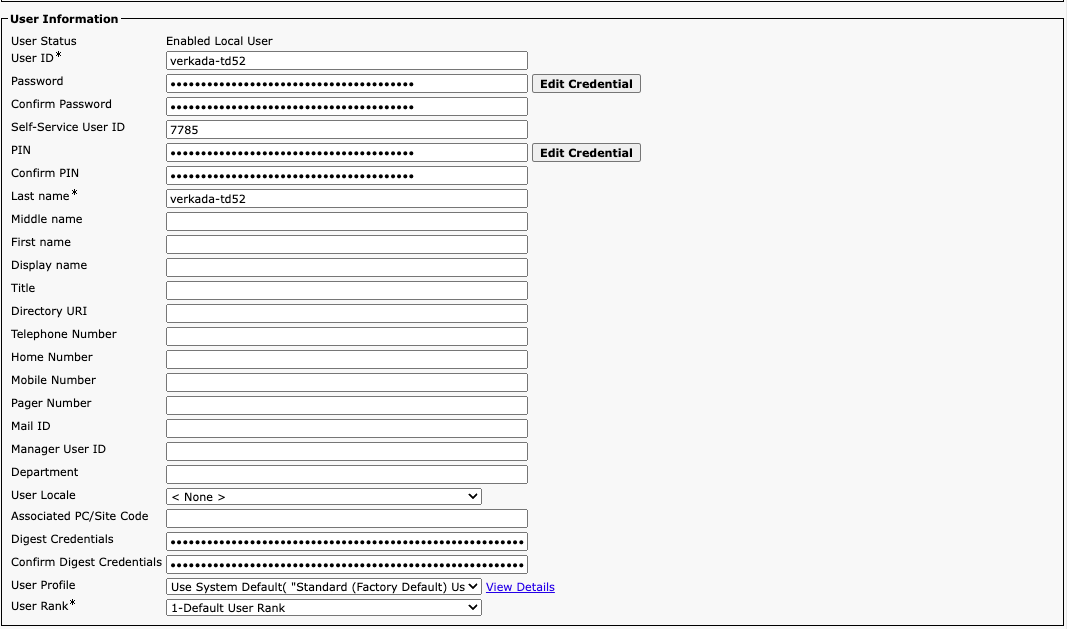
a. Dans le portail Cisco Unified CM, accédez à **Utilisateur** **Gestion** > **Utilisateur final** > **Ajouter nouveau**.\
b. Créez un **ID utilisateur**, **Mot de passe**, et **ID utilisateur en libre-service** (Ce sera l’extension de l’interphone que vous utiliserez à l’étape 3.) *Nous vous recommandons de définir le nom de famille comme ID utilisateur*.\
c. Assurez-vous que vos **identifiants Digest** sont identiques au mot de passe que vous avez défini.\
d. Le code PIN est sans importance pour le bon fonctionnement de l’intégration, mais il doit être défini sur *quelque chose.* Tant que le champ n’est pas vide, nous sommes prêts à passer à l’étape suivante.
{% endstep %}
{% step %}
**Ajoutez votre interphone en tant qu’appareil.**
a. Dans le portail Cisco Unified CM, accédez à **Appareil > Téléphone > Ajouter nouveau.**\
b. Pour le type de téléphone, sélectionnez **Périphérique SIP tiers (avancé)**.
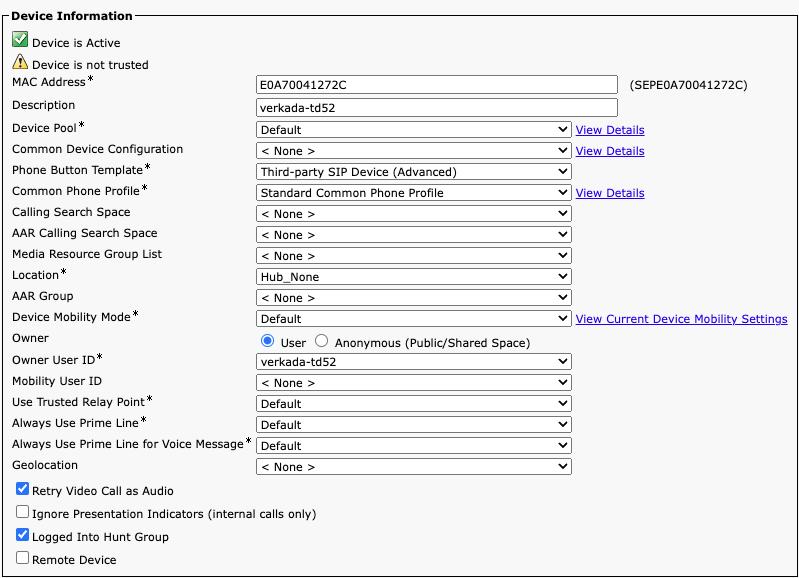
c. Après l’enregistrement, vous serez redirigé vers la page de configuration de l’appareil. Accédez à la section **Informations sur l’appareil** .
d. Saisissez l’adresse de contrôle d’accès au support (MAC) de votre interphone. Trouvez l’adresse MAC à l’arrière de l’appareil ou dans les paramètres de l’appareil. Copiez le reste des paramètres affichés ci-dessus, en veillant à sélectionner l’ **ID utilisateur du propriétaire** correspondant à l’utilisateur final que vous avez créé à l’étape 1.\
\
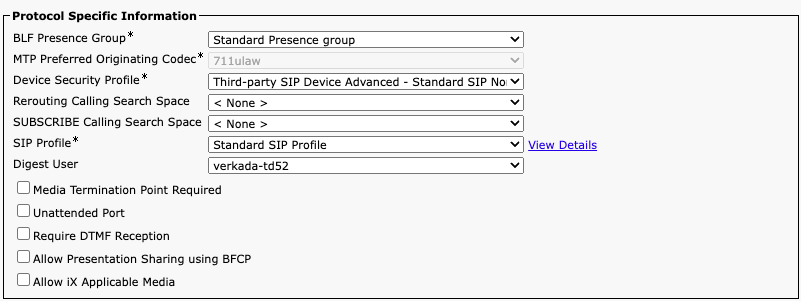
e. Faites défiler jusqu’à **Informations spécifiques au protocole** et copiez les paramètres (comme indiqué ci-dessous). Veillez à sélectionner l’ **Utilisateur Digest** qui correspond à l’utilisateur final que vous avez créé à l’étape 1 et à l’ **ID utilisateur du propriétaire** que vous avez créé à l’étape 2.
{% endstep %}
{% step %}
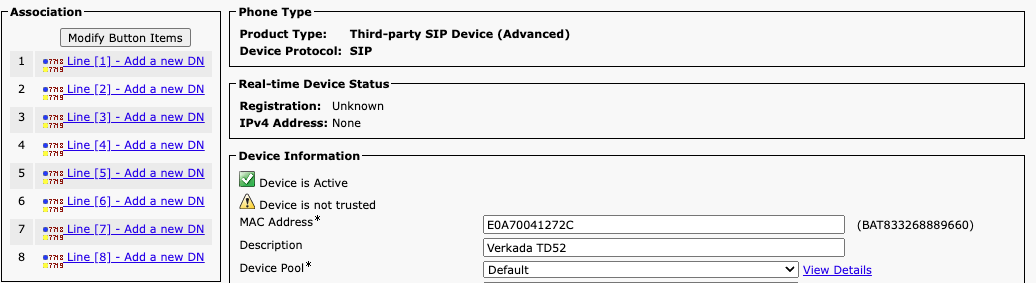
**Cliquez sur Enregistrer. La fenêtre d’association devrait apparaître sur le côté gauche de l’écran.**
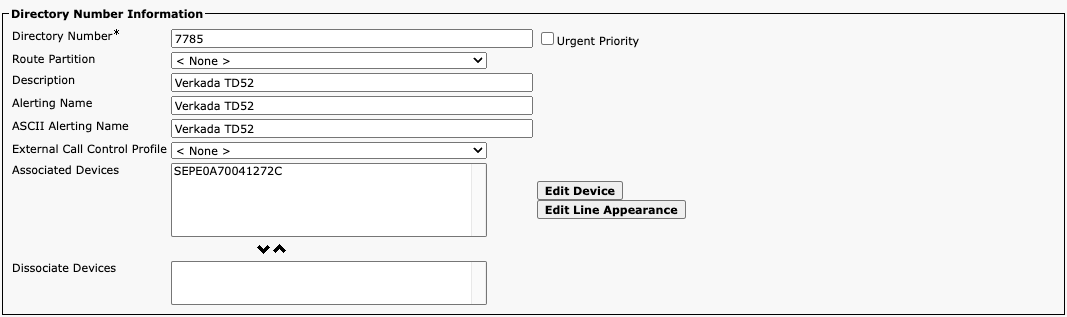
a. Dans la fenêtre **Association** , cliquez sur **Ajouter un nouveau DN** et accédez à la section **Informations sur le numéro de répertoire** .
b. Copiez l’extension (définie à l’étape 1) et collez-la dans le champ **Numéro de répertoire** .
{% endstep %}
{% step %}
**Activez les fonctionnalités SIP dans Command.**
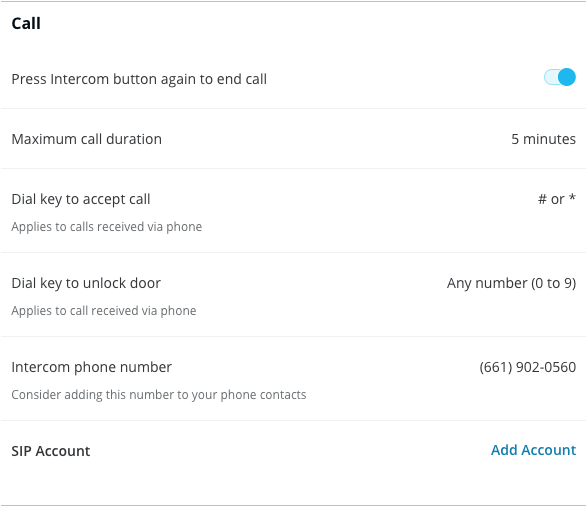
a. Accédez au **Paramètres** **>** **Appel** .
b. Cliquez sur **Ajouter un compte**. Vous devriez être redirigé vers le menu de configuration du compte SIP.
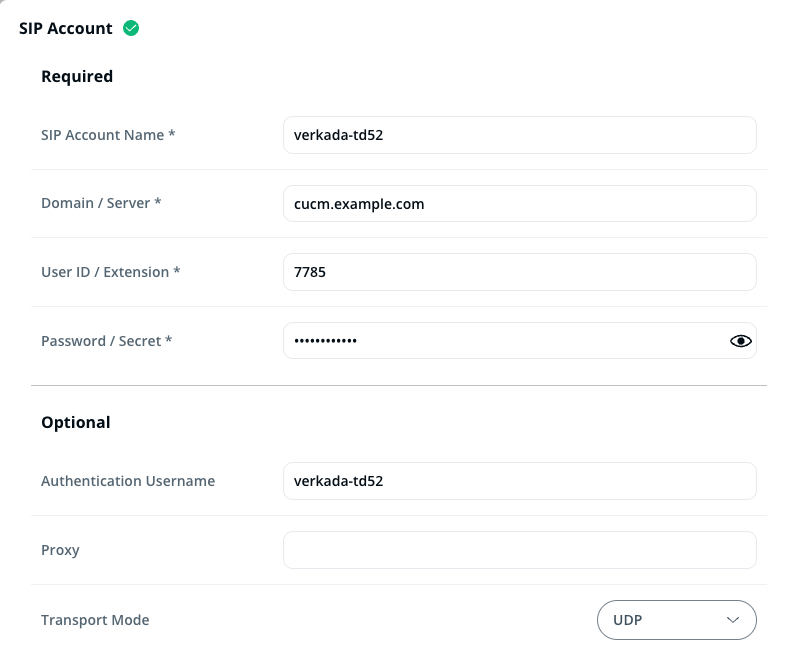
c. Vérifiez que votre **Nom d’utilisateur d’authentification** correspond exactement à l’ **ID utilisateur final/ID utilisateur du propriétaire/Utilisateur Digest** que vous avez configuré aux étapes 1, 2 et 3.\
d. Dans le champ **Domaine/Serveur** , saisissez votre domaine SIP. **Remarque**: Le port par défaut est 5060, mais vous pouvez le modifier en ajoutant un numéro de port personnalisé ; par exemple, cucm.example.com:5061.\
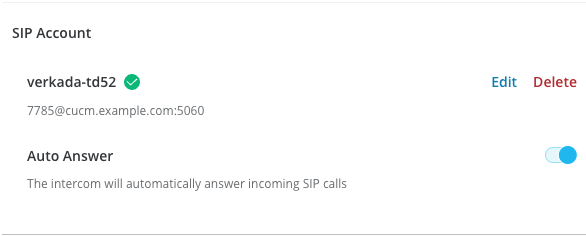
e. Remplissez les champs **ID utilisateur** et le **Mot de passe** avec les valeurs créées à l’étape 1 et cliquez sur **Enregistrer**. Si le provisionnement a réussi, vous verrez une coche verte sous **informations du compte SIP** dans les paramètres **Appareil** .
{% endstep %}
{% step %}
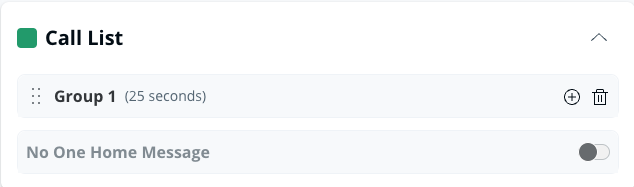
**Ajoutez des extensions SIP comme destinataires.**
a. Accédez au **Récepteurs** onglet global.
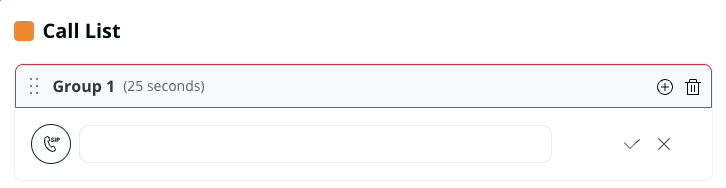
b. Cliquez sur l’icône plus (**+**) et sélectionnez **Téléphone SIP**.\
c. Saisissez l’extension du destinataire que vous souhaitez ajouter à la liste d’appels. Lorsque quelqu’un appuie sur le bouton d’appel, l’appel sera acheminé vers l’extension SIP spécifiée. Sinon, pour appeler l’interphone depuis votre appareil SIP, composez simplement son extension.
{% endstep %}
{% endstepper %}
***
## Dépannage
#### Déverrouillage ne fonctionnant pas (mauvaise correspondance DTMF)
Il existe un problème courant où la vidéo et l’audio fonctionnent bien, mais le déverrouillage en appuyant sur 0-9 ne fonctionne pas. Les clients essaient souvent de résoudre ce problème en activant MTP (Media Termination Point), ce qui provoque alors la rupture de la vidéo.\
\
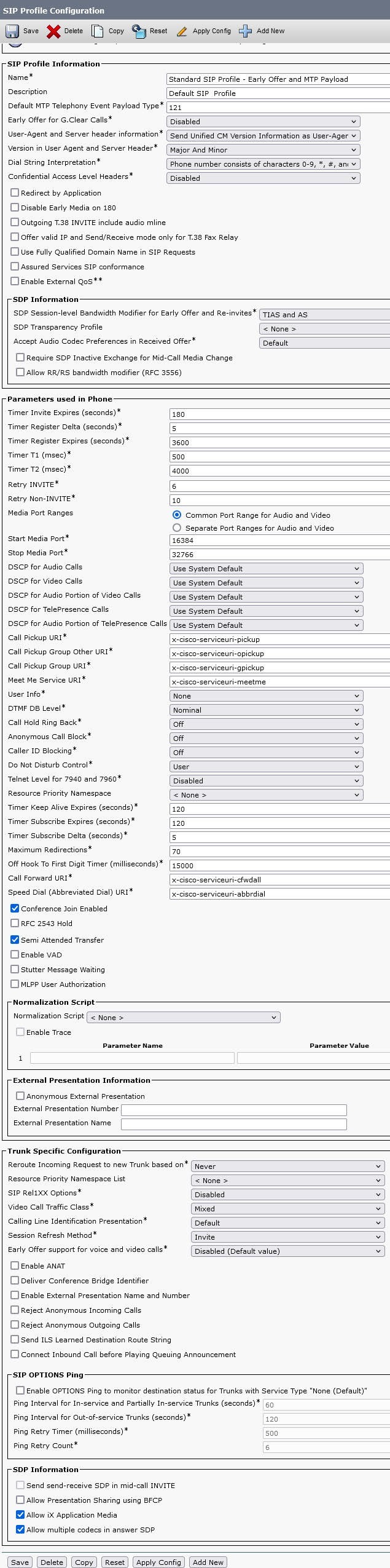
Cela se produit parce que les téléphones Cisco sont souvent configurés pour utiliser la charge utile DTMF 101, tandis que l’interphone Verkada négocie pour la charge utile DTMF 121. L’activation de Media Termination Point corrige cette incompatibilité DTMF mais casse la vidéo.
À la place, assurez-vous que MTP est désactivé sur les deux appareils. Appliquez le profil SIP suivant au téléphone et à l’interphone Verkada dans CUCM :
***
{% hint style="info" %}
**Vous préférez le voir en action ?** Consultez le [tutoriel vidéo](https://www.youtube.com/watch?v=pgUM7Jwglng).
{% endhint %}
---
# Agent Instructions
This documentation is published with GitBook. GitBook is the documentation platform designed so that both humans and AI agents can read, navigate, and reason over technical content effectively. Learn more at gitbook.com.
## Querying This Documentation
If you need additional information that is not directly available in this page, you can query the documentation by asking a question.
Perform an HTTP GET request on the following URL with the `ask` and `goal` query parameters:
```
GET https://help.verkada.com/intercom/fr/configuration/integrate-verkada-intercoms-with-sip/sip-integration-cisco-unified-cm.md?ask=&goal=
```
`ask` is the immediate question: it should be specific, self-contained, and written in natural language.
`goal` is what the user is ultimately trying to achieve, the reason they need the answer. Sharing it helps GitBook give you a better, more relevant answer. A goal is most helpful when it describes the outcome the user wants rather than restating the question. For example, with `ask=how do I create an API token`, a goal like `automate deployments from our CI pipeline` lets GitBook tailor the answer to that use case.
The response will contain a direct answer to the question and relevant excerpts and sources from the documentation.
Use this mechanism when the answer is not explicitly present in the current page, you need clarification or additional context, or you want to retrieve related documentation sections.