> For the complete documentation index, see [llms.txt](https://help.verkada.com/llms.txt). Markdown versions of documentation pages are available by appending `.md` to page URLs; this page is available as [Markdown](https://help.verkada.com/intercom/fr/configuration/integrate-verkada-intercoms-with-sip.md).
# Intégrez les interphones Verkada avec SIP
Découvrez les fonctionnalités débloquées par l'intégration SIP
Les interphones Verkada peuvent s’intégrer à pratiquement n’importe quel système téléphonique utilisant le protocole d'initiation de session (SIP). Voir [le manuel d’interopérabilité de l’interphone](/intercom/fr/configuration/intercom-deployment-best-practices-guide/intercom-interoperability-manual.md) pour une liste de serveurs SIP compatibles.
### Avantages
* Ajoutez vos téléphones SIP comme récepteurs dans votre liste d’appels
* ID de l’appelant personnalisé pour vos interphones
* Déverrouillez la porte en appuyant sur n’importe quel bouton de 1 à 9
* Parlez à votre interphone en composant son poste
* Les appels SIP fonctionnent même en cas de panne Internet sur le site
{% hint style="danger" %}
Pour une sécurité et une conformité renforcées, nous recommandons aux clients d’activer SRTP pour les flux multimédias chiffrés et TLS pour la signalisation chiffrée, chaque fois que possible.
{% endhint %}
***
## Configuration
### Approvisionnez votre interphone comme utilisateur/téléphone dans votre système SIP
{% hint style="info" %}
Pour cette étape, nous vous recommandons de suivre les instructions de provisionnement utilisateur/appareil fournies par votre fournisseur SIP.
{% endhint %}
Suivez ces étapes générales, comme vous le feriez pour ajouter un téléphone SIP traditionnel :
{% stepper %}
{% step %}
**Ajoutez votre interphone en tant qu’utilisateur. (C’est généralement à ce stade que vous définissez le poste.)**
{% endstep %}
{% step %}
**Ajoutez votre interphone en tant qu’appareil, puis attribuez cet appareil à l’utilisateur que vous avez créé à l’étape 1. (Cela nécessite généralement l’adresse MAC de l’appareil, que vous pouvez trouver dans les paramètres de l’appareil ou à l’arrière de celui-ci.)**
{% endstep %}
{% endstepper %}
### Configurez votre interphone dans Command
{% stepper %}
{% step %}
**Dans Verkada Command, allez à Tous les produits > Interphone.**
{% endstep %}
{% step %}
**Cliquez sur Paramètres > Appel > Ajouter un compte.**
{% endstep %}
{% step %}
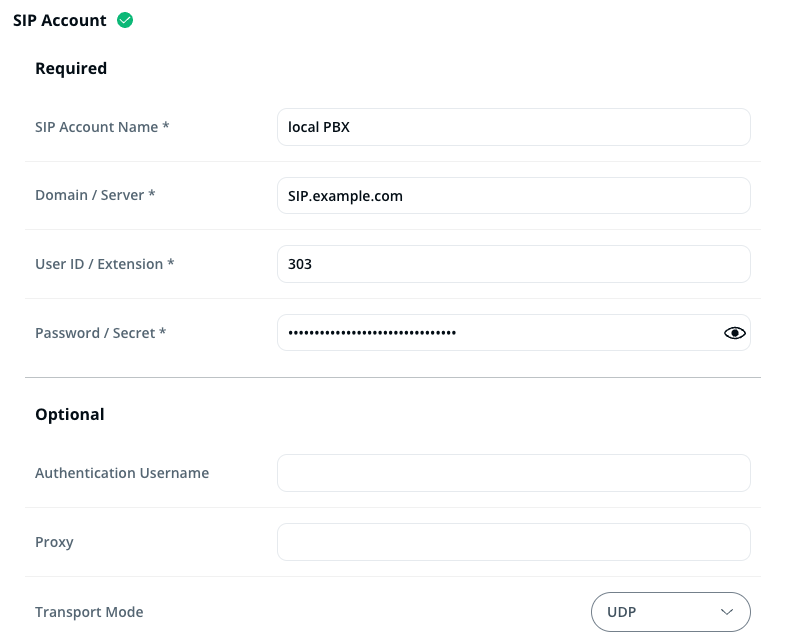
**Au minimum, remplissez la section Obligatoire. Le nom de votre compte SIP est utilisé pour étiqueter les événements dans Command, et n’est pas envoyé au serveur SIP. Le domaine, l’ID utilisateur et le mot de passe doivent correspondre à ce que vous avez configuré à l’étape 1.**
Pour de nombreuses applications SIP, la **Obligatoire** section suffit. Par exemple, un serveur PBX local peut uniquement avoir besoin des informations ci-dessous.
Cependant, si vous utilisez une solution hors site, comme Zoom ou RingCentral, elle peut vous fournir une adresse de proxy sortant, que vous pouvez coller dans le **Proxy** .
Certains fournisseurs (sur site comme hors site) peuvent exiger que vous configuriez un nom d’utilisateur d’authentification. Zoom appelle cela un **ID d’authentification**, tandis que Cisco attend que le nom d’utilisateur d’authentification corresponde à l’identifiant de l’utilisateur final créé dans le [Cisco Unified Communication Manager](/intercom/fr/configuration/integrate-verkada-intercoms-with-sip/sip-integration-cisco-unified-cm.md), et freePBX n’exige rien.
De manière générale, les différents fournisseurs attendent des valeurs différentes dans les champs **Facultatif** et si vous rencontrez des difficultés pour configurer les bonnes options, contactez [Le service d’assistance de Verkada](/command/fr/besoin-daide/contact-verkada-support.md) pour obtenir de l’aide.
{% endstep %}
{% step %}
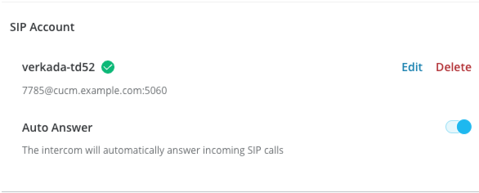
**Une fois votre interphone provisionné avec succès, vous devriez voir une coche verte sous Paramètres de l’appareil > Appel > Compte SIP.**
{% endstep %}
{% endstepper %}
### Ajoutez vos téléphones SIP comme récepteurs
{% stepper %}
{% step %}
**Accédez à l’onglet Récepteurs de votre interphone et examinez la liste d’appels.**
{% endstep %}
{% step %}
**Dans les groupes de votre liste d’appels, cliquez sur l’icône plus (+) et sélectionnez Téléphone SIP.**
{% endstep %}
{% step %}
**Saisissez le poste du destinataire que vous souhaitez ajouter à la liste d’appels. Sinon, pour appeler l’interphone depuis vos appareils SIP, composez simplement son poste.**
{% endstep %}
{% endstepper %}
***
{% hint style="info" %}
**Vous préférez le voir en action ?** Consultez le [tutoriel vidéo](https://www.youtube.com/watch?v=pgUM7Jwglng).
{% endhint %}
---
# Agent Instructions
This documentation is published with GitBook. GitBook is the documentation platform designed so that both humans and AI agents can read, navigate, and reason over technical content effectively. Learn more at gitbook.com.
## Querying This Documentation
If you need additional information that is not directly available in this page, you can query the documentation by asking a question.
Perform an HTTP GET request on the following URL with the `ask` and `goal` query parameters:
```
GET https://help.verkada.com/intercom/fr/configuration/integrate-verkada-intercoms-with-sip.md?ask=&goal=
```
`ask` is the immediate question: it should be specific, self-contained, and written in natural language.
`goal` is what the user is ultimately trying to achieve, the reason they need the answer. Sharing it helps GitBook give you a better, more relevant answer. A goal is most helpful when it describes the outcome the user wants rather than restating the question. For example, with `ask=how do I create an API token`, a goal like `automate deployments from our CI pipeline` lets GitBook tailor the answer to that use case.
The response will contain a direct answer to the question and relevant excerpts and sources from the documentation.
Use this mechanism when the answer is not explicitly present in the current page, you need clarification or additional context, or you want to retrieve related documentation sections.