> For the complete documentation index, see [llms.txt](https://help.verkada.com/llms.txt). Markdown versions of documentation pages are available by appending `.md` to page URLs; this page is available as [Markdown](https://help.verkada.com/intercom/fr/configuration/configure-a-video-intercom-as-a-1-door-ac.md).
# Configurez un interphone vidéo comme contrôleur d'accès à 1 porte
Configurez un interphone vidéo comme contrôleur d'accès à 1 porte
### Avant de commencer
* Suivez le [guide d’installation](https://www.verkada.com/docs/?product=intercom\&contentType=setupGuide) pour configurer votre matériel.
* Respectez toutes les exigences de [Premiers pas avec Verkada Interphone](/intercom/fr/premiers-pas/get-started-with-verkada-intercom.md).
{% hint style="warning" %}
Vous n’avez pas besoin d’une licence de porte séparée lorsque vous configurez l’interphone comme contrôleur à 1 porte. Elle est incluse avec la licence d’interphone.
{% endhint %}
## Configuration matérielle
TD33
### lecteur Verkada
La deuxième génération d’interphones Verkada (TD33, TD53, TD63) dispose tous d’un lecteur intégré. Sur le TD63, les visiteurs peuvent également saisir des codes d’entrée sur le digicode, puis **#** pour déverrouiller (par exemple, **1234#**). Voir [Accorder un accès temporaire à l’interphone avec des clés de visite](/intercom/fr/configuration/grant-temporary-access-with-visit-keys.md) pour plus d’informations.
### Câblage de la sortie
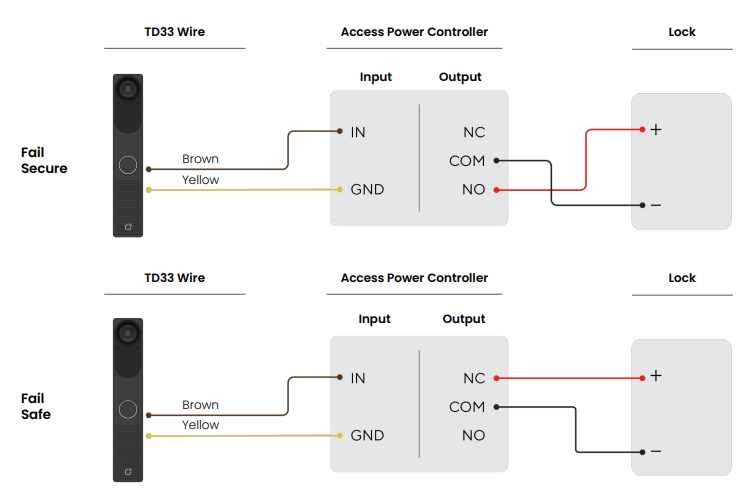
Le TD33 dispose d’une sortie relais à contact sec de type C que vous pouvez configurer en tant que contrôleur d’accès. Cela implique de câbler l’interphone à un contrôleur d’alimentation auxiliaire et à une serrure.
TK74
### lecteur Verkada
Le TK74 dispose d’un lecteur intégré. Les visiteurs peuvent également saisir des codes d’entrée via l’écran tactile ou scanner des codes QR via la caméra intégrée. Voir [Accorder un accès temporaire à l’interphone avec des clés de visite](/intercom/fr/configuration/grant-temporary-access-with-visit-keys.md) pour plus d’informations.
### Câblage de la sortie
Le TK74 dispose d’une sortie relais à contact sec de type C que vous pouvez configurer en tant que contrôleur d’accès en connectant un contrôleur d’alimentation d’accès à la borne de sortie, comme détaillé ci-dessous.
TD53/63
### lecteur Verkada
La deuxième génération d’interphones Verkada (TD33, TD53, TD63) dispose tous d’un lecteur intégré. Sur le TD63, les visiteurs peuvent également saisir des codes d’entrée sur le digicode, puis **#** pour déverrouiller (par exemple, **1234#**). Voir [Accorder un accès temporaire à l’interphone avec des clés de visite](/intercom/fr/configuration/grant-temporary-access-with-visit-keys.md) pour plus d’informations.
### Câblage de la sortie
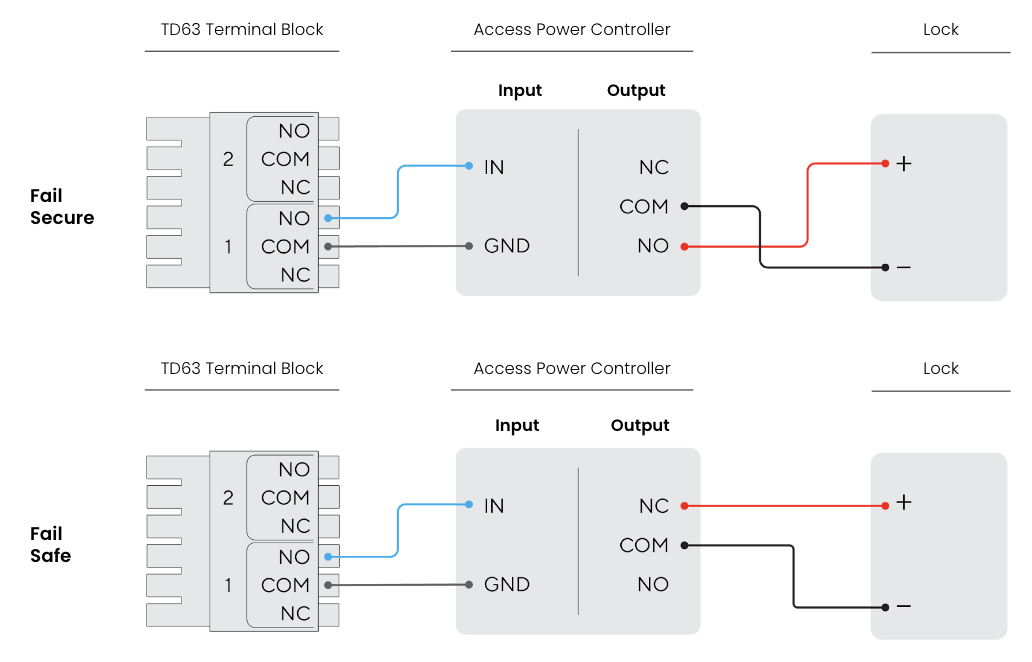
Les TD53 et TD63 disposent d’une sortie relais à contact sec de type C que vous pouvez configurer en tant que contrôleur d’accès en connectant un contrôleur d’alimentation d’accès à la borne de sortie, comme détaillé ci-dessous.
TS12
#### lecteur Verkada
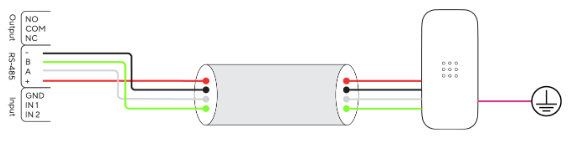
L’interphone TS12 peut alimenter des lecteurs Verkada en 12 V et 250 mA via les bornes V+ et GND du bornier situé à l’arrière de l’appareil. Utilisez le schéma ci-dessous pour câbler un lecteur Verkada au bornier. Nous recommandons de connecter le fil de drainage à la terre, du côté du lecteur. Évitez d’utiliser une alimentation 12 V pour alimenter d’autres périphériques, car elle dispose d’une limitation de courant à coupure automatique.
#### Entrées
Le TS12 dispose de 2 entrées sèches polyvalentes pouvant servir de déclencheur d’appel, de DPI ou de REX. Elles peuvent être configurées dans Verkada Command sur la page des paramètres de votre interphone, dans la section E/S.
**Connexions d’entrée**
Pour chaque entrée, vous connectez un fil à la broche IN et l’autre à la broche GND. Vous pouvez connecter à ces ports n’importe quel appareil doté d’une sortie relais à contact sec. Tous les événements associés sont consignés dans Command.
#### Sortie
Le TS12 dispose d’une sortie relais à contact sec de type C que vous pouvez configurer en tant que contrôleur d’accès (AC) en connectant un contrôleur d’alimentation d’accès à la borne de sortie, comme détaillé ci-dessous.
TD52
### lecteur Verkada
Le [interphone vidéo Verkada TD52](https://www.verkada.com/intercom/td52/) est conçu pour alimenter des lecteurs Verkada en 12 V et 250 mA via la (**+**) et (**–**) connexion.
{% hint style="info" %}
Nous recommandons de connecter le fil de drainage à la terre, du côté du lecteur.
{% endhint %}
{% hint style="warning" %}
Évitez d’utiliser une alimentation 12 V pour alimenter d’autres périphériques, car elle dispose d’une limitation de courant à coupure automatique.
{% endhint %}
### Entrées
Le TD52 dispose de 2 entrées sèches polyvalentes. L’état d’entrée par défaut (normalement fermé \[NC] ou normalement ouvert \[NO]) de chacune peut être configuré dans Verkada Command.
#### Connexions
Pour chaque entrée, vous devez connecter 1 fil à la broche IN, et l’autre à la broche GND. Vous pouvez connecter à ces ports n’importe quel appareil doté d’une sortie relais à contact sec, comme un indicateur de position de porte (DPI), un capteur de demande de sortie (REX), un interphone ou une sortie de contrôle d’accès. Tous les événements associés sont consignés dans Command. En savoir plus sur la façon de [câbler le dispositif d’entrée](/intercom/fr/configuration/wire-a-video-intercom.md).
### Sortie
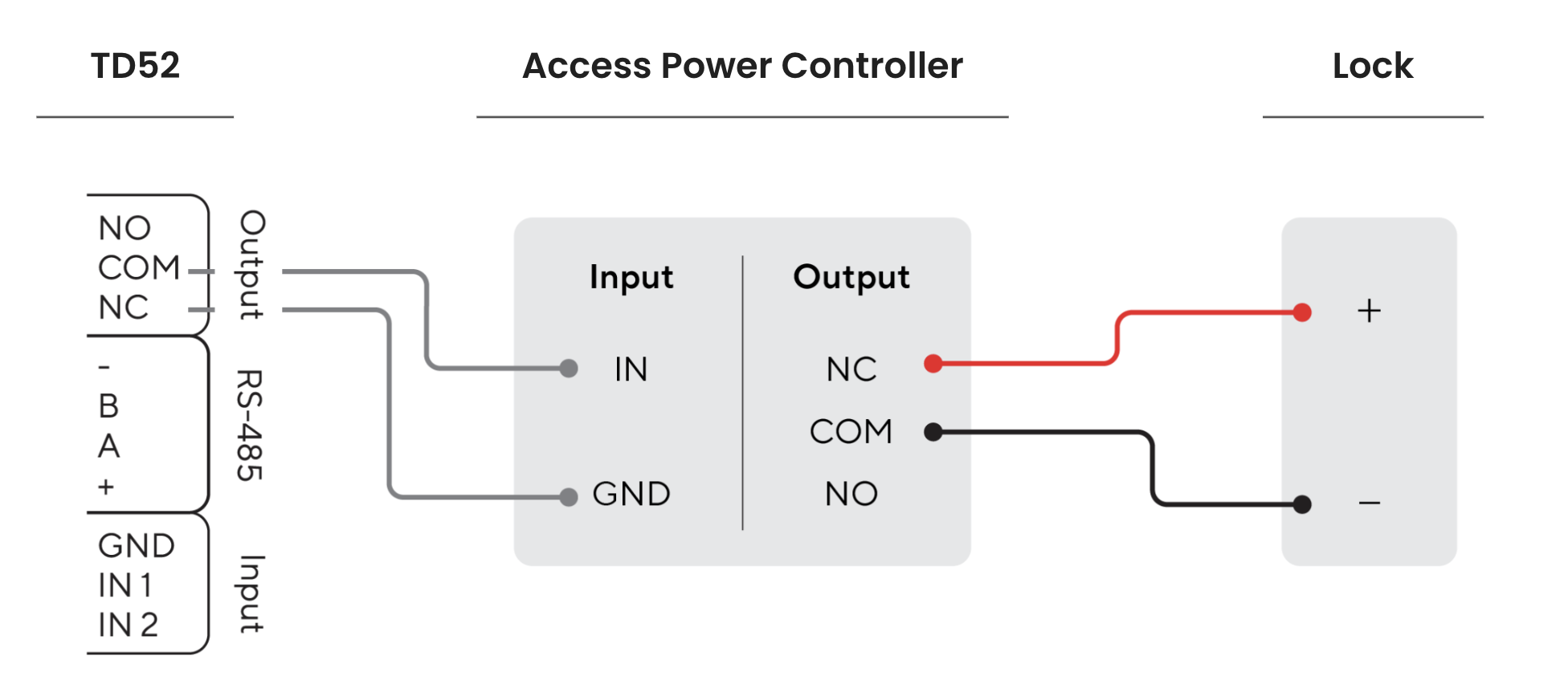
Le TD52 dispose d’une sortie relais à contact sec de type C que vous pouvez configurer en tant que contrôleur d’accès (AC) en connectant un contrôleur d’alimentation d’accès à la borne de sortie, comme détaillé ci-dessous.
#### Connexions
Vous pouvez également utiliser le relais de sortie comme sortie polyvalente.
* *Pour les serrures fail-safe*, vous devez connecter + à NC afin qu’elles soient verrouillées par défaut.
* *Pour les serrures fail-secure*, vous devez connecter + à NO afin qu’elles soient verrouillées par défaut.
En savoir plus sur la façon de [câbler un dispositif de sortie](/intercom/fr/configuration/wire-a-video-intercom.md).
***
## Configuration de Command
{% stepper %}
{% step %}
**Dans Verkada Command, accédez à Tous les produits > Appareils.**
{% endstep %}
{% step %}
**Sélectionnez un interphone à configurer.**
{% endstep %}
{% step %}
**Sous Paramètres > Porte, cliquez sur Ajouter une porte.**
{% endstep %}
{% step %}
**Cliquez sur Sélectionner pour « Directement vers l’interphone ».**
{% endstep %}
{% step %}
**Sélectionnez le bâtiment et l’étage, puis cliquez sur Appliquer.**
{% endstep %}
{% endstepper %}
{% hint style="info" %}
Voir [Attribuer un accès utilisateur à une porte](/access-control/fr/utilisateurs-et-identifiants/add-a-user-to-the-verkada-access-system/assign-a-user-access-to-a-door.md) pour accorder aux utilisateurs l’accès à la porte.
{% endhint %}
---
# Agent Instructions
This documentation is published with GitBook. GitBook is the documentation platform designed so that both humans and AI agents can read, navigate, and reason over technical content effectively. Learn more at gitbook.com.
## Querying This Documentation
If you need additional information that is not directly available in this page, you can query the documentation by asking a question.
Perform an HTTP GET request on the following URL with the `ask` and `goal` query parameters:
```
GET https://help.verkada.com/intercom/fr/configuration/configure-a-video-intercom-as-a-1-door-ac.md?ask=&goal=
```
`ask` is the immediate question: it should be specific, self-contained, and written in natural language.
`goal` is what the user is ultimately trying to achieve, the reason they need the answer. Sharing it helps GitBook give you a better, more relevant answer. A goal is most helpful when it describes the outcome the user wants rather than restating the question. For example, with `ask=how do I create an API token`, a goal like `automate deployments from our CI pipeline` lets GitBook tailor the answer to that use case.
The response will contain a direct answer to the question and relevant excerpts and sources from the documentation.
Use this mechanism when the answer is not explicitly present in the current page, you need clarification or additional context, or you want to retrieve related documentation sections.