> For the complete documentation index, see [llms.txt](https://help.verkada.com/llms.txt). Markdown versions of documentation pages are available by appending `.md` to page URLs; this page is available as [Markdown](https://help.verkada.com/intercom/fr/configuration/add-and-configure-receivers-in-intercom.md).
# Ajouter et configurer des récepteurs dans l'interphone
Découvrez comment ajouter et configurer des récepteurs et leurs horaires dans l'interphone Verkada
Les récepteurs sont les moyens par lesquels les appels sont pris et acceptés depuis un interphone. Les appels passés à l’interphone sont ensuite envoyés à un récepteur, qui accepte alors l’appel.
***
## Types de récepteurs
Lorsqu’un appel est passé depuis l’interphone, il est envoyé à un [poste de travail](#desk-station), à un [utilisateur](#user), à un [numéro de téléphone](#phone-number), ou à un [téléphone SIP](#sip-phone).
{% hint style="warning" %}
Si un appel est refusé depuis un poste de travail, l’appel se termine et le système n’essaie pas de joindre d’autres récepteurs. Si un appel est refusé depuis l’application Pass, le système continue d’appeler les récepteurs suivants de la liste.
{% endhint %}
#### Poste de travail
Le poste de travail est une tablette qui exécute l’application interphone. Elle sert de récepteur d’affichage en direct et reste toujours allumée. Ce type de récepteur est généralement utilisé dans un environnement de bureau ou d’accueil. Voir [Ajouter un poste de travail](/intercom/fr/configuration/add-and-configure-receivers-in-intercom/add-a-desk-station.md) pour plus d’informations.
{% stepper %}
{% step %}
**Lorsqu’un appel est passé vers un poste de travail d’accueil, la personne qui regarde la tablette peut voir l’appelant à l’écran et a la possibilité de lui parler et de lui ouvrir la porte.**
{% hint style="info" %}
Vous pouvez déverrouiller la porte associée à tout moment, avant ou pendant un appel vers le poste de travail.
{% endhint %}
{% endstep %}
{% step %}
**Une fois l’appel commencé, le récepteur peut déverrouiller la porte ou mettre fin à l’appel à tout moment.**
{% endstep %}
{% endstepper %}
#### Utilisateur
Un utilisateur est tout utilisateur autorisé de votre organisation qui a accès à Verkada Command.
{% hint style="danger" %}
La prise en charge des appels d’interphone depuis l’application Verkada Pass sur iPad n’est pas prise en charge.
{% endhint %}
{% stepper %}
{% step %}
**Lorsqu’un appel est passé, l’utilisateur reçoit un appel sur son** [**application Verkada Pass**](/access-control/fr/utilisateurs-et-identifiants/verkada-pass-app.md)**.**
{% endstep %}
{% step %}
**Une fois l’appel accepté, le récepteur peut voir l’appelant, déverrouiller la porte, parler via l’application Pass et mettre fin à l’appel à tout moment.**
{% endstep %}
{% endstepper %}
#### Numéro de téléphone
Un numéro de téléphone permet à un appelant de joindre quelqu’un par téléphone. Un numéro de téléphone peut être n’importe quel numéro de mobile ou de ligne fixe standard. Vous pouvez ajouter des numéros de téléphone internationaux à l’aide de l’identifiant international approprié, ou vous pouvez sélectionner le bon pays lors de l’ajout du récepteur.
{% stepper %}
{% step %}
**Lorsqu’un appel est lancé depuis l’interphone vers un numéro de téléphone, le récepteur reçoit un appel depuis un numéro standard.**
{% endstep %}
{% step %}
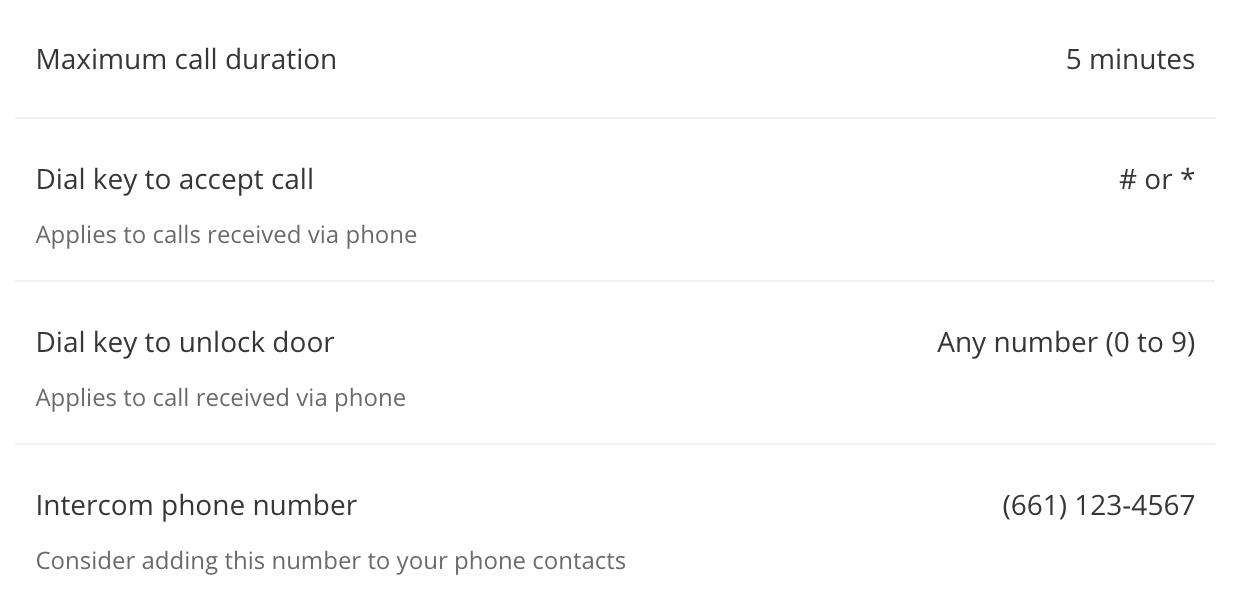
**Lorsque l’appel téléphonique est accepté, l’appel d’interphone n’a pas encore commencé, et il commencera lorsque l’astérisque (\*) ou le dièse (#) sera appuyé.**
{% endstep %}
{% step %}
**Une fois l’appel commencé, le récepteur peut parler à l’appelant et déverrouiller la porte à l’aide de n’importe quels chiffres (0 à 9).**
Vous pouvez trouver des informations sur la prise d’un appel et le numéro de téléphone à partir duquel l’appel de l’interphone est émis sur la page **Paramètres > Appel** .
{% endstep %}
{% endstepper %}
#### téléphone SIP
Vous pouvez faire appeler l’interphone à une extension de protocole d’initiation de session (SIP). Voir [Intégrer les interphones Verkada avec SIP](/intercom/fr/configuration/integrate-verkada-intercoms-with-sip.md) pour plus d’informations.
{% stepper %}
{% step %}
**Lorsqu’un appel est lancé depuis l’interphone vers un téléphone SIP, le récepteur reçoit un appel depuis un numéro standard.**
{% endstep %}
{% step %}
**Lorsque l’appel téléphonique est accepté, l’appel d’interphone n’a pas encore commencé, et il commencera lorsque l’astérisque (\*) ou le dièse (#) sera appuyé.**
{% endstep %}
{% step %}
**Une fois l’appel commencé, le récepteur peut parler à l’appelant et déverrouiller la porte à l’aide de n’importe quels chiffres (0 à 9).**
{% endstep %}
{% endstepper %}
***
## Ajouter un récepteur
{% hint style="warning" %}
Chaque groupe d’appels de récepteurs peut contenir au maximum 5 récepteurs.
{% endhint %}
{% stepper %}
{% step %}
**Dans Verkada Command, allez à Tous les produits > Interphone.**
{% endstep %}
{% step %}
**Sélectionnez un interphone.**
{% endstep %}
{% step %}
**En haut, cliquez sur Récepteurs.**
{% endstep %}
{% step %}
**En haut à droite, cliquez sur Modifier.**
{% hint style="warning" %}
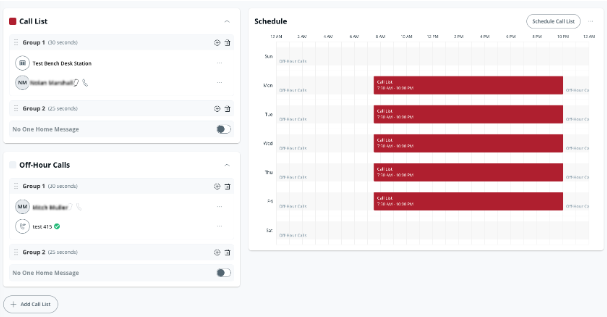
La liste d’appels est composée de **groupes d’appels**. Chaque membre d’un groupe d’appels est appelé simultanément pendant la durée indiquée à côté du numéro du groupe.
{% endhint %}
a. À côté du groupe d’appels, cliquez sur le lien de temps (voir ci-dessous) et saisissez une durée personnalisée pour chaque groupe d’appels.
b. (Facultatif) Vous pouvez ajouter plusieurs récepteurs et types de récepteurs par groupe. Si les récepteurs du **Groupe 1** ne répondent pas, l’interphone passe au groupe suivant.\
{% endstep %}
{% step %}
**Cliquez sur Activer le planning pour activer un planning pour les listes d’appels. Le planning détermine qui l’interphone appelle et quand. Une liste d’appels (liste d’appels hors heures) est créée automatiquement.**
{% endstep %}
{% step %}
**(Facultatif) En bas des listes d’appels, cliquez sur Ajouter une liste d’appels pour créer des listes d’appels supplémentaires.**
{% endstep %}
{% step %}
**Une fois que vous avez ajouté un récepteur et activé un planning, l’interphone peut commencer à créer des appels.**
{% endstep %}
{% endstepper %}
***
## Gérer les plannings
{% stepper %}
{% step %}
**Dans Verkada Command, allez à Tous les produits > Interphone.**
{% endstep %}
{% step %}
**Sélectionnez une vue d’interphone que vous souhaitez tester.**
{% endstep %}
{% step %}
**En haut, cliquez sur Récepteurs pour ouvrir la page Récepteurs, où vous pouvez voir le planning d’appels dans votre navigateur Web.**
{% endstep %}
{% endstepper %}
### Ajouter un planning
Dans la fenêtre **Planning** (à droite), cliquez sur **Planifier une liste d’appels** pour créer une nouvelle liste d’appels.
### Modifier un planning
{% stepper %}
{% step %}
**Dans la fenêtre Planning (à droite), sélectionnez n’importe quel segment de temps existant sur le planning ou sélectionnez n’importe où ailleurs sur le planning.**
{% endstep %}
{% step %}
**Lorsque vous sélectionnez le planning, une nouvelle boîte de dialogue Créer un planning s’affiche, où vous pouvez :**
a. Choisir quelle liste d’appels est concernée.\
b. Voir à quelles heures et quels jours les appels sont autorisés.\
c. **Supprimer** la configuration actuelle.
{% endstep %}
{% endstepper %}
### Effacer un planning
En haut à droite de la fenêtre de planning, cliquez sur **Paramètres** > **Effacer les plannings** pour effacer tous les plannings.
### Désactiver un planning
En haut à droite de la fenêtre de planning :
{% stepper %}
{% step %}
**Cliquez sur Paramètres > Désactiver le planning.**
{% endstep %}
{% step %}
**Choisissez le planning que vous souhaitez désactiver.**
{% endstep %}
{% step %}
**Lorsque vous y êtes invité, cliquez sur Confirmer.**
{% endstep %}
{% endstepper %}
### Supprimer un planning
{% stepper %}
{% step %}
**Dans la fenêtre Planning (à droite), survolez le planning existant, où vous pouvez voir un « x » à gauche du planning.**
{% endstep %}
{% step %}
**Cliquez sur le « x » pour supprimer ce segment du planning.**
{% endstep %}
{% step %}
**Sélectionnez n’importe quel segment d’un planning existant que vous souhaitez supprimer.**
{% endstep %}
{% step %}
**Vérifiez le planning de liste d’appels que vous souhaitez supprimer, puis cliquez sur Supprimer.**
{% endstep %}
{% endstepper %}
***
## Gérer les listes d’appels
{% stepper %}
{% step %}
**Dans Verkada Command, allez à Tous les produits > Interphone.**
{% endstep %}
{% step %}
**Sélectionnez une vue d’interphone que vous souhaitez tester.**
{% endstep %}
{% step %}
**En haut, cliquez sur Récepteurs pour ouvrir la page Récepteurs, où vous pouvez faire défiler vers le bas pour voir les listes d’appels.**
{% endstep %}
{% endstepper %}
### Ajouter une liste d’appels
En bas de la **page Récepteur** , cliquez sur **Ajouter une liste d’appels**.
### Modifier une liste d’appels
Pour modifier le nom de votre liste d’appels, sélectionnez le nom existant et renommez-le. Une fois le nom sélectionné, il peut être modifié par rapport au nom par défaut.
### Supprimer une liste d’appels, une étape ou un récepteur
Pour supprimer des listes d’appels, des étapes ou des récepteurs, cliquez sur :x: à droite du nom.
---
# Agent Instructions
This documentation is published with GitBook. GitBook is the documentation platform designed so that both humans and AI agents can read, navigate, and reason over technical content effectively. Learn more at gitbook.com.
## Querying This Documentation
If you need additional information that is not directly available in this page, you can query the documentation by asking a question.
Perform an HTTP GET request on the following URL with the `ask` and `goal` query parameters:
```
GET https://help.verkada.com/intercom/fr/configuration/add-and-configure-receivers-in-intercom.md?ask=&goal=
```
`ask` is the immediate question: it should be specific, self-contained, and written in natural language.
`goal` is what the user is ultimately trying to achieve, the reason they need the answer. Sharing it helps GitBook give you a better, more relevant answer. A goal is most helpful when it describes the outcome the user wants rather than restating the question. For example, with `ask=how do I create an API token`, a goal like `automate deployments from our CI pipeline` lets GitBook tailor the answer to that use case.
The response will contain a direct answer to the question and relevant excerpts and sources from the documentation.
Use this mechanism when the answer is not explicitly present in the current page, you need clarification or additional context, or you want to retrieve related documentation sections.